Cum primești pe e-mail cererile și programările de pe site
Cererile de pe site rămân oricum în panou, la "Clienții Mei › Cereri". Dacă vrei să le primești și pe e-mail, împreună cu programările, site-ul le poate trimite din căsuța de e-mail a afacerii tale. Așa ajung mult mai rar în spam, iar când apeși "Răspunde" la o cerere în care omul și-a lăsat e-mailul, răspunsul merge direct la el. Ai nevoie doar de datele căsuței, la îndemână. Raportul lunar (cu Vizibilitate, de la treapta Mediu) vine separat, de la rapoarte@webid.ro.
Ce îți trebuie înainte
- O căsuță de e-mail pe domeniul afacerii (de exemplu contact@afacerea-ta.ro).
- Datele ei de la firma de găzduire: numele serverului de e-mail, portul, adresa și parola căsuței. Le găsești în contul tău de la firma de găzduire, la setările căsuței de e-mail, sau le ceri de la suportul ei. Dacă nu le găsești, scrie-ne la contact@webid.ro.
- Să fii proprietarul site-ului sau să ai rolul Administrator în panou.
N-ai o căsuță pe domeniu? Vezi mai jos "Varianta fără căsuța afacerii".
Cum pornești trimiterea pe e-mail
- În panou, deschide meniul Cont & Setări, apoi Setări.
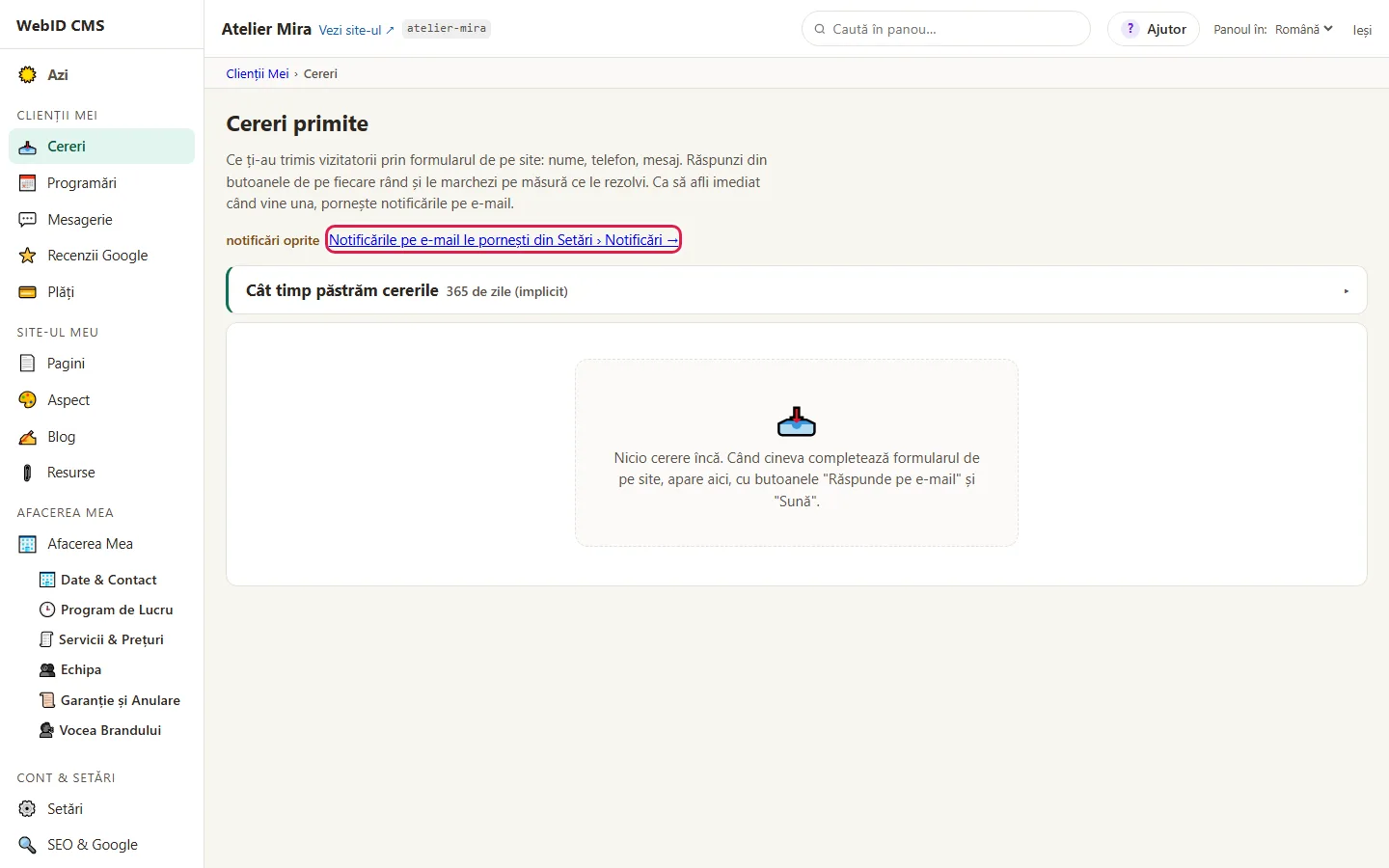
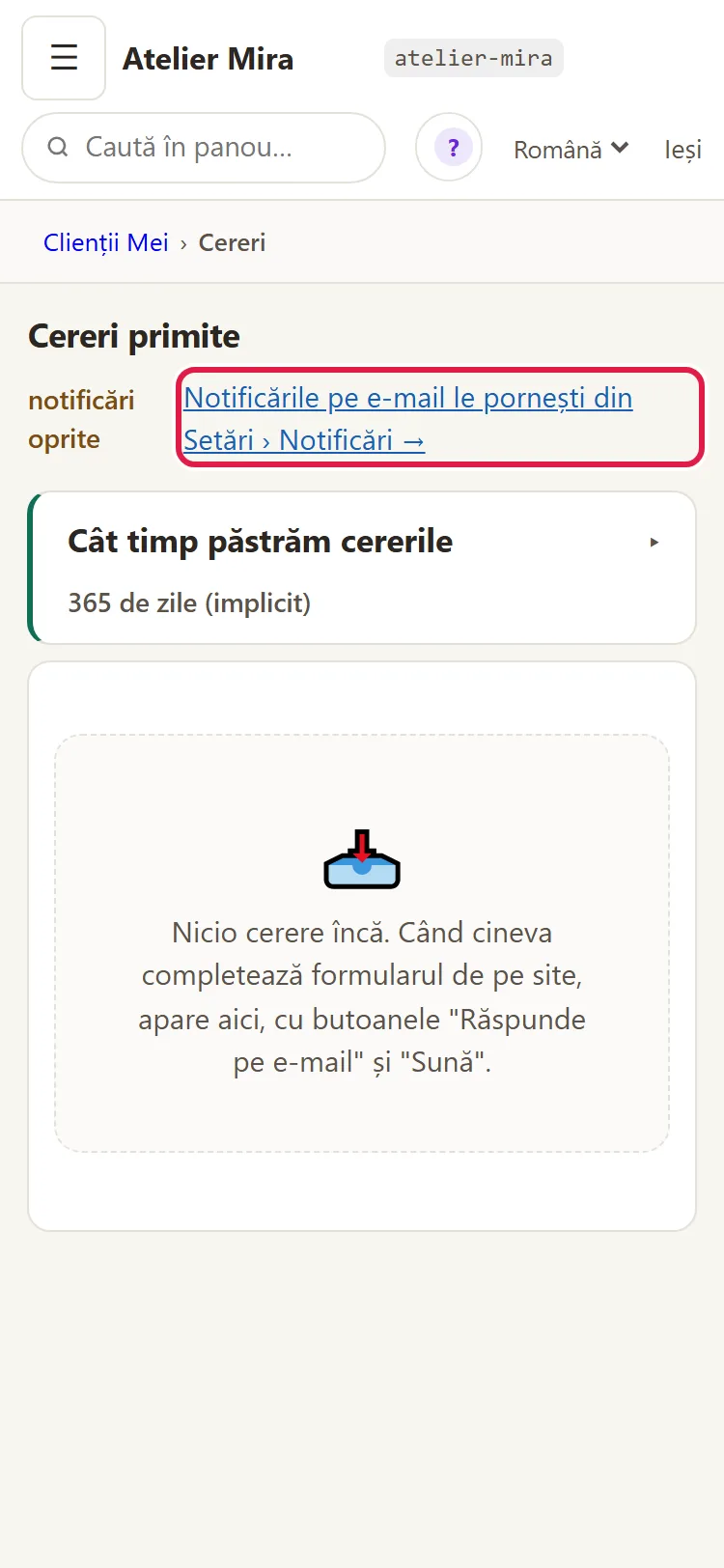
Sau, din "Clienții Mei › Cereri", apasă linkul Notificările pe e-mail le pornești din Setări › Notificări →.
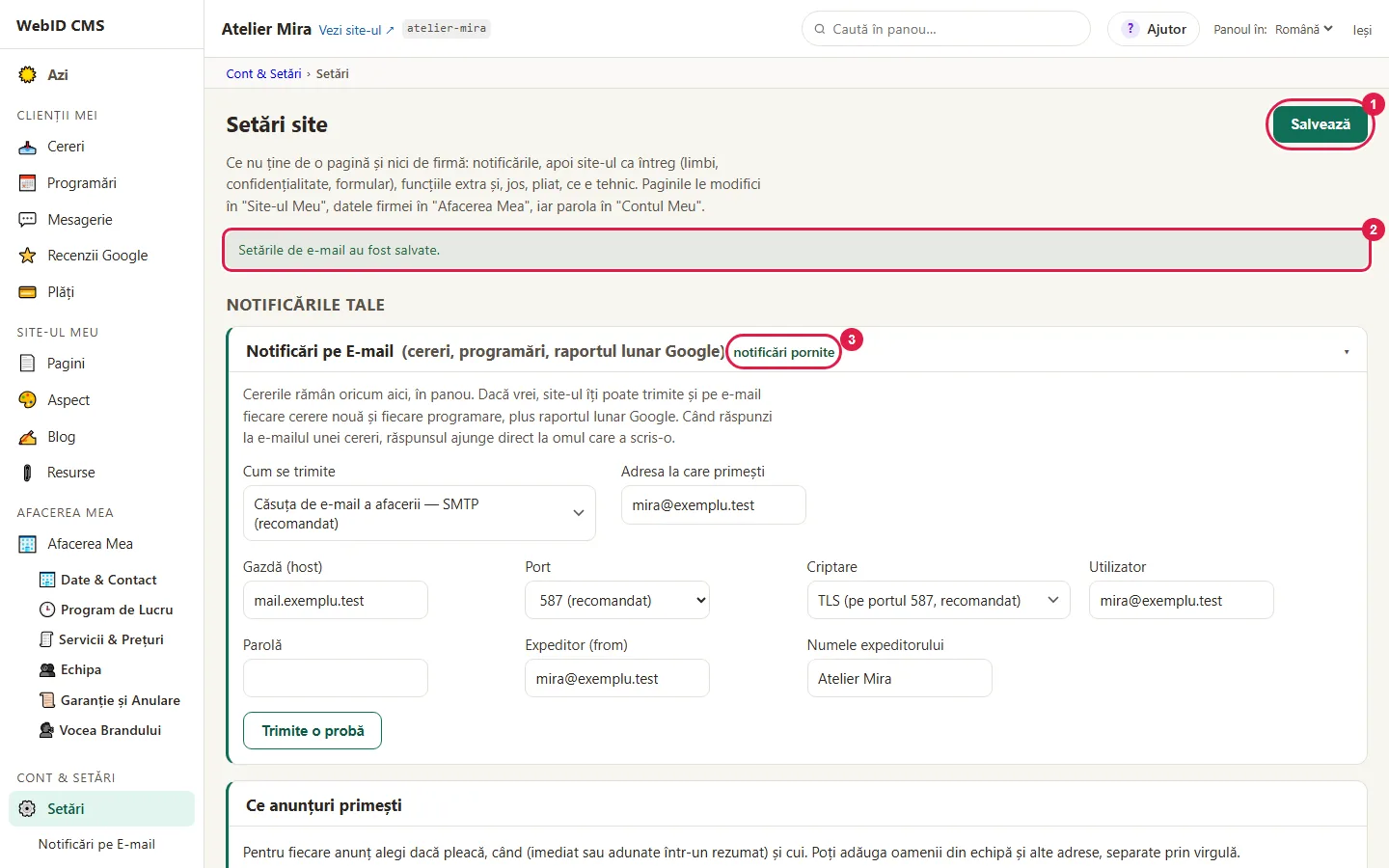
- Găsește blocul Notificări pe E-mail, primul de sub "Notificările tale". Lângă titlu vezi starea: notificări pornite sau notificări oprite - pornește-le.
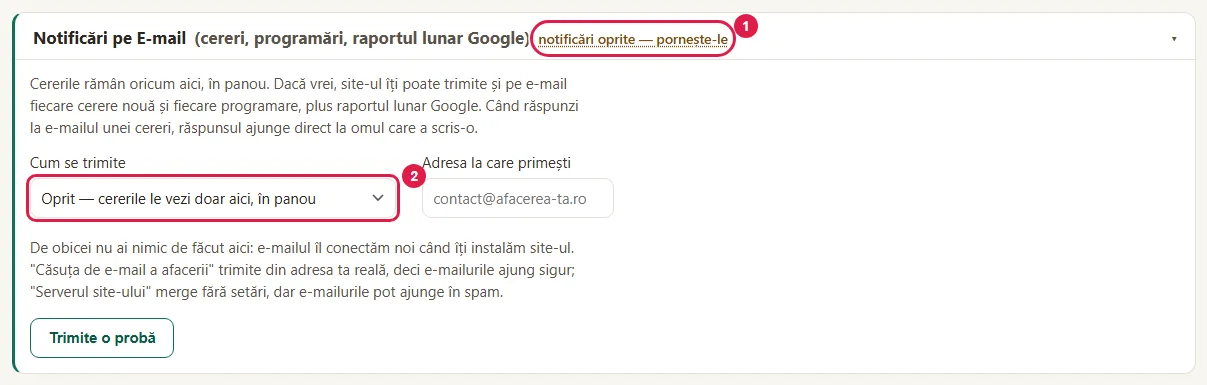
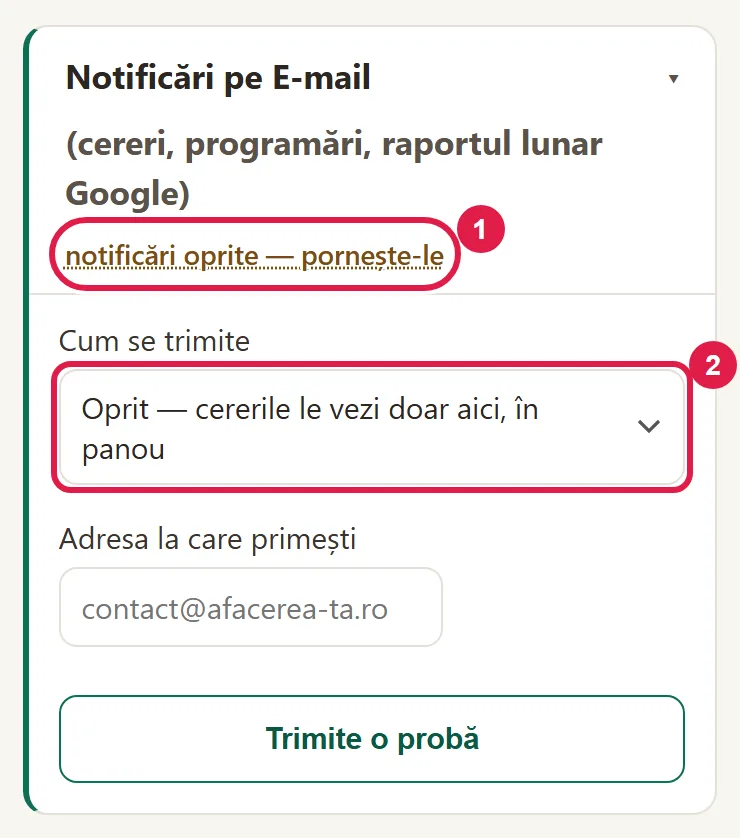
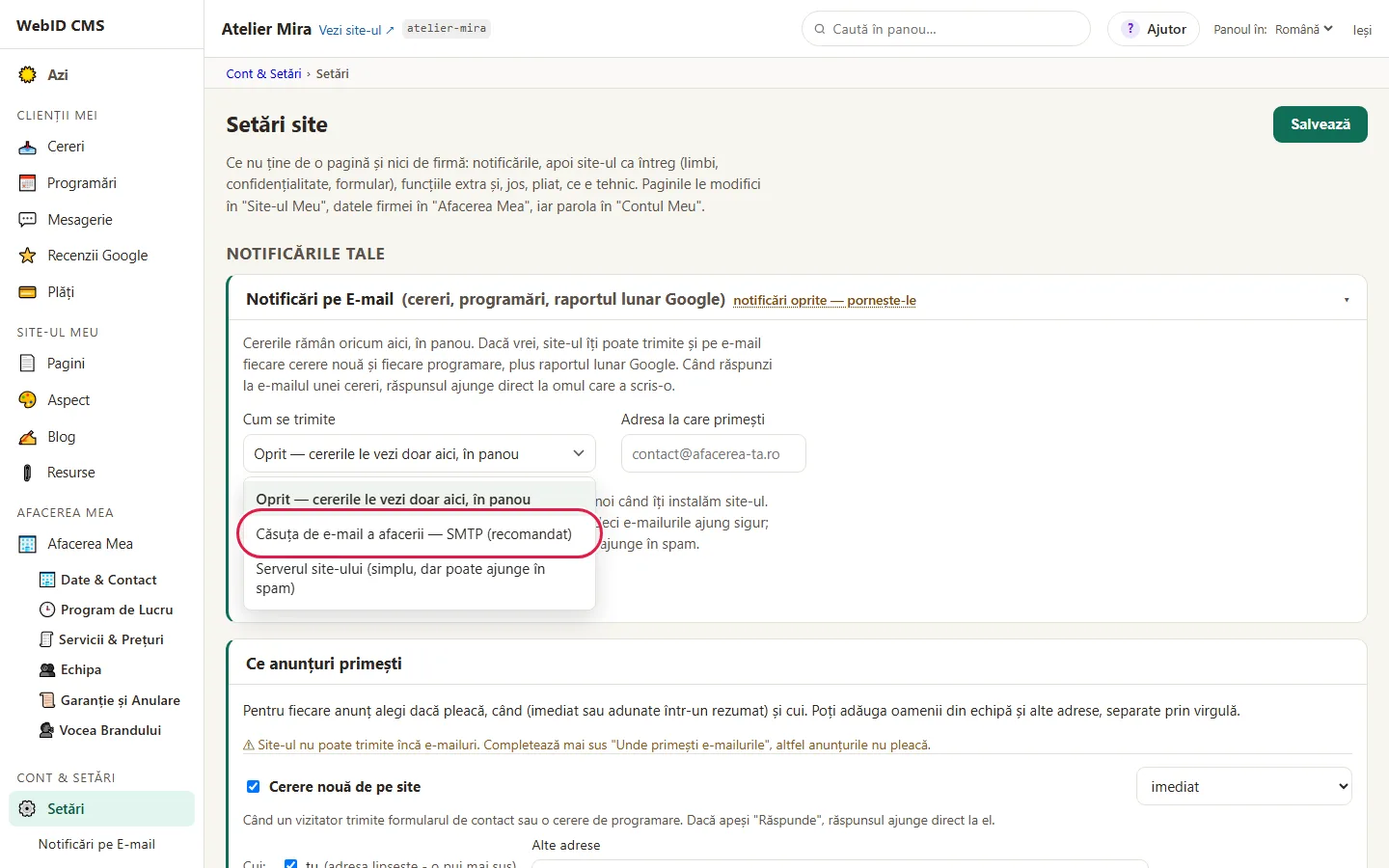
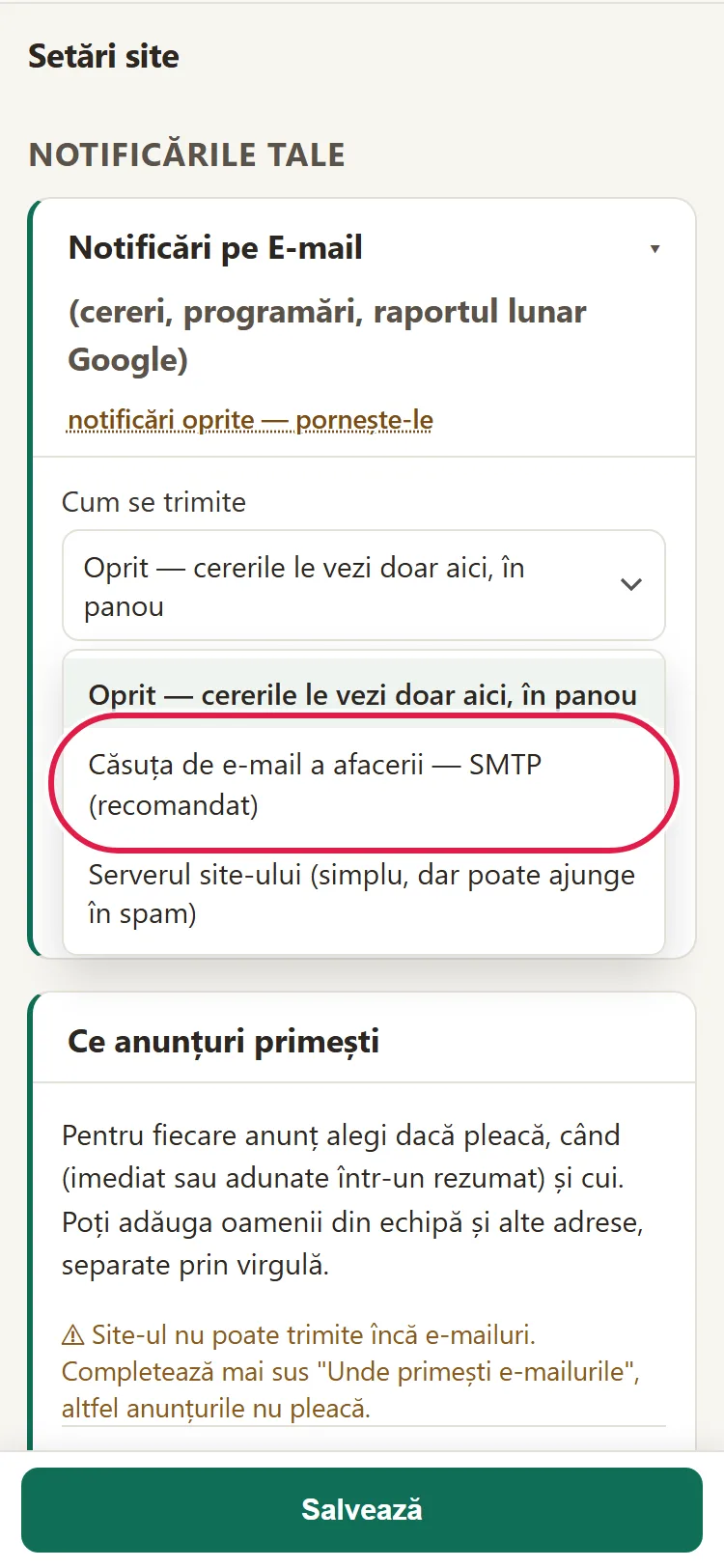
- La Cum se trimite, alege Căsuța de e-mail a afacerii - SMTP (recomandat). Apar câmpurile de conectare.
- La Adresa la care primești, scrie adresa unde vrei să-ți vină notificările. Aceeași adresă primește și notificările programărilor (la fiecare anunț, ea e bifată implicit la "Cui:", pe rândul tu).
- La Gazdă (host), scrie numele serverului de e-mail, de obicei mail.afacerea-ta.ro. Nu scrie aici o adresă de e-mail.
- La Port, alege din listă 587 (recomandat). La Criptare, alege TLS (pe portul 587, recomandat). Dacă firma de găzduire îți dă portul 465, alege 465 și SSL (pe portul 465).
- La Utilizator, scrie adresa de e-mail completă a căsuței, cu tot cu partea de după @.
- La Parolă, scrie parola căsuței de e-mail, nu pe cea a panoului de găzduire.
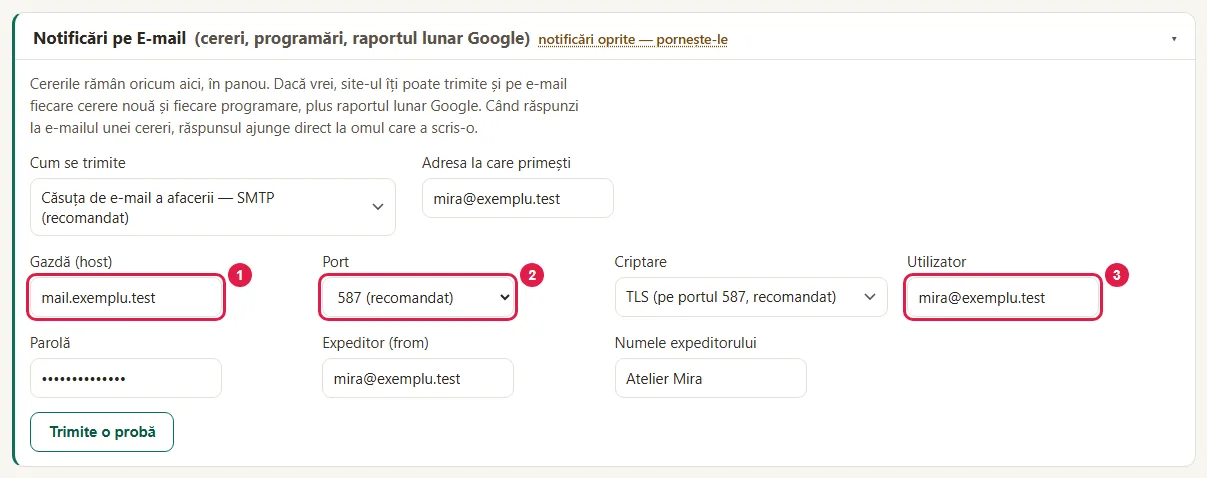
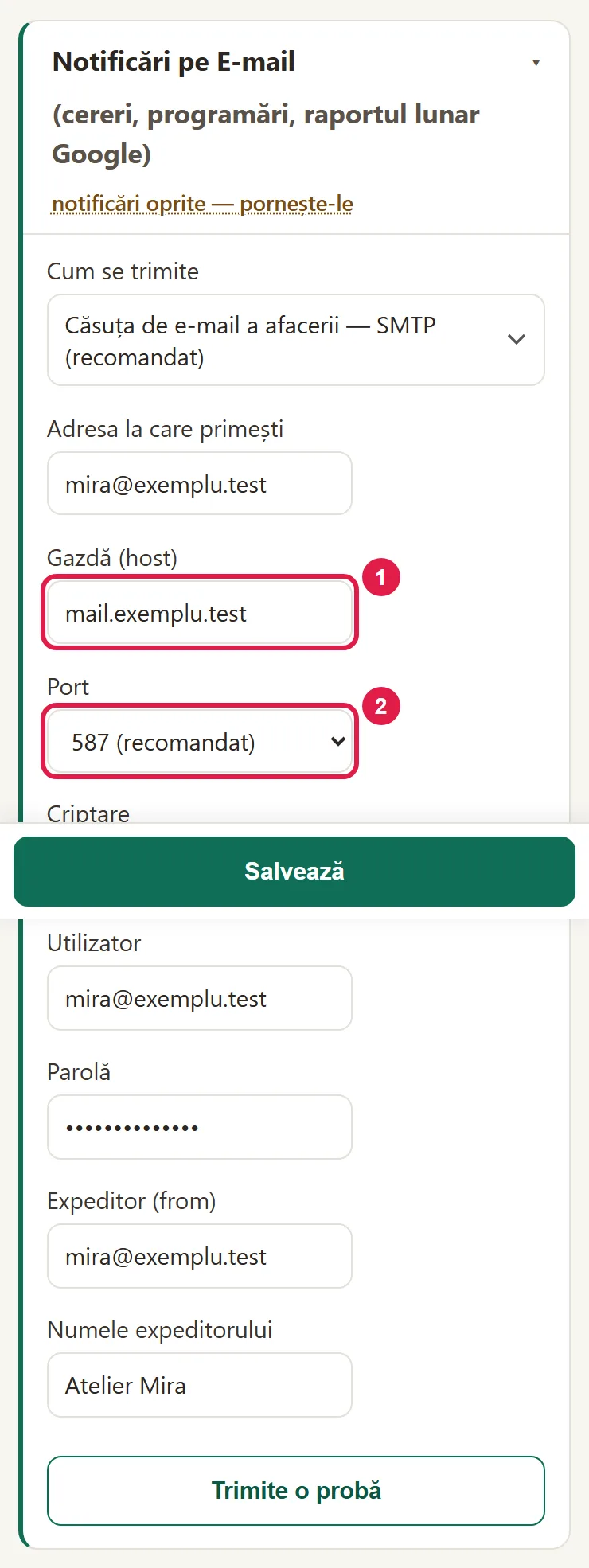
- La Expeditor (from), scrie adresa de pe care pleacă e-mailurile (cel mai sigur, aceeași ca la Utilizator), iar la Numele expeditorului, numele afacerii.
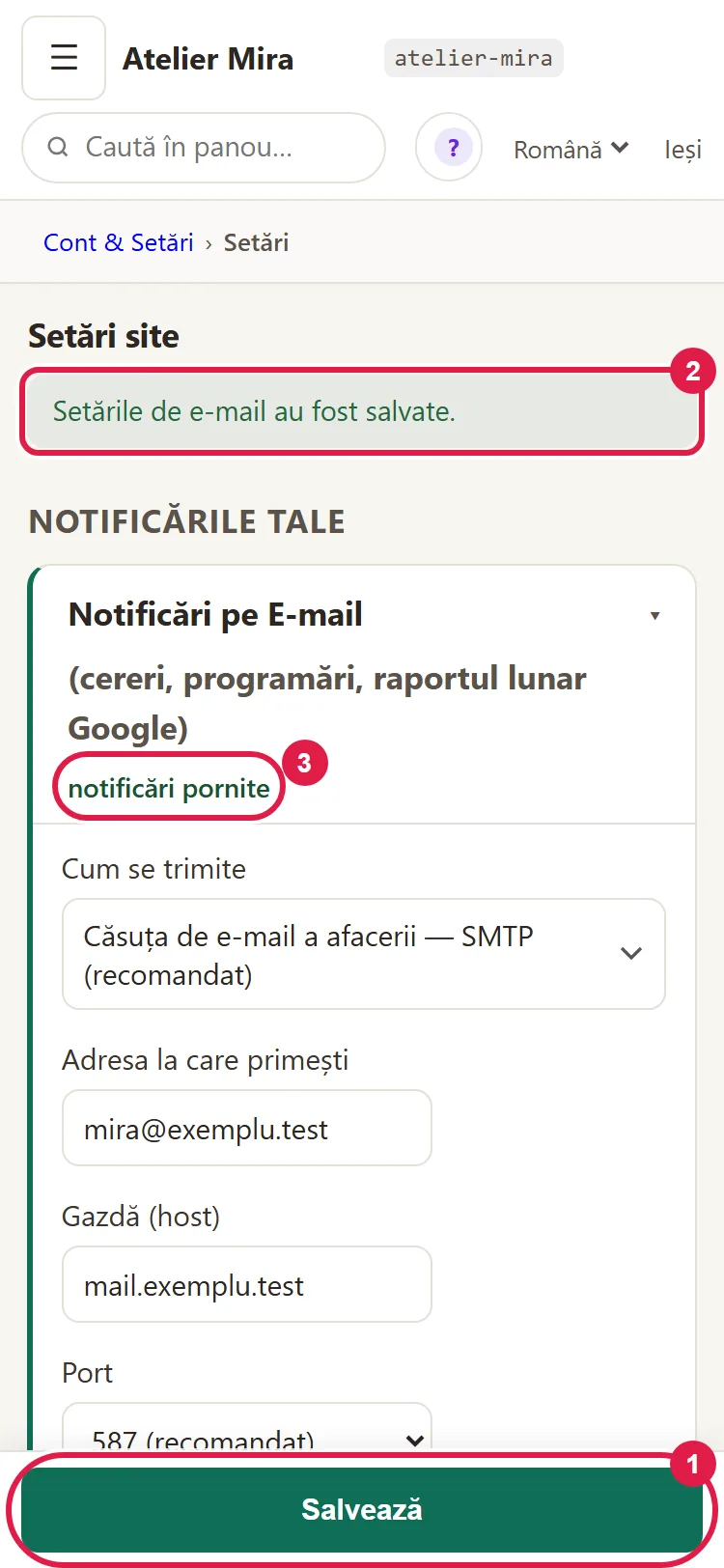
- Apasă Salvează, în bara de sus a ecranului. Apare "Setările de e-mail au fost salvate." Starea devine notificări pornite. Abia proba de mai jos îți arată dacă trimiterea chiar merge.
Cum verifici că trimiterea merge
- Apasă Trimite o probă. Dacă ai schimbat ceva și n-ai salvat, proba salvează întâi ce vezi pe ecran.
- Dacă merge, apare "Proba a plecat către" și adresa ta. Verifică-ți căsuța de e-mail: primești un e-mail adevărat, cu subiectul "WebID - probă de trimitere".
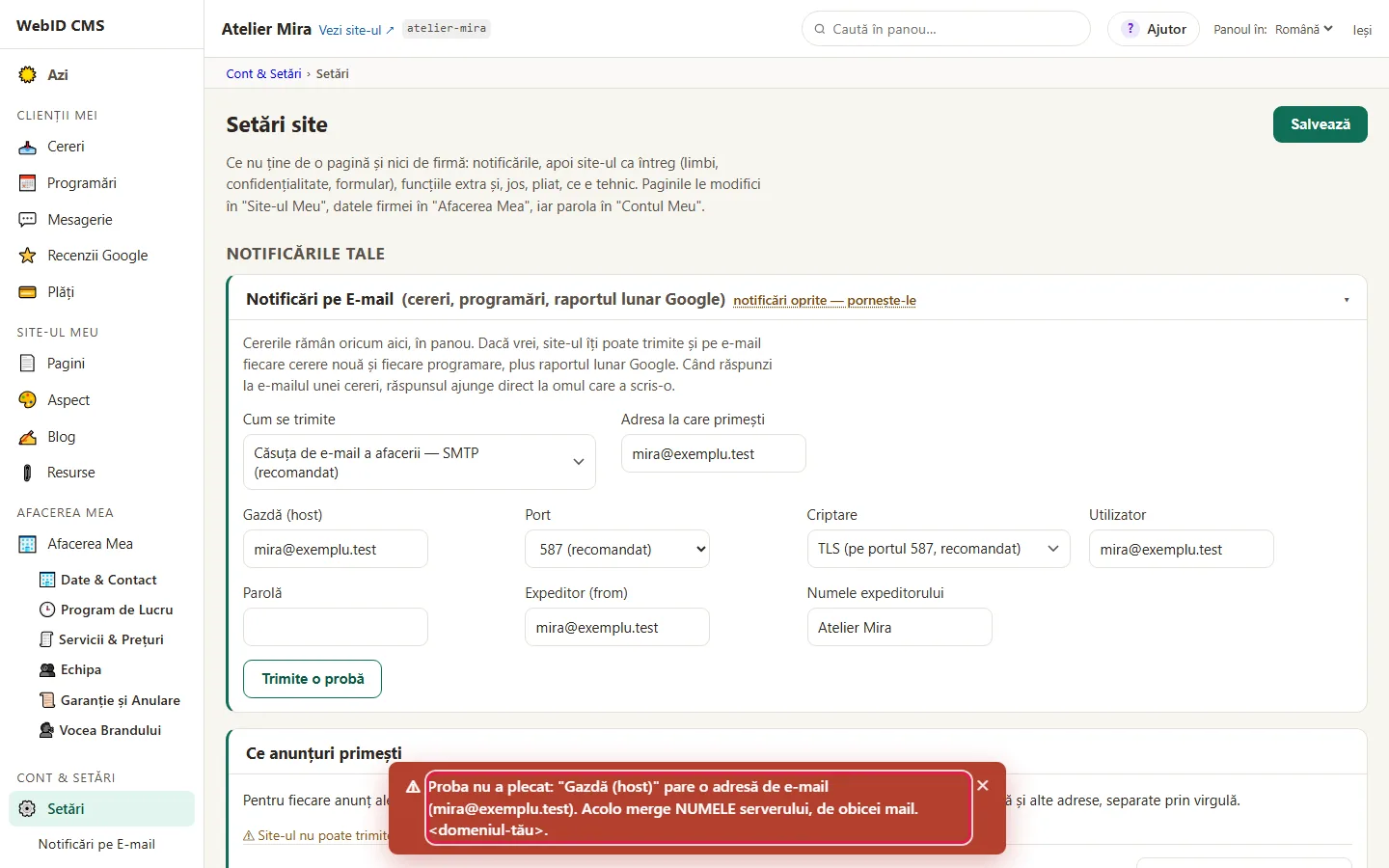
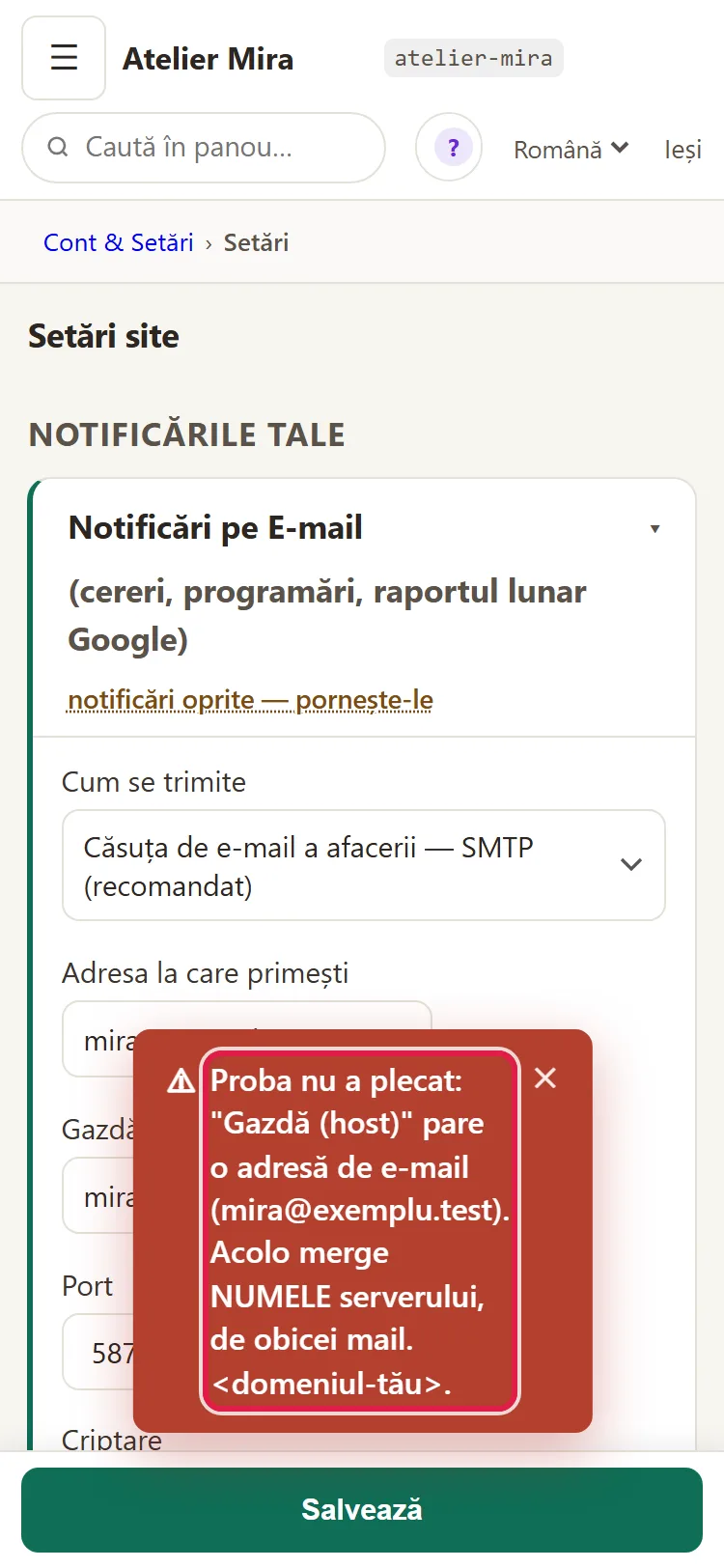
- Dacă nu merge, apare "Proba nu a plecat:" și motivul, pe înțeles. Caută-l mai jos, la "Probleme frecvente", corectează câmpul și apasă din nou Trimite o probă.
Cum alegi ce anunțuri primești
- Sub blocul Notificări pe E-mail, la Ce anunțuri primești, alege pentru fiecare anunț dacă pleacă, când și cui. La "Cui:" poți debifa rândul tu și poți adăuga oameni din echipă sau Alte adrese, separate prin virgulă.
- Dacă trimiterea nu e pornită, vezi aici un avertisment că anunțurile nu pleacă. Întoarce-te la "Cum pornești trimiterea pe e-mail".
Ce faci când îți schimbi parola căsuței
Dacă ai schimbat parola căsuței la firma de găzduire, notificările nu mai pleacă până nu o schimbi și aici.
- În blocul Notificări pe E-mail, scrie parola nouă la Parolă.
- Apasă Salvează, apoi Trimite o probă.
Când nu schimbi parola, lasă câmpul gol (în el apare "lasă gol ca să păstrezi parola salvată"): parola veche rămâne.
Varianta fără căsuța afacerii
La Cum se trimite mai există Serverul site-ului (simplu, dar poate ajunge în spam). Îți cere doar Adresa la care primești și merge fără alte setări, dar e-mailurile pot ajunge în spam. Dacă se întâmplă asta, treci pe varianta cu căsuța afacerii.
Probleme frecvente
- "Proba spune că trimiterea e oprită." La Cum se trimite a rămas Oprit. Alege varianta cu căsuța afacerii și salvează.
- "Proba spune că lipsește adresa sau că nu e validă." Câmpul Adresa la care primești e gol sau greșit. Scrie adresa întreagă și salvează.
- "Proba spune că gazda pare o adresă de e-mail." Ai scris adresa căsuței în locul serverului. La Gazdă (host), scrie numele serverului primit de la firma de găzduire (de obicei mail.afacerea-ta.ro).
- "Proba spune că n-a ajuns la server." Serverul sau portul e greșit. Verifică datele de la firma de găzduire și încearcă cealaltă pereche: 587 cu TLS sau 465 cu SSL.
- "Proba spune că serverul a refuzat utilizatorul." Ai scris doar partea de dinainte de @. La Utilizator scrie adresa completă.
- "Proba spune că utilizatorul e acceptat, dar parola e refuzată." Parola nu e a căsuței de e-mail (de exemplu, e cea a panoului de găzduire). Scrie parola căsuței, salvează și fă din nou proba.
- "Proba spune că nu e nicio parolă salvată." Ai uitat să salvezi parola. Scrie-o la Parolă, salvează, apoi fă proba.
- "Proba a plecat, dar nu-mi vine nimic." E-mailul a ajuns în spam sau adresa de primire e greșită. Uită-te în spam și verifică Adresa la care primești.
- "Altceva nu merge." Scrie-ne la contact@webid.ro mesajul pe care îl vezi pe ecran și ne uităm. Nu ne trimite parola căsuței.
Ce nu face
- Nu îți face o căsuță de e-mail: folosește una pe care o ai deja, de la firma ta de găzduire.
- Nu e un program de e-mail: nu citești și nu răspunzi la e-mailuri din panou. Răspunzi din programul tău de e-mail, iar la o cerere cu e-mailul vizitatorului, "Răspunde" merge direct la el.
- Trimite doar text simplu, fără imagini sau formatare.
- Nu verifică singur, din când în când, că trimiterea mai merge. După o parolă schimbată la găzduire, refaci pașii din "Ce faci când îți schimbi parola căsuței".
- "Oprit" nu înseamnă că pierzi cereri: ele rămân în panou, doar nu pleacă pe e-mail.
- Adresa de e-mail afișată pe site nu se schimbă aici, ci în "Afacerea Mea".
Ce date folosește
Cererile vizitatorilor (nume, telefon, e-mail, mesaj) și anunțurile de programare pleacă de pe căsuța ta de e-mail spre adresa pe care o alegi. Din clipa în care ajung acolo, de ele răspunzi tu, ca operator. Datele de conectare la căsuță stau pe serverul site-ului, cu parola criptată, iar cererile din panou le prelucrăm în numele tău - vezi DPA §3, rândul "Formularul de contact".