Cum îți conectezi contul Google, ca să afli de unde vin clienții
Ca să știi câți oameni te găsesc pe Google și ce caută ei, site-ul are nevoie de acces la statisticile Google ale firmei tale. Conectarea o faci o singură dată, în 5 minute. Măsurarea o pornim noi, cu "SEO - configurare și optimizare", iar de atunci ea și rapoartele merg fără tine.
Ghidul e pentru cine are "SEO - configurare și optimizare" sau Vizibilitate. Ce face fiecare vezi pe SEO și Vizibilitate.
Ce îți trebuie înainte
- SEO - configurare sau Vizibilitate, activ pe site-ul tău. Dacă nu-l ai, îl adaugi din panou: "Contul Meu › Ce mai poți adăuga", cu Adaugă în Coș pe cardul lui. Pașii sunt în Cum adaugi un opțional nou pe site-ul tău.
- Un cont Google al firmei: de exemplu, o adresă de Gmail făcută pentru afacere, nu una personală pe care ai putea s-o închizi. Dacă ai profilul afacerii pe Google Maps, alege contul cu care îl administrezi. Dacă firma are deja Google Analytics (făcut, poate, de o agenție), alege contul care are acces la el: altfel nu-l găsim. Dacă n-ai încă un cont al firmei, fă-l gratuit la Google înainte să începi.
- 5 minute. Merge și de pe telefon, dar e mai comod pe desktop.
Cum conectezi contul Google
- În panou, deschide meniul Cont & Setări, apoi SEO & Google. Ecranul are patru blocuri, numerotate de la ① la ④ (④ e profilul tău Google, cu ghidul lui).
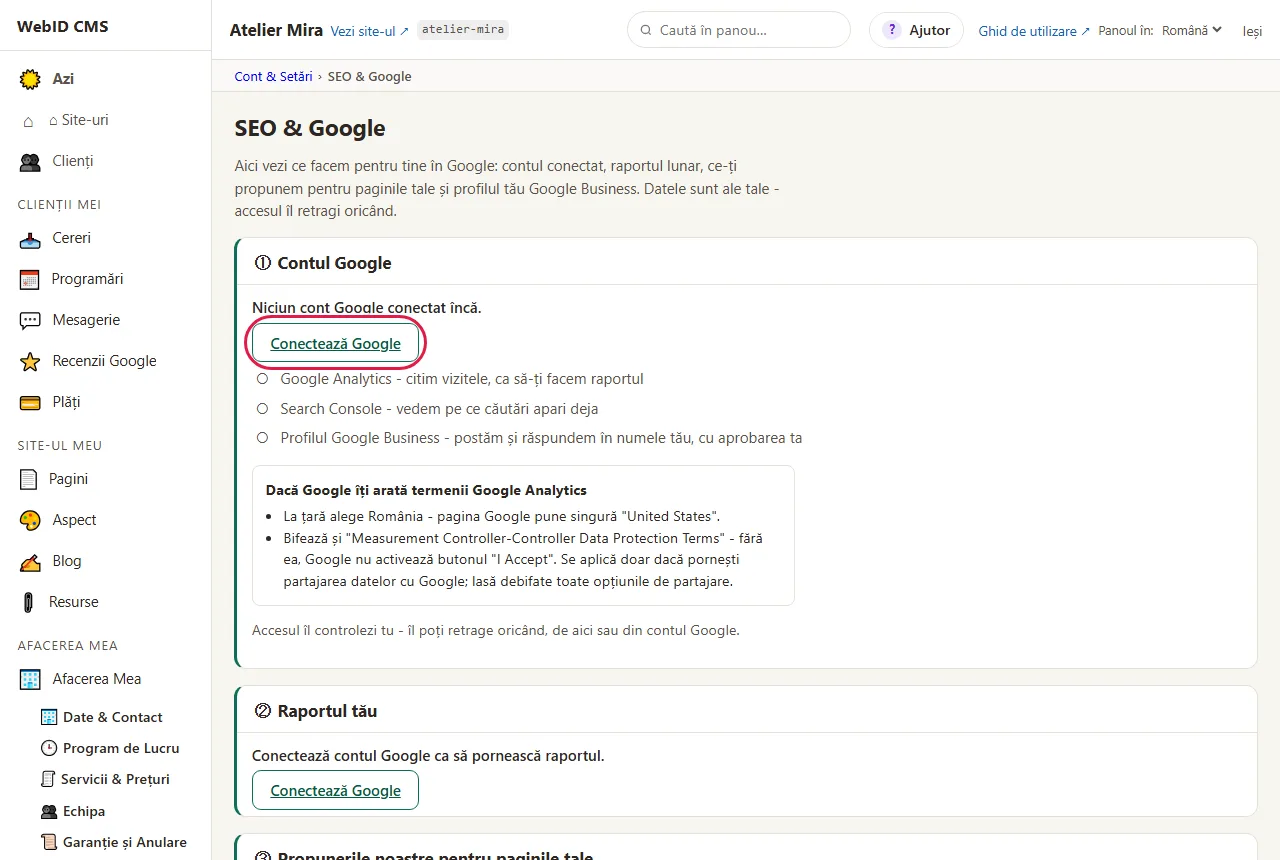
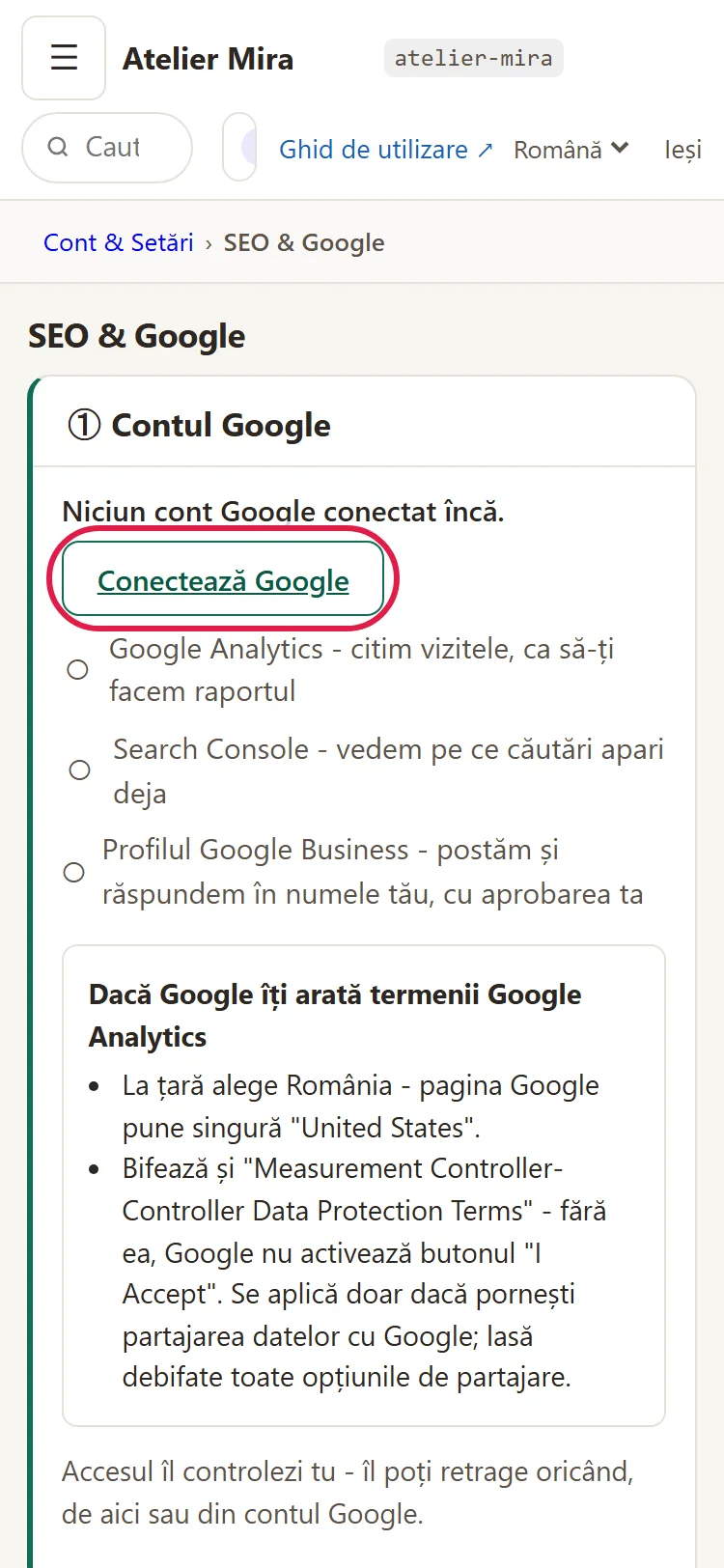
- În blocul "① Contul Google" scrie "Niciun cont Google conectat încă.". Apasă Conectează Google.
- Se deschide fereastra Google. Pe desktop, în stânga vezi ghidul nostru, "Conectarea la Google, pas cu pas", iar în dreapta fereastra Google. Pe telefon, apasă întâi Am înțeles, deschide Google.
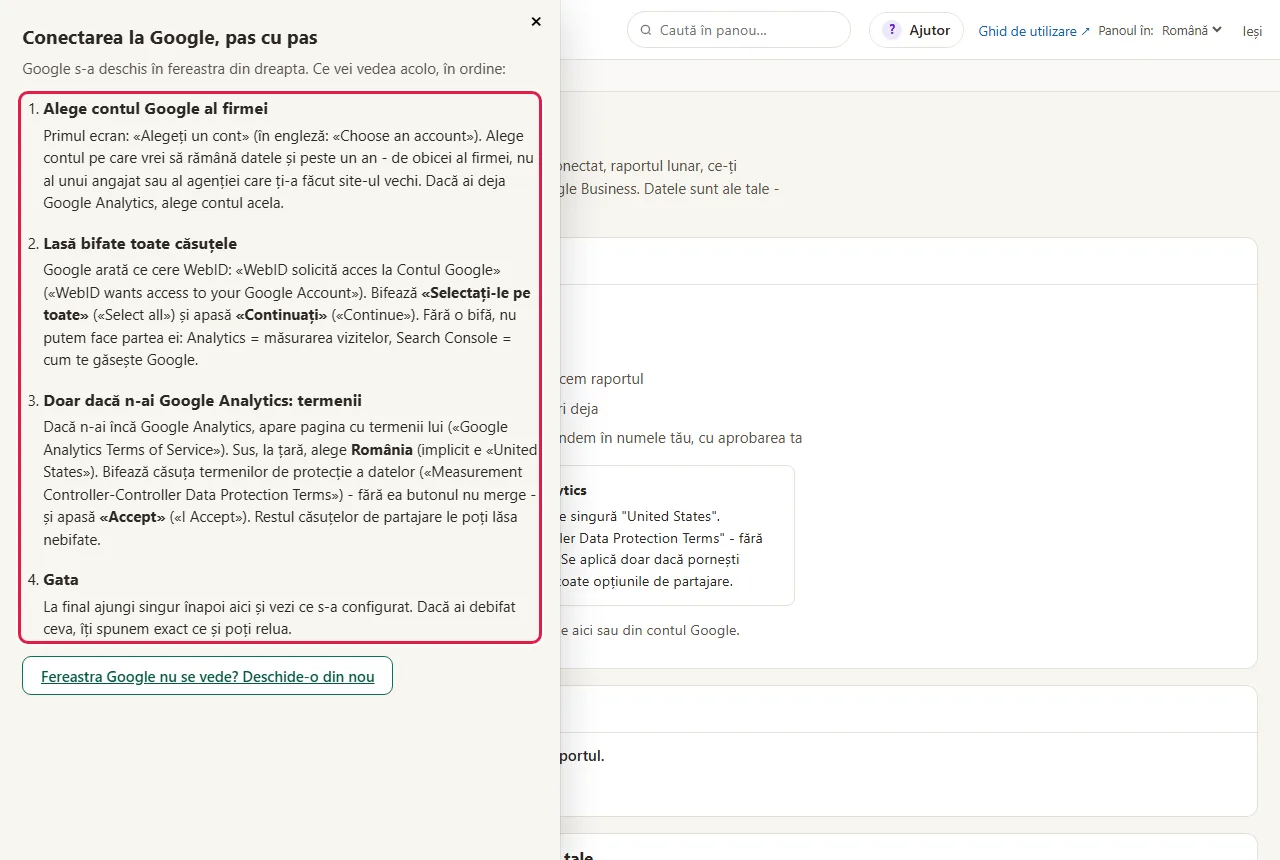
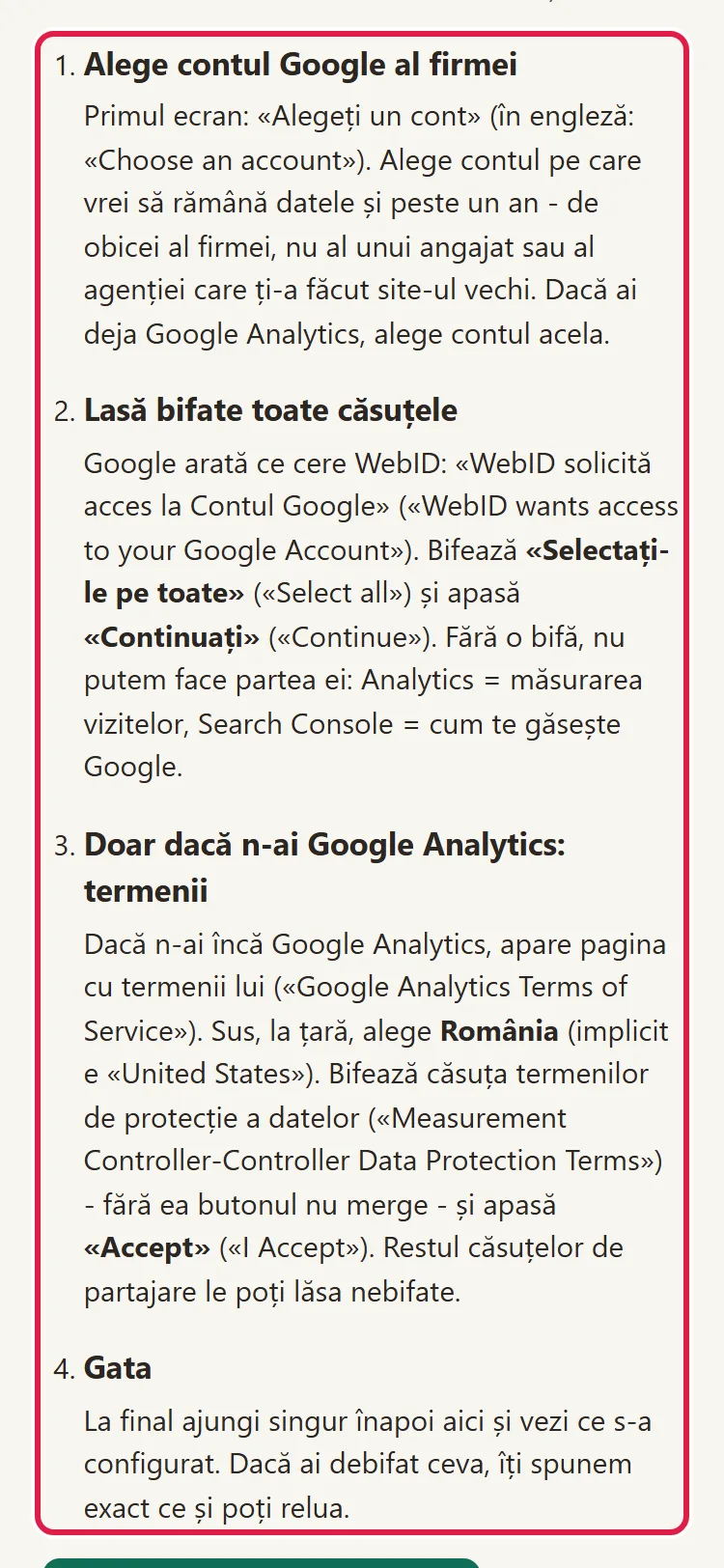
- Alege contul Google al firmei.
- Lasă bifate toate căsuțele pe care ți le arată Google: Analytics e pentru măsurarea vizitelor, Search Console pentru căutările în care apari. Dacă debifezi una, nu putem face partea ei.
- Dacă firma nu are încă Google Analytics, ajungi pe pagina cu termenii lui. Acceptă-i: bifează căsuța termenilor de protecție a datelor, fără de care butonul nu merge.
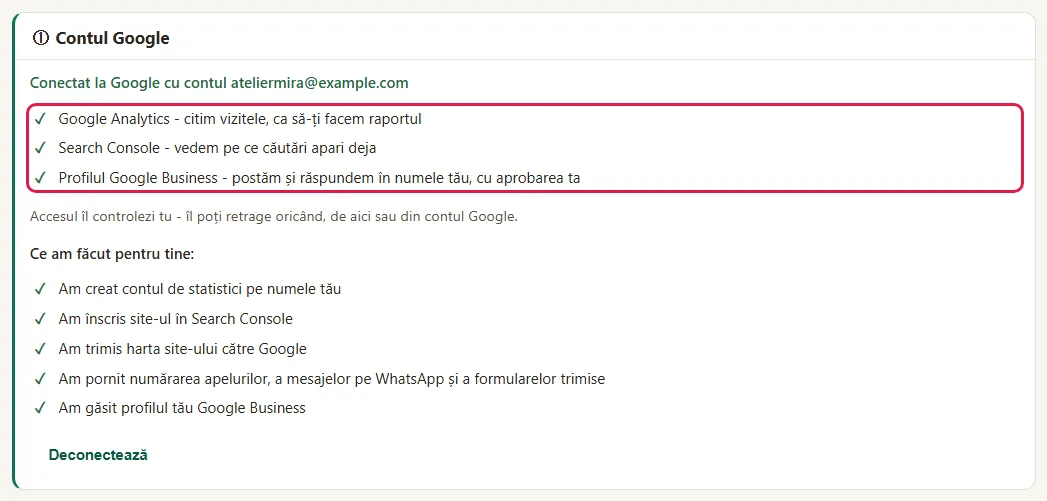
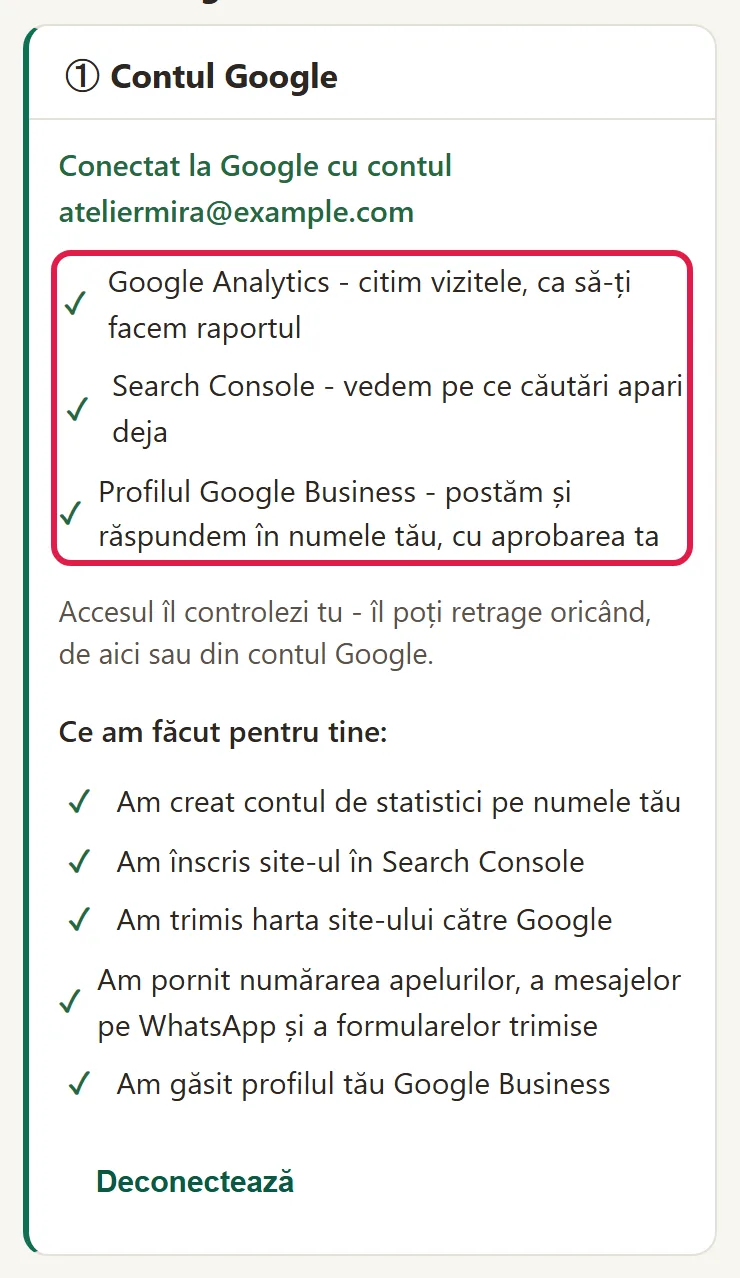
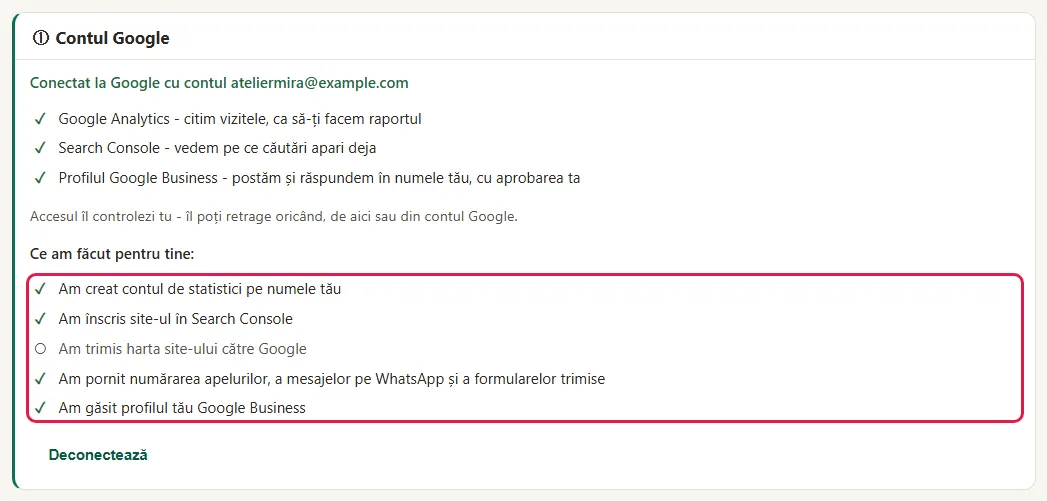
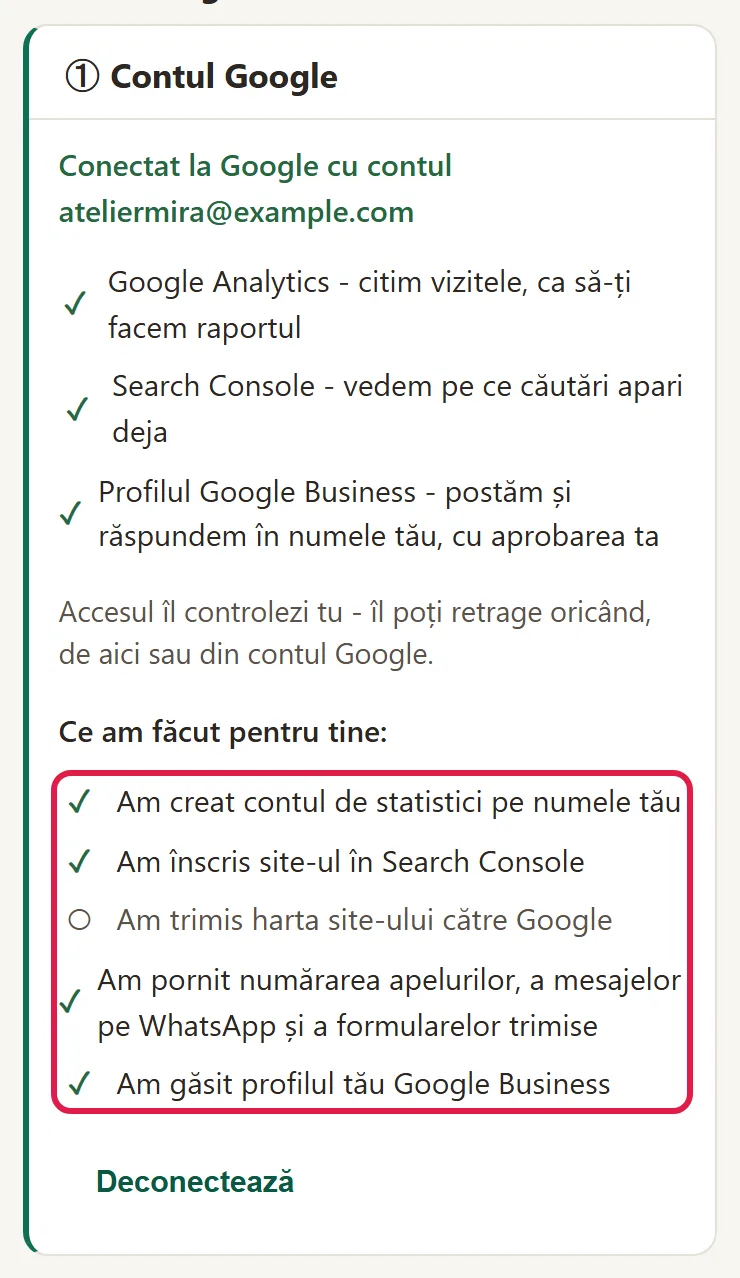
- Înapoi în panou vezi "Google e conectat ✓". Blocul ① arată acum "Conectat la Google cu contul" și adresa ta, apoi lista cu ce folosim din cont: Analytics, Search Console și, dacă ai Vizibilitate, profilul tău Google.
Dacă nu mai vezi fereastra Google, apasă Fereastra Google nu se vede? Deschide-o din nou.
Ce faci dacă firma are deja Google Analytics
Panoul te întreabă, doar în cazul ăsta: "Ai deja Google Analytics pentru site-ul tău".
- Bifează măsurarea existentă a site-ului tău. Dacă nu vrei s-o folosești, alege Nu, fă unul nou și citește avertismentul de sub această opțiune.
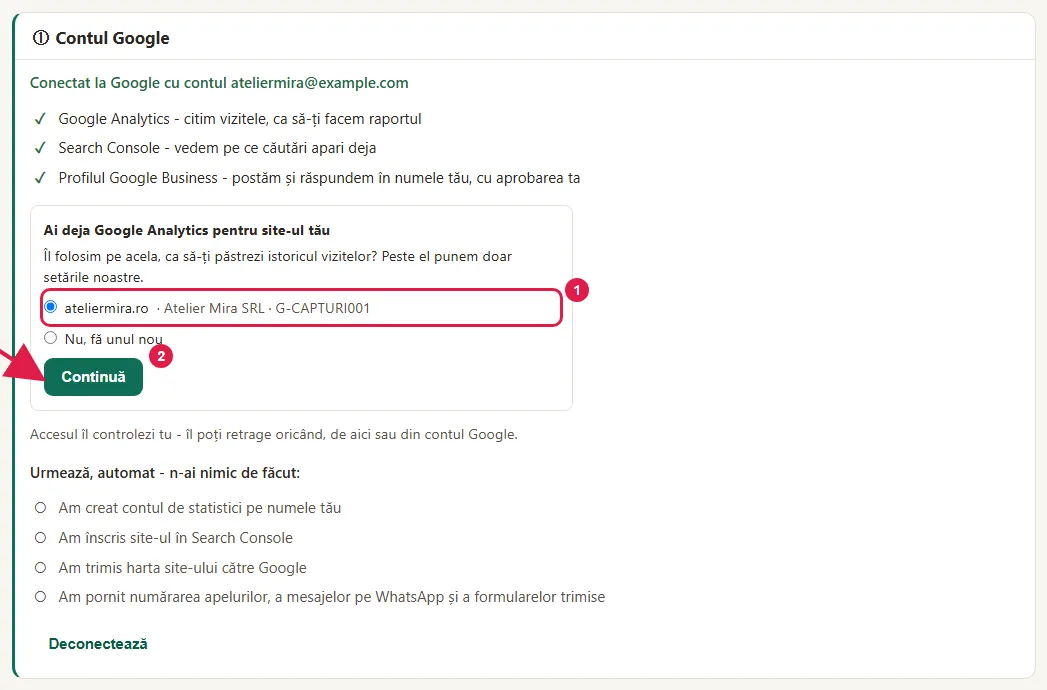
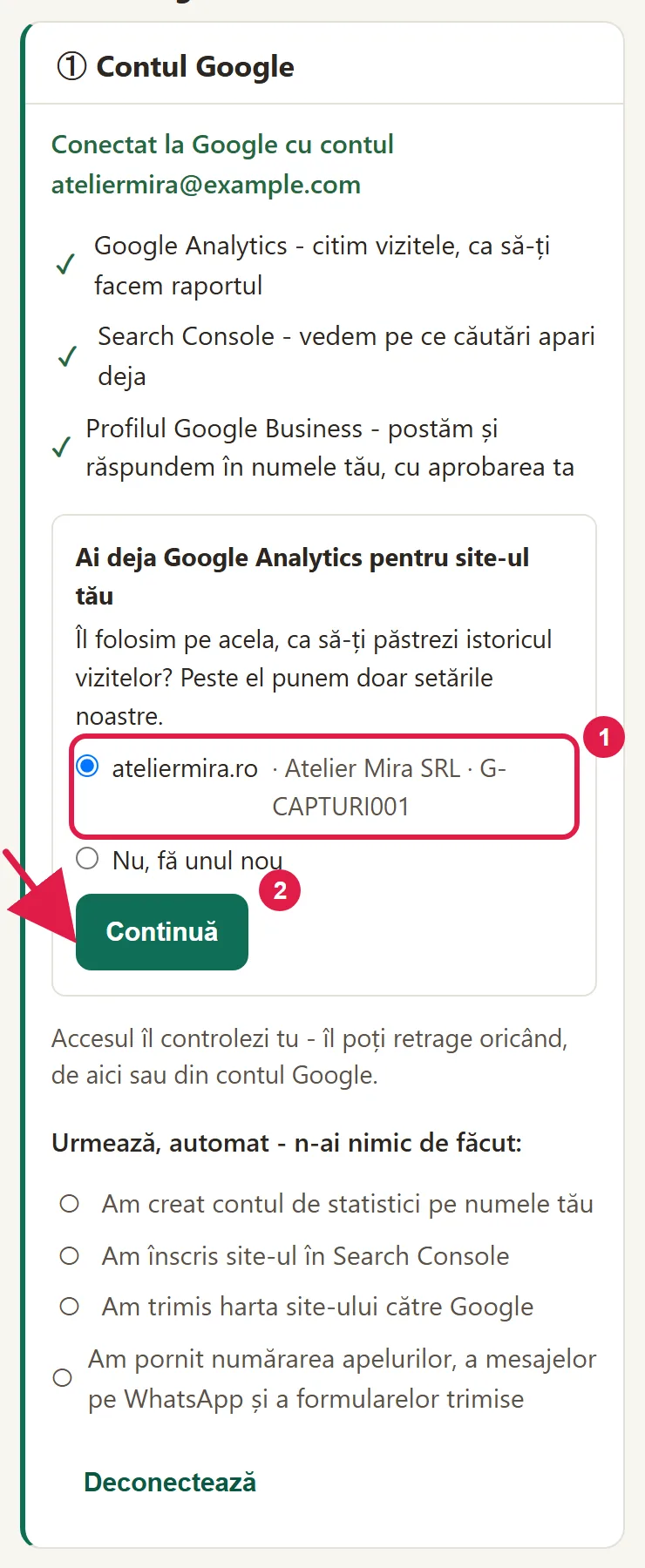
- Apasă Continuă.
- Dacă firma are mai multe conturi Google Analytics, panoul te întreabă "În ce cont Google Analytics punem măsurarea?". Alege contul. Dacă alegi Într-un cont nou, doar al meu (Google îți arată termenii), ajungi pe pagina de termeni Google, unde îi accepți.
Folosim doar măsurarea pe care ai ales-o. La celelalte site-uri sau conturi Analytics ale firmei nu umblăm.
Ce urmărești după conectare
Cum vezi ce am configurat pentru tine
Partea asta există doar cu "SEO - configurare și optimizare". Sub blocul ① apar două liste:
- "Ce am făcut pentru tine:", cu bifă ✓;
- "Urmează, automat - n-ai nimic de făcut:", cu cerc ○.
Acolo vezi pe rând: Google Analytics, Search Console, lista paginilor tale trimisă la Google, măsurarea contactelor de pe site și Profilul Google.
- Dacă un rând spune "e nevoie de un clic al tău: acceptă termenii Google Analytics", apasă pe el.
- Pe pagina Google care se deschide, acceptă termenii. Configurarea merge mai departe singură.
Dacă un pas nu reușește, apare "Pasul ăsta îl terminăm noi…". Nu ai nimic de făcut: vedem noi problema și reluăm pasul, iar când e gata, rândul primește ✓.
Cum alegi titlurile și descrierile din Google ale paginilor tale
Titlul și descrierea cu care apare fiecare pagină în Google se reglează în trei feluri, după ce ai luat:
- Ai luat "SEO - configurare și optimizare" odată cu site-ul: le reglăm noi, pe toate paginile, la livrare. Nu ai nimic de aprobat. Ce am schimbat vezi în blocul ③, la Vezi ce am schimbat: pe fiecare rând, "înainte" și "acum", iar dacă vrei varianta veche, apeși Revino la varianta veche.
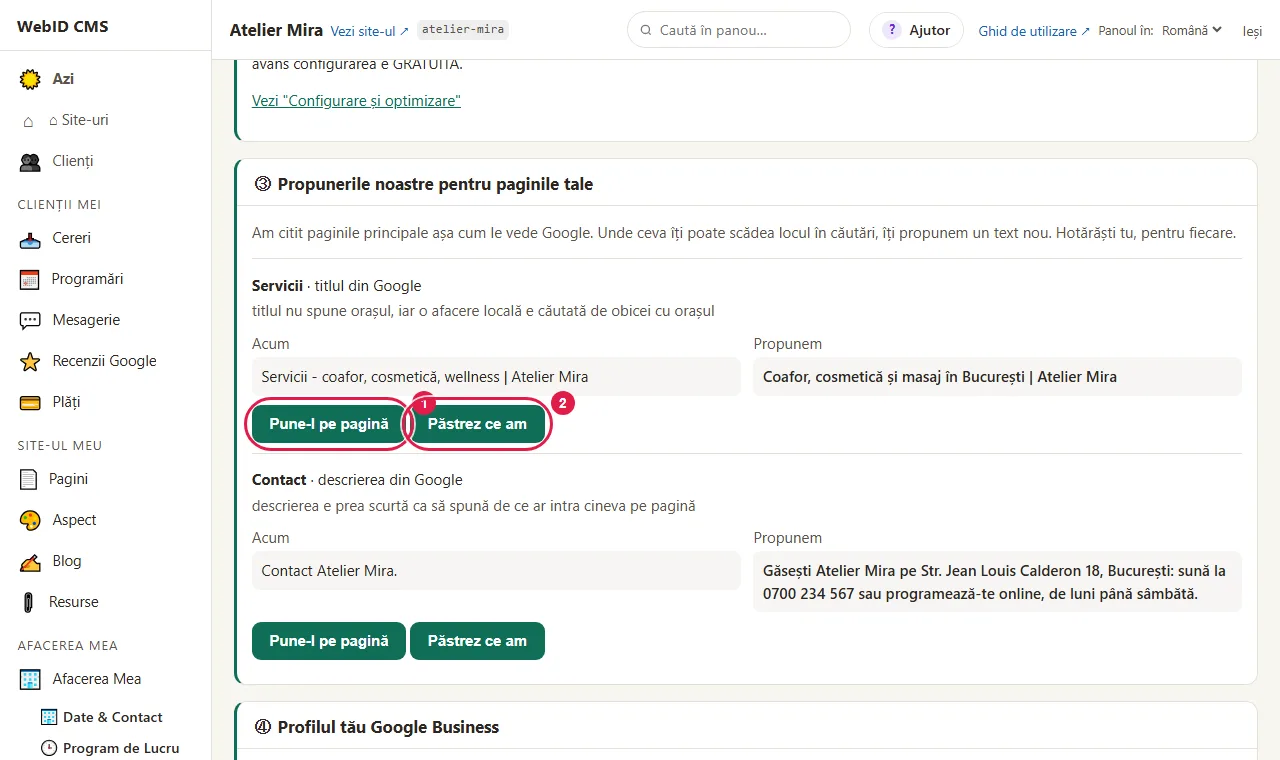
- Ai luat configurarea după livrare: primești în blocul "③ Propunerile noastre pentru paginile tale" câte un card pentru fiecare pagină, o singură dată, și alegi tu ce se schimbă.
- Ai Vizibilitate de la treapta Mediu: cel mult 3 propuneri la 30 de zile, ca informație; pe acestea le schimbi tu, din editorul paginii.
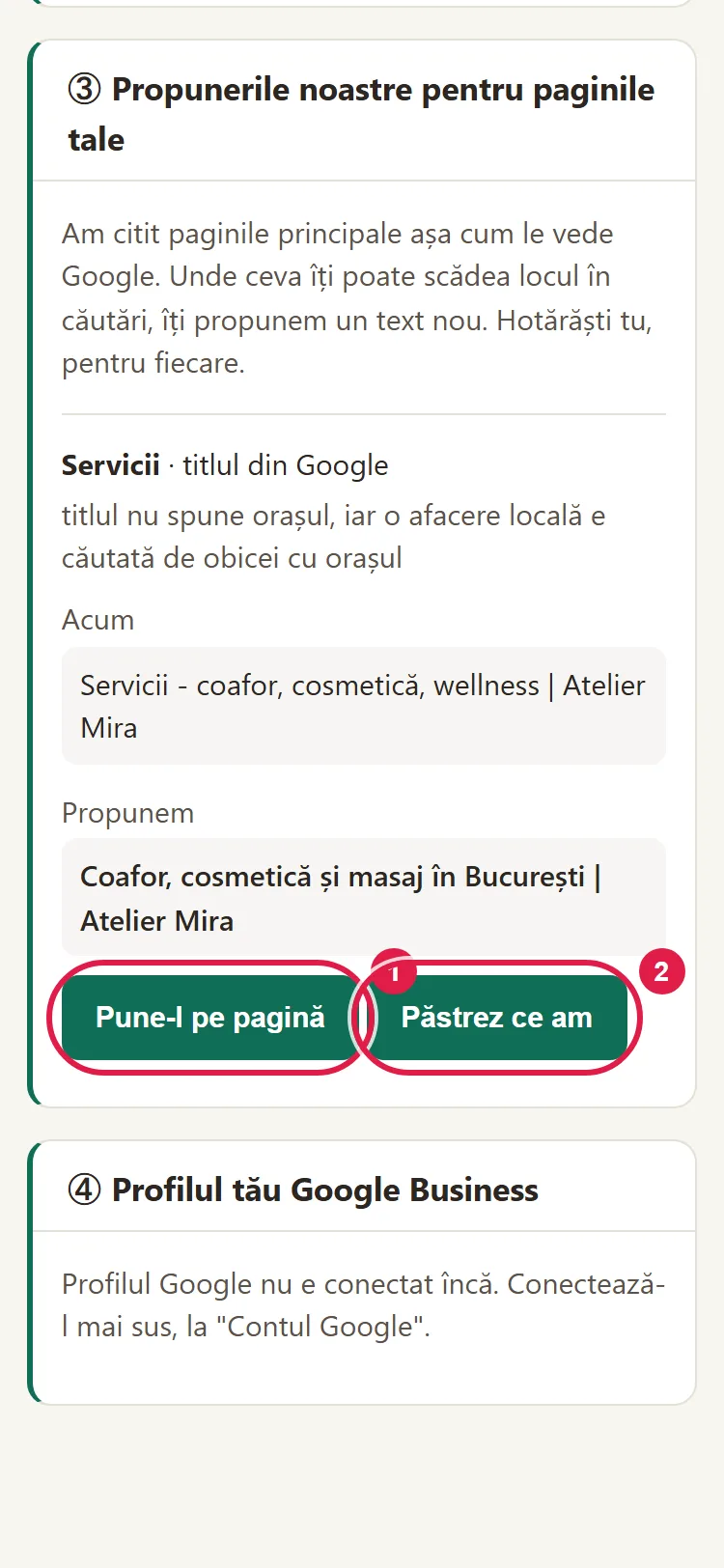
Cardul compară "titlul din Google" sau "descrierea din Google": în stânga "Acum", în dreapta "Propunem", cu motivul dedesubt.
- Citește propunerea și motivul.
- La propunerile de la configurare (luată după livrare), apasă Pune-l pe pagină, dacă îți place, sau Păstrez ce am, dacă nu. La cele lunare, apasă Îl schimbi tu, din editor: se deschide pagina, iar titlul și descrierea le schimbi acolo.
Propunerile ating doar titlul și descrierea pe care pagina le dă pentru Google, nu textele de pe pagină. Google le folosește de obicei, dar uneori afișează altă formulare, aleasă de el. Pentru articolele din Blog și Resurse, propunerile vin separat, prin Blogging Plus (reîmprospătarea unui articol).
Cum citești raportul
Raportul face parte din Vizibilitate, de la treapta Mediu. Stă în blocul "② Raportul tău" și îl primești și pe e-mail. Data primului raport o vezi în bara de deasupra lui, iar la Cui îl trimitem alegi la ce adrese pleacă. Îl primești pe 5 ale fiecărei luni (cel târziu pe 7), pentru luna încheiată. Ce înseamnă fiecare parte vezi în ghidul Cum citești raportul lunar și ce faci cu el în 5 minute. Din "Azi" ajungi direct la el, din cardul "Ultimul raport Google", cu Vezi Raportul.
Cum schimbi contul Google
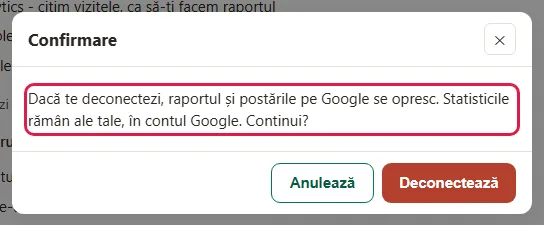
- În blocul ①, apasă Deconectează.
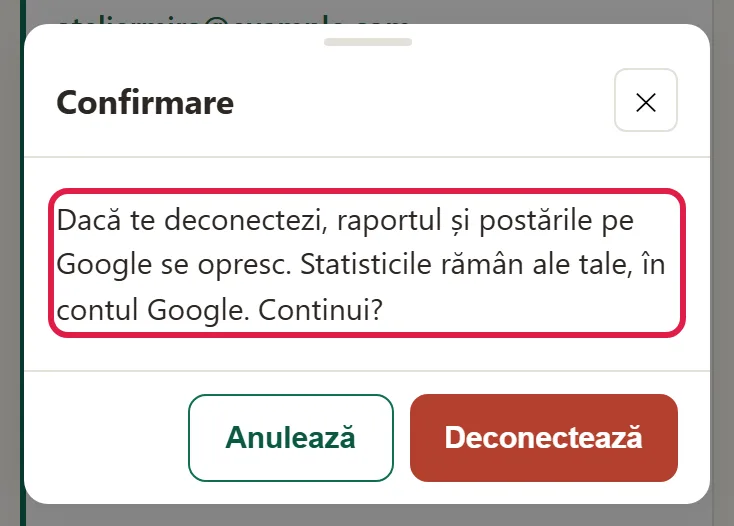
- Confirmă. Vezi "Google deconectat.". Accesul nostru se oprește și la Google, iar raportul nu mai vine până te conectezi din nou. Statisticile rămân ale tale, în contul Google.
- Apasă din nou Conectează Google și alege contul firmei.
Probleme frecvente
- "Mi-a zis că am debifat ceva." În fereastra Google ai scos o bifă, iar panoul îți spune "În fereastra Google ai debifat accesul la …". Apasă Reia conectarea sau Conectează Google și lasă toate căsuțele bifate.
- "Nu se vede fereastra Google." Browserul a blocat-o sau a ascuns-o în spatele panoului. Apasă Fereastra Google nu se vede? Deschide-o din nou.
- "Rămâne la 'e nevoie de un clic al tău'." Termenii Google Analytics nu sunt încă acceptați. Apasă pe rândul respectiv și acceptă-i pe pagina Google.
- "M-am conectat cu contul meu personal." Apasă Deconectează, apoi conectează-te din nou cu contul firmei.
- "Raportul e gol." Primul raport vine la data din bara de deasupra lui ("Primul raport vine pe …"). Până atunci, blocul n-are încă cifre de arătat.
- "Blocul ② spune: N-am găsit statistici Google pentru site-ul tău." Statisticile Google nu sunt încă legate de site-ul tău, deci raportul n-are de unde lua cifrele. Le leagă "SEO - configurare și optimizare": dacă firma are deja Google Analytics, poți păstra măsurarea existentă; dacă nu, o facem noi, pe contul tău. Detalii pe pagina ofertei SEO.
- "Altceva nu merge." Scrie-ne la contact@webid.ro ce apare pe ecran și te ajutăm să termini conectarea.
Ce nu face
- Nu promitem poziții în Google. Raportul o spune și el, la final.
- Nu facem reclame pe Google și nu cumpărăm linkuri.
- Fără "SEO - configurare și optimizare", măsurarea nu o pornim și nu o legăm noi: blocul ② îți spune "N-am găsit statistici Google pentru site-ul tău…" și îți arată oferta de configurare.
- Propunerile din ③ schimbă doar titlul și descrierea din Google, nu textele paginii.
Ce date folosește
Când îți conectezi contul Google, ne dai acces doar la Google Analytics, Search Console și, dacă ai Vizibilitate, la profilul tău Google. Mai vedem și adresa de e-mail a contului conectat. Legătura trece prin serverul nostru (webid.ro, în România), unde accesul se păstrează criptat. Din Google aducem doar cifre adunate la un loc (vizite, orașe, căutări, pagini), fără vizitatori pe care să-i poți recunoaște, iar ce trimitem la Google în numele tău (de exemplu configurarea Analytics) se notează și se păstrează 12 luni. Apeși "Deconectează" și îi retragem accesul pe loc - detalii în Nota de confidențialitate, la "Îți conectezi contul Google", și în DPA.
Vezi și
- Cum citești raportul lunar și ce faci cu el în 5 minute
- Cum îți legi profilul Google de site și cum răspunzi la recenzii