Cum primești plata cu cardul pentru un serviciu sau un avans
Cu Încasări cu cardul, încasezi din panou un serviciu din lista ta, un avans sau o sumă convenită cu clientul, fără POS. Banii ajung direct în contul tău Stripe, nu trec pe la noi și nu oprim nimic din ei. Din fiecare încasare se scade doar comisionul Stripe (cât e). Nu e un magazin online (fără coș, stocuri sau livrare), ci plata unui serviciu sau a unei sume pe care o ceri tu. Documentele fiscale rămân în grija ta, ca la orice încasare (vezi mai jos).
Încasările cu cardul vin gratuit cu Mentenanța (detalii pe Prețuri).
Ce îți trebuie înainte
- Mentenanța activă. Dacă o oprești, încasările merg mai departe, doar fără actualizări.
- Contul Stripe al firmei conectat în panou: Cum îți conectezi contul Stripe.
- Rolul Proprietar sau Administrator în panou. Cine are rolul Editor sau Editor articole nu vede ecranul "Plăți".
Ce alegi înainte de prima încasare
În panou, deschide "Clienții Mei › Plăți" și, la Moneda încasărilor, alege RON (lei) sau EUR: aceeași în care ți-ai scris prețurile.
Cum ceri o sumă (avans, plata la final, o rată)
- În panou, deschide Clienții Mei, apoi Plăți. Folosește cardul Încasează acum.
- Pentru un serviciu din listă, alege-l din Alege un serviciu… și apasă Adaugă. Dacă îl adaugi de două ori, crește cantitatea.
- Pentru o sumă care nu e în listă, apasă Altceva (linie nouă), scrie la Denumire ce încasezi (de exemplu "Avans programare marți, 14:30") și suma, apoi Adaugă.
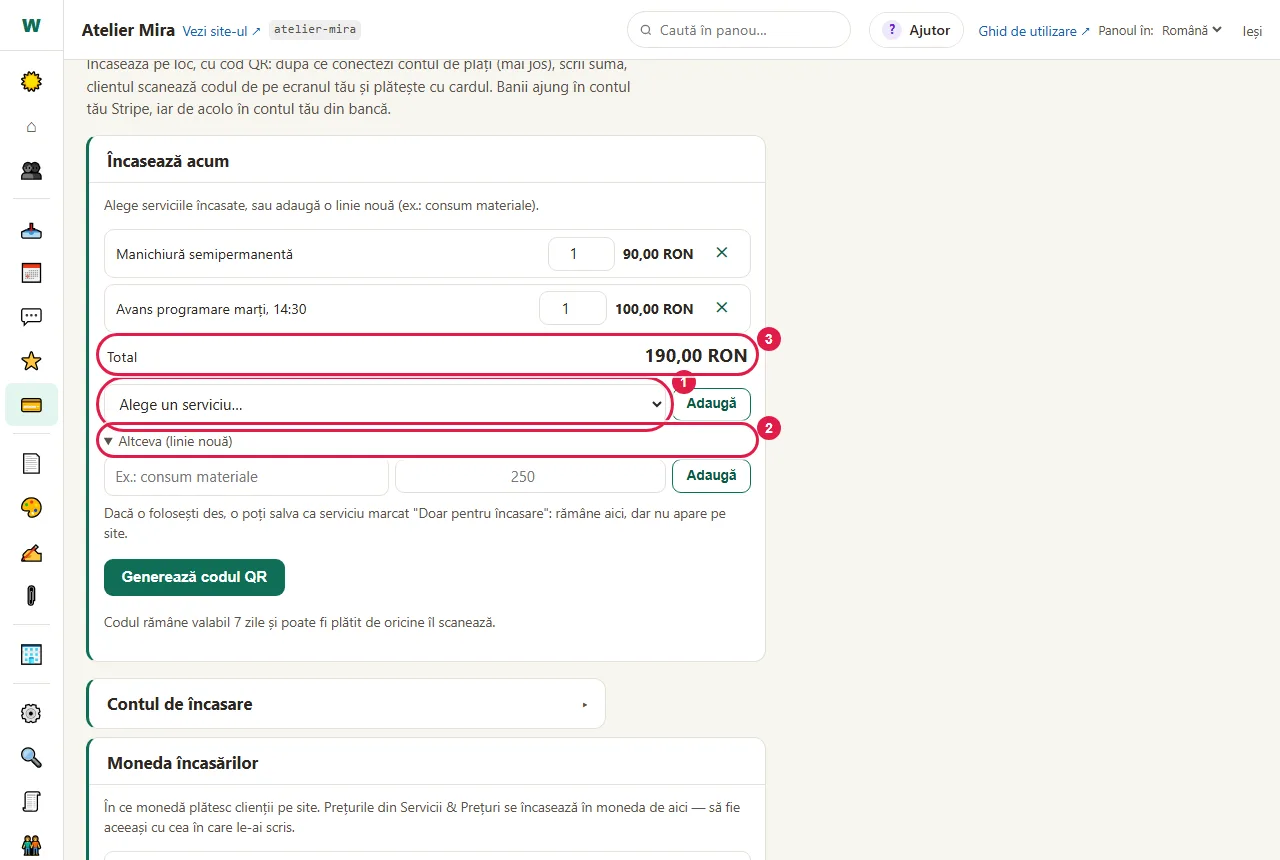
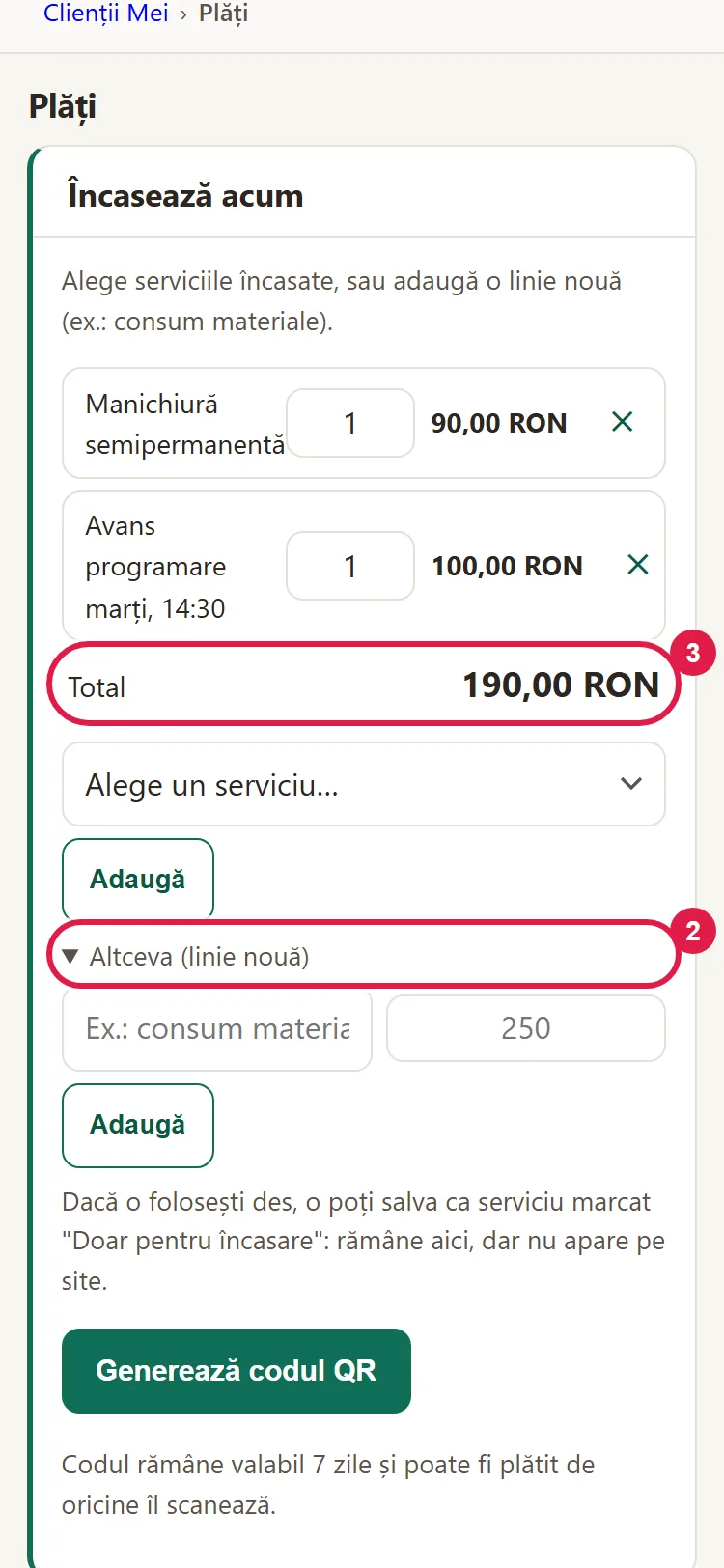
- Verifică Total și apasă Generează codul QR. Codul e valabil 7 zile și îl poate plăti oricine îl scanează, de oricâte ori, până îl ștergi. După ce apare plata în Stripe, șterge-l (vezi "Cum afli dacă a plătit").
- Dacă clientul e lângă tine, arată-i ecranul: el scanează codul cu camera telefonului și plătește. Pașii sunt în Cum încasezi cu codul QR la tejghea.
- Dacă nu e lângă tine, la Trimite clientului alege Copiază link-ul, Email, WhatsApp sau, pe telefon, Altă aplicație. Mesajul e gata scris, cu suma și linkul.
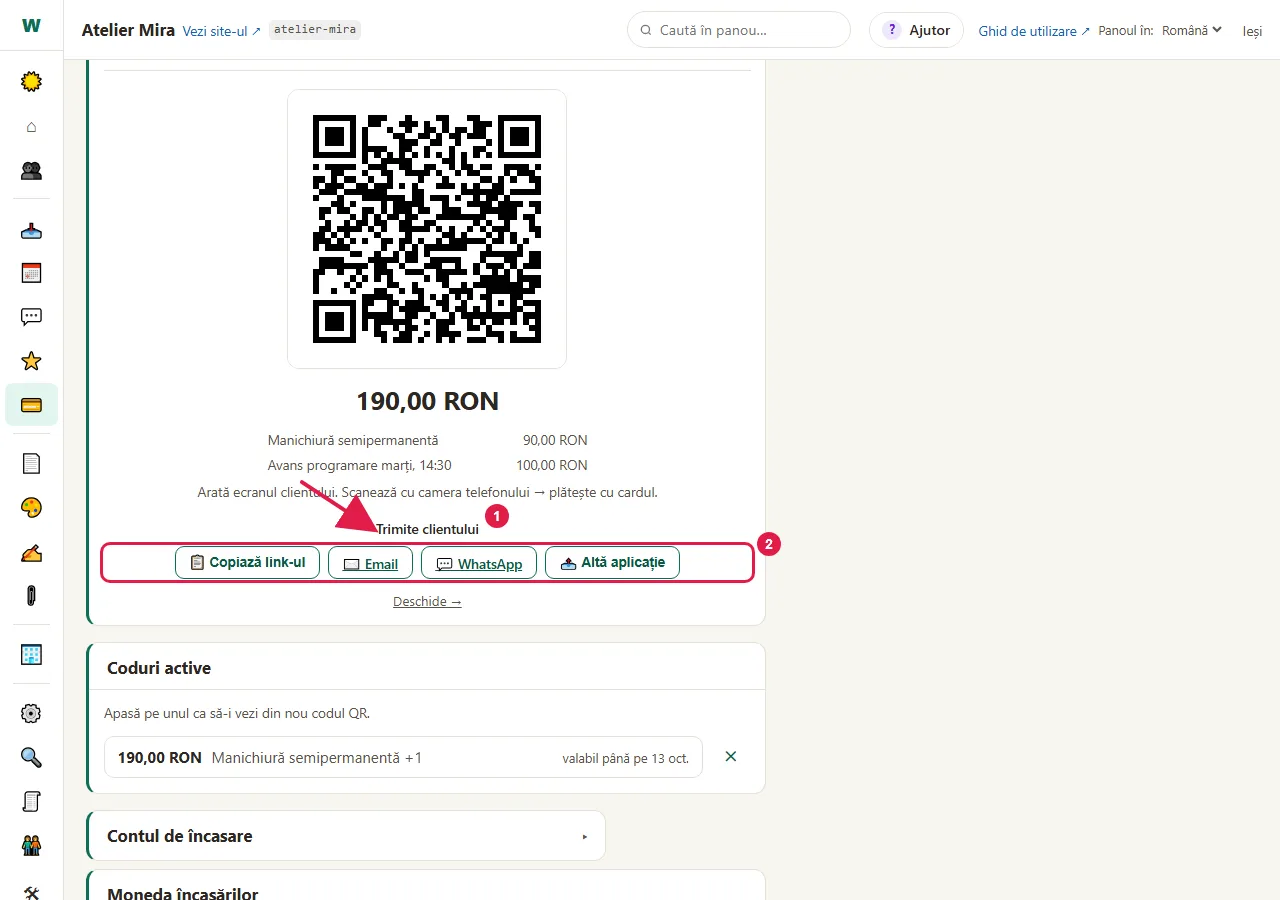
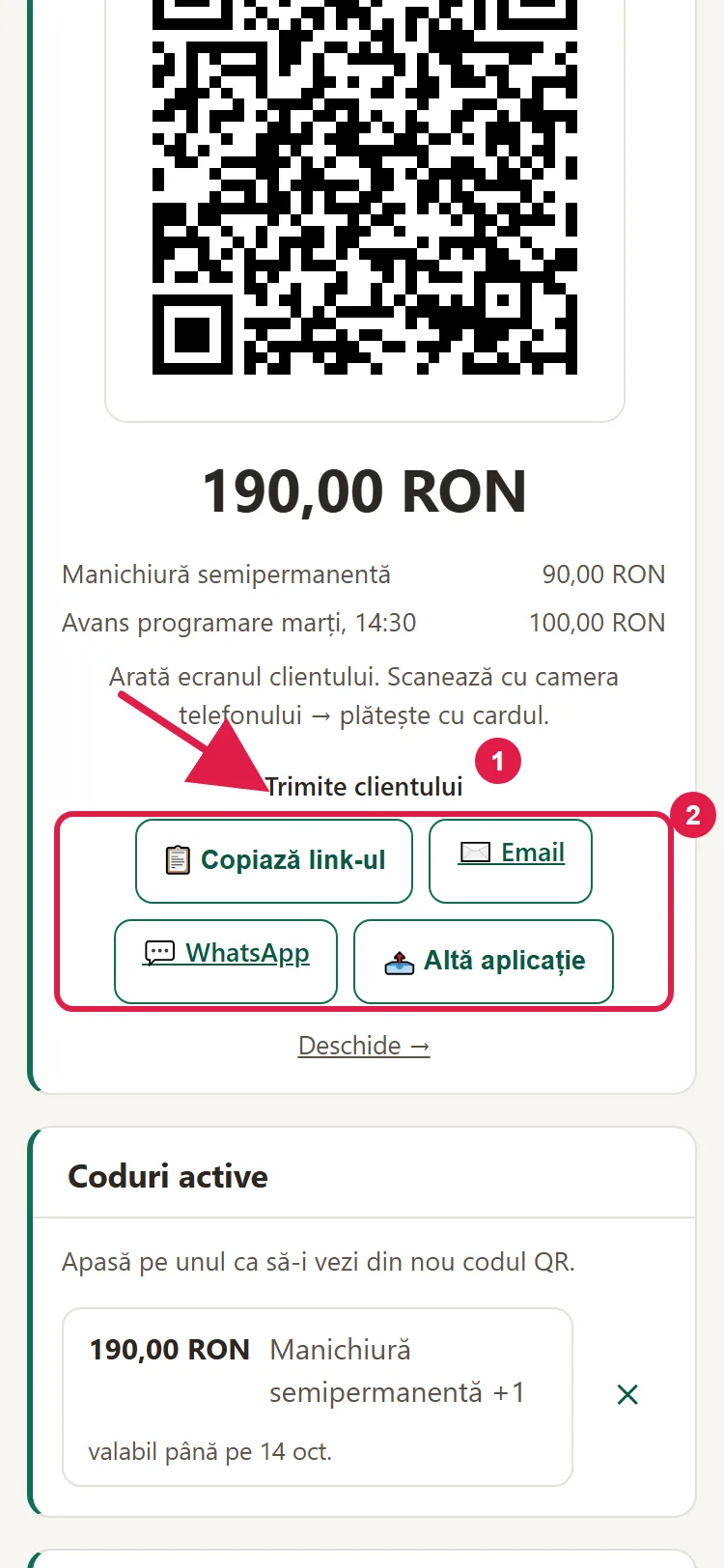
- Apasă tu "trimite" în aplicația ta. Noi nu trimitem nimic în numele tău.
- Codul apare la Coduri active, cu suma, descrierea și data până la care e valabil. Apasă pe el ca să vezi din nou codul QR și butoanele de trimitere.
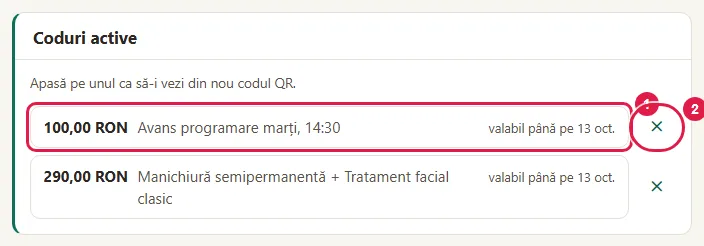
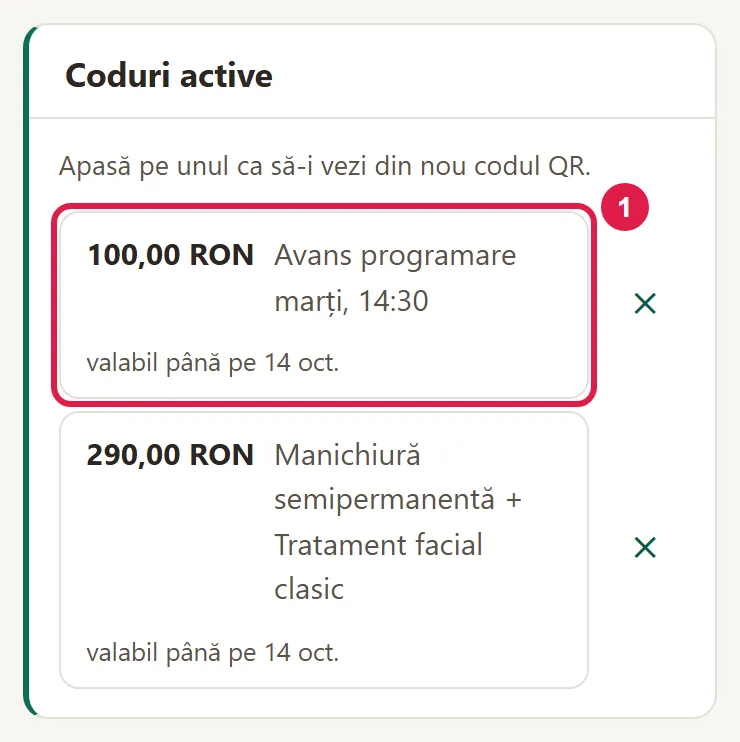
Dacă ceri des aceeași sumă, o poți salva ca serviciu marcat Doar pentru încasare: apare în lista din "Plăți", dar nu pe site.
Cum ceri avansul pentru o programare
Programarea și plata nu sunt legate: panoul nu cere avansul singur și nu marchează programarea ca "plătită". Ceri avansul așa:
- Confirmă programarea, ca de obicei: Cum afli din timp cine nu mai vine și eliberezi ora.
- În "Plăți", la Încasează acum, apasă Altceva (linie nouă), apoi scrie denumirea (de exemplu "Avans tuns și vopsit, marți 14:30") și suma.
- Apasă Generează codul QR, apoi WhatsApp sau Copiază link-ul (ca să-l trimiți prin SMS).
- Restul îl încasezi la final, cu un cod nou, la POS sau în numerar.
Dacă clientul nu plătește avansul, programarea rămâne cum e. Tu hotărăști ce faci cu ea.
Cum încasezi plata finală sau o rată
- La finalul serviciului: adaugă din listă serviciile făcute, plus, dacă e cazul, o linie nouă (de exemplu "Consum materiale"), și arată-i clientului codul QR. Dacă ai luat avans, nu adăuga serviciul din listă, fiindcă ai încasa tot prețul: fă o linie nouă cu restul de plată (de exemplu "Rest tuns și vopsit").
- O rată sau o sumă convenită la telefon: adaugă o linie nouă cu suma, apoi trimite linkul. Linkul expiră după 7 zile; pentru rata următoare faci un cod nou.
Cum afli dacă a plătit și ce faci după
- Uită-te în contul sau în aplicația Stripe: acolo vezi plata. Panoul nu-ți arată dacă s-a plătit. Denumirea liniilor ajunge la Stripe odată cu plata, așa că una clară (de exemplu, cu ziua și ora) te ajută să deosebești două plăți cu aceeași sumă.
- După ce ai încasat, șterge codul: la Coduri active, apasă ✕ și confirmă. Până îl ștergi, codul poate fi plătit din nou.
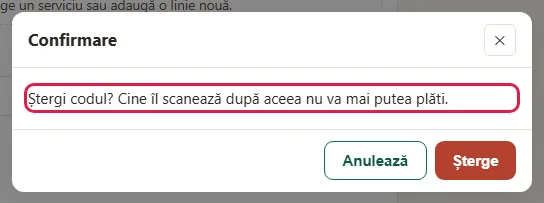
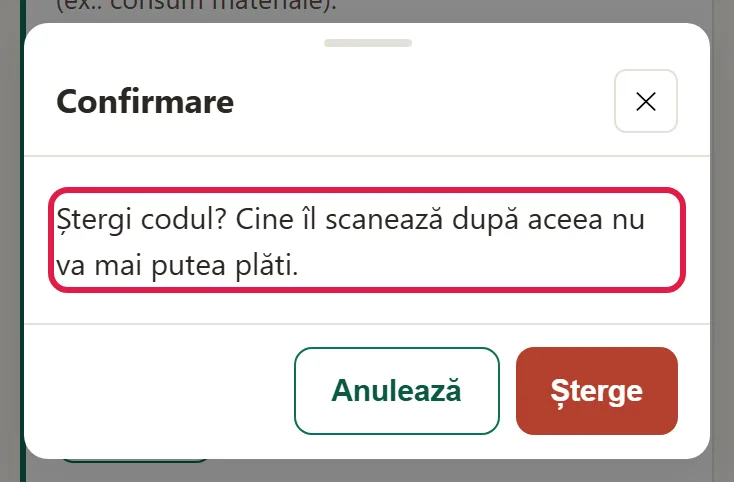
- Dacă trebuie să rambursezi o plată, o faci din Stripe: Cum vezi banii încasați, ce comision plătești și cum rambursezi o plată.
- Factura nu o emite nici WebID, nici Stripe: banii intră în contul tău Stripe, iar documentele fiscale le emiți tu, din programul tău de facturare, ca la orice încasare. Orice factură, inclusiv către o persoană fizică, o trimiți și în RO e-Factura (SPV), în termenul cerut de lege (azi, 5 zile lucrătoare); întreabă-ți contabilul. Dacă clientul nu-ți dă CNP-ul, la cod se pun 13 cifre de zero. Dacă ai nevoie și de casă de marcat (bon fiscal) pentru plățile cu cardul, mai ales la tejghea, cu codul QR, întreabă-ți contabilul: depinde de activitatea ta.
Ce vede clientul tău la plată
Clientul ajunge pe pagina de plată Stripe, unde vede fiecare linie, cu denumirea, cantitatea și prețul, plus totalul, în moneda aleasă de tine. După plată, vede o pagină care îi spune, în limba lui, dacă plata a reușit sau a fost anulată. E o plată unică, nu un abonament. Datele cardului le scrie pe pagina Stripe: nu trec prin site-ul tău. Detaliile sunt în Cum vezi banii încasați, ce comision plătești și cum rambursezi o plată.
Probleme frecvente
- "Nu văd Încasează acum." Contul Stripe nu e conectat. Conectează-l din cardul Contul de încasare: Cum îți conectezi contul Stripe.
- "Clientul zice că linkul nu merge." Au trecut 7 zile sau ai șters codul, iar clientul vede "Link de plată expirat sau inexistent." Fă un cod nou.
- "Clientul vede: Prea multe încercări. Mai încearcă peste câteva minute." Din același telefon sau din aceeași rețea s-au deschis prea multe linkuri de plată în scurt timp. Spune-i clientului să încerce din nou peste câteva minute.
- "Clientul vede: Nu am putut iniția plata. Încearcă din nou." Stripe n-a pornit plata, de exemplu pentru că cheia a fost ștearsă sau oprită în Stripe ori contul nu e încă activat. Cardul clientului nu e de vină. Verifică-ți contul Stripe și cheia: Cum îți conectezi contul Stripe.
- "A plătit de două ori." Codul sau linkul a fost plătit de două ori: până îl ștergi, se poate plăti din nou. Rambursează una dintre plăți din Stripe și șterge codul.
- "Am schimbat moneda și codul arată tot în lei." Un cod se încasează în moneda în care l-ai făcut. Dacă îl vrei în moneda nouă, șterge-l și fă-l din nou.
- "Nu văd ecranul Plăți." Doar rolurile Proprietar și Administrator au acces. Cere-i proprietarului rolul Administrator.
- "Altceva nu merge." Scrie-ne la contact@webid.ro ce vezi pe ecran (sau ce vede clientul) și te ajutăm.
Ce nu face
- Nu leagă plata de o programare și nu marchează programarea ca "plătită".
- Nu îți spune în panou că s-a plătit: verifici în Stripe. Un cod poate fi plătit de mai multe ori, până expiră sau până îl ștergi.
- După plată, clientul vede "Plata s-a făcut. Mulțumim!" și un link înapoi pe site. Tu vezi plata doar în Stripe.
- Nu pune un buton de plată pe site: încasezi din panou, cu link sau cu cod QR.
- Nu emite factură sau chitanță.
- Nu face rambursări din panou: le faci din Stripe.
- Nu e magazin: fără coș, stocuri sau livrare.
- Nu există un cod QR fix, de lipit pe tejghea sau pe un afiș: fiecare cod expiră după 7 zile.
- Suma de pe o linie nouă și totalul unui cod pot fi între 1 și 100.000; un cod are cel mult 50 de linii, iar o denumire cel mult 120 de caractere.
Ce date folosește
Datele cardului clientului tău nu trec prin noi: plata se face pe pagina Stripe, direct în contul tău Stripe, iar pentru aceste plăți operatorul ești tu, cu Stripe ca furnizor ales de tine. Pe serverul site-ului rămân doar codurile de plată pe care le creezi (suma, moneda, liniile și ce scrii la "Denumire" - deci și numele unui client, dacă îl scrii acolo) și, pentru limitarea încercărilor, o amprentă a adresei IP, nu adresa. Detalii în DPA.