Cum scrii pe blog cu AI: pornești articolul, îl citești, îl aprobi
AI-ul nu publică nimic singur, niciodată: orice articol scris de el ajunge la tine ca ciornă "De aprobat". Tu alegi subiectul, AI-ul scrie articolul în câteva minute, iar tu îl citești, îl aprobi și îl publici sau îl programezi. Pașii pentru articole îi poate face proprietarul, un administrator, un editor sau un editor de articole. Generarea automată și anunțurile pe e-mail le reglează doar proprietarul sau un administrator.
Ce rezolvă Blogging Plus
Un blog cu articole noi te poate aduce în fața mai multor oameni pe Google, dar scrisul cere timp pe care nu-l ai. Cu Blogging Plus, AI-ul nostru îți scrie articolele despre afacerea ta; tu le citești și le aprobi. Ce primești și cât costă vezi pe pagina ofertei Blogging Plus.
Ce trebuie să ai înainte
- Opționalul Blogging Plus pornit. Fără el, butoanele au un lacăt și deschid oferta.
- Credite: le primești în fiecare lună, după treapta aleasă.
- Pentru variantele în alte limbi ale site-ului: opționalul Site în mai multe limbi.
- Pentru postarea pe Google: profilul Google conectat (vine cu Vizibilitate).
Cum pornești un articol
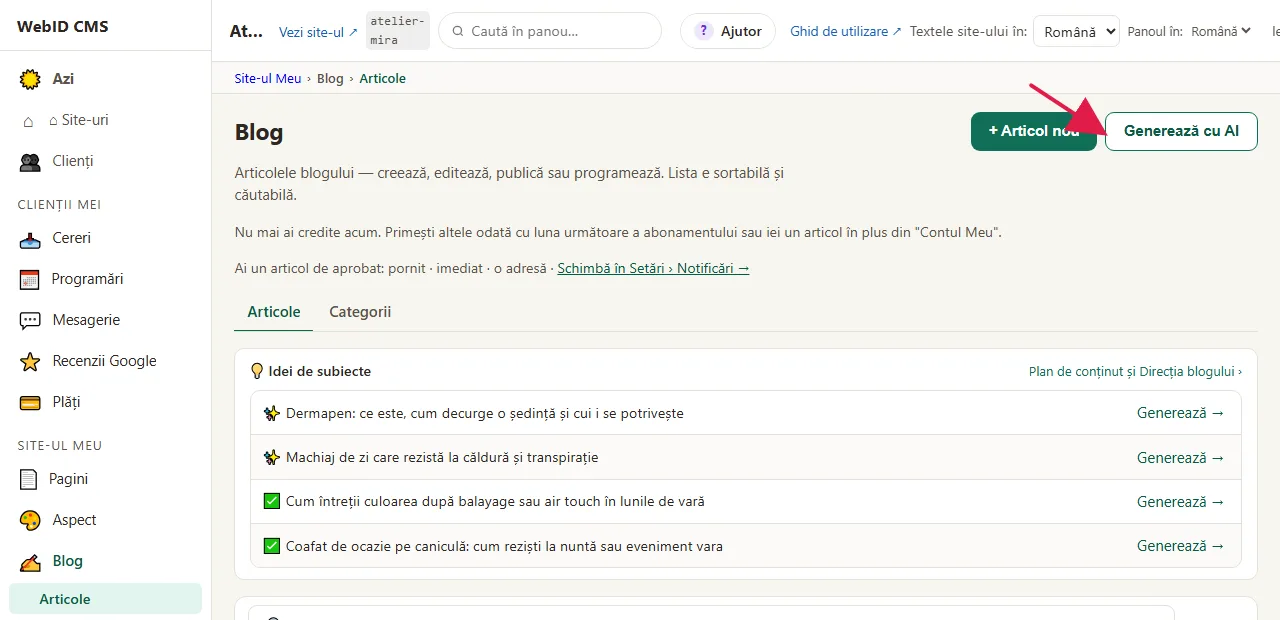
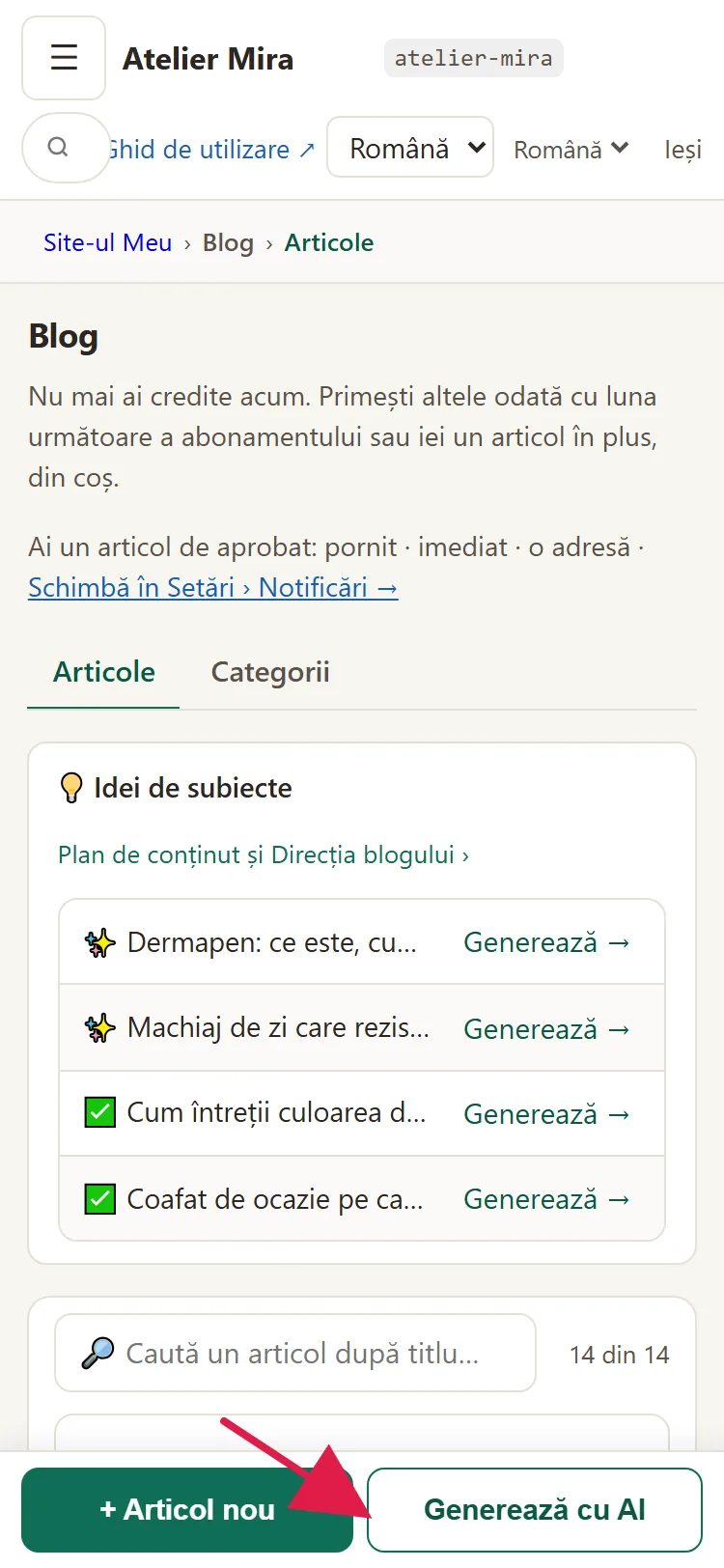
- În panoul site-ului, deschide Blog și apasă Generează cu AI.
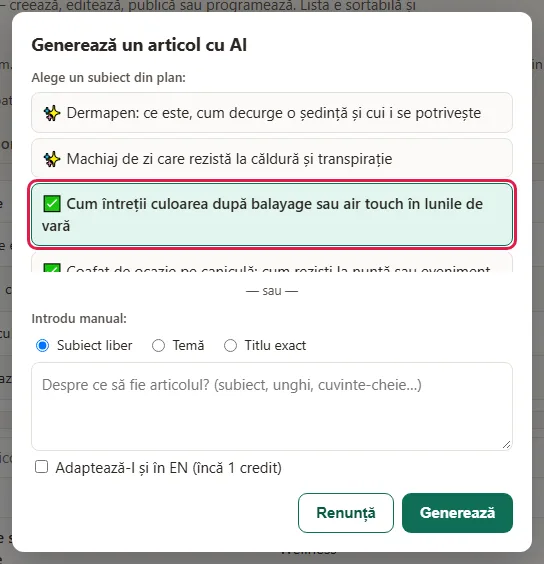
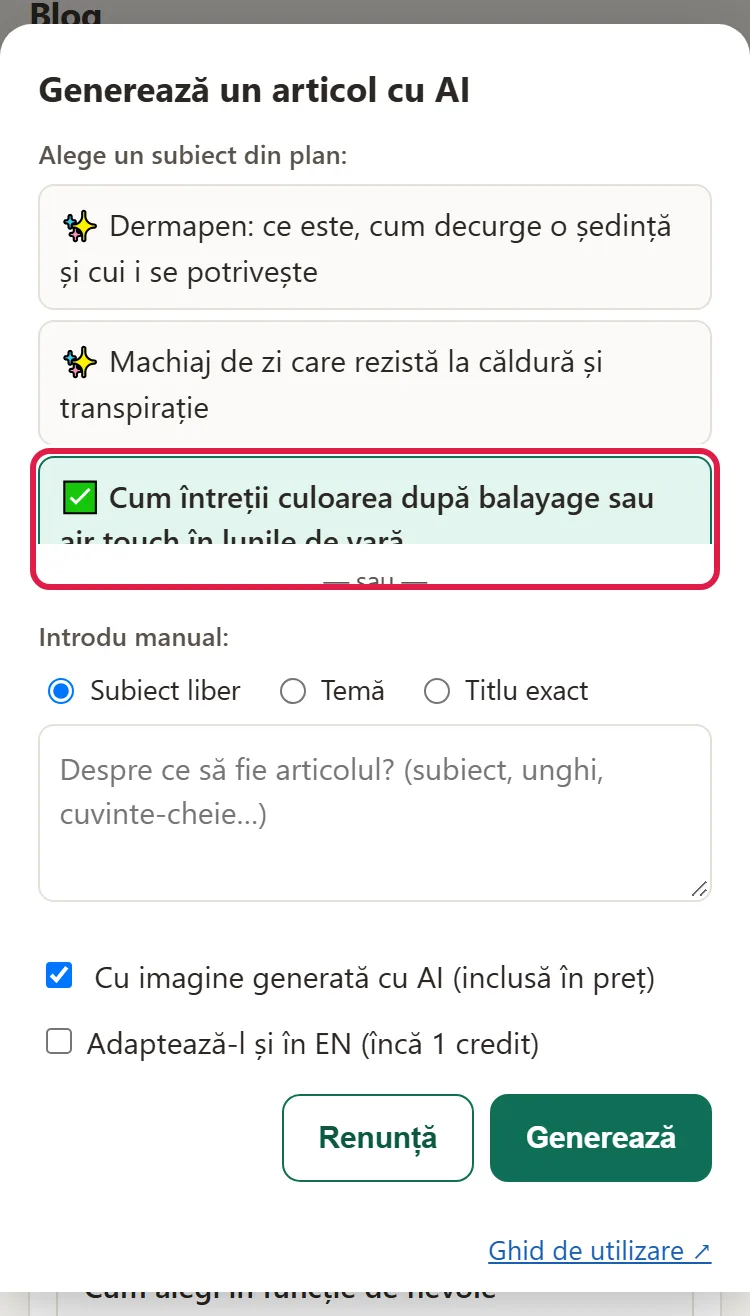
- În fereastra "Generează un articol cu AI", alege subiectul. Ori apeși un subiect din Alege un subiect din plan:, ori scrii tu la Introdu manual:.
- Dacă scrii tu, alege felul: Subiect liber (descrii despre ce să fie), Temă (o temă largă, din care AI-ul face un articol concret) sau Titlu exact (titlul rămâne exact cum l-ai scris).
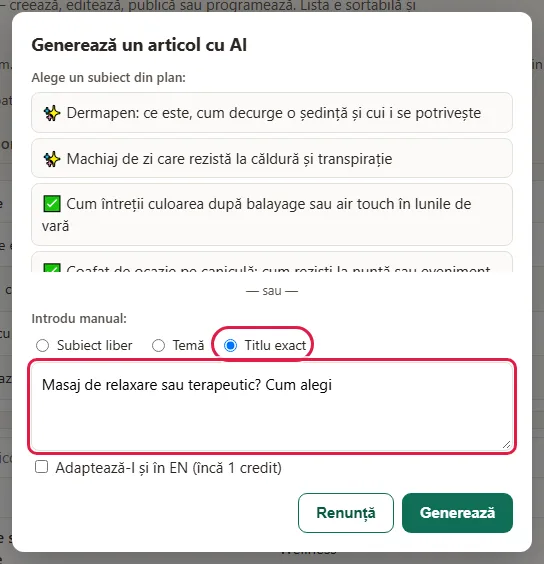
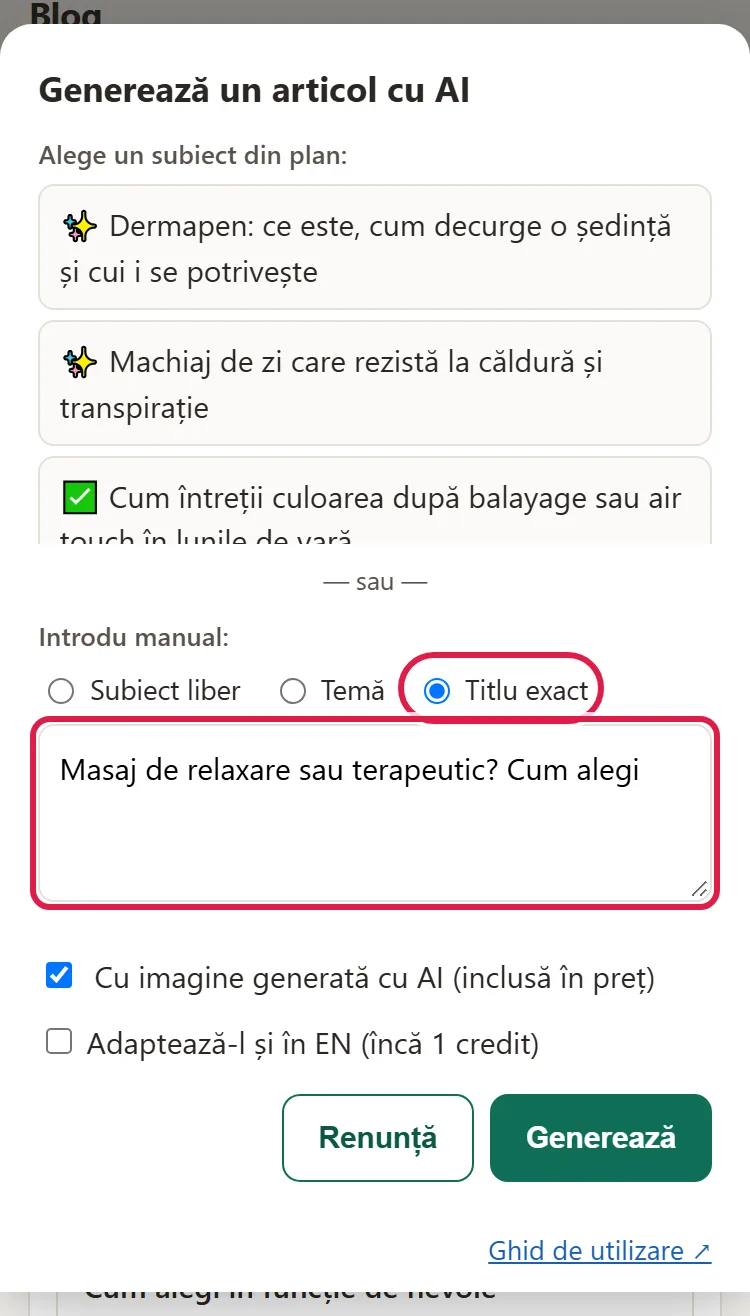
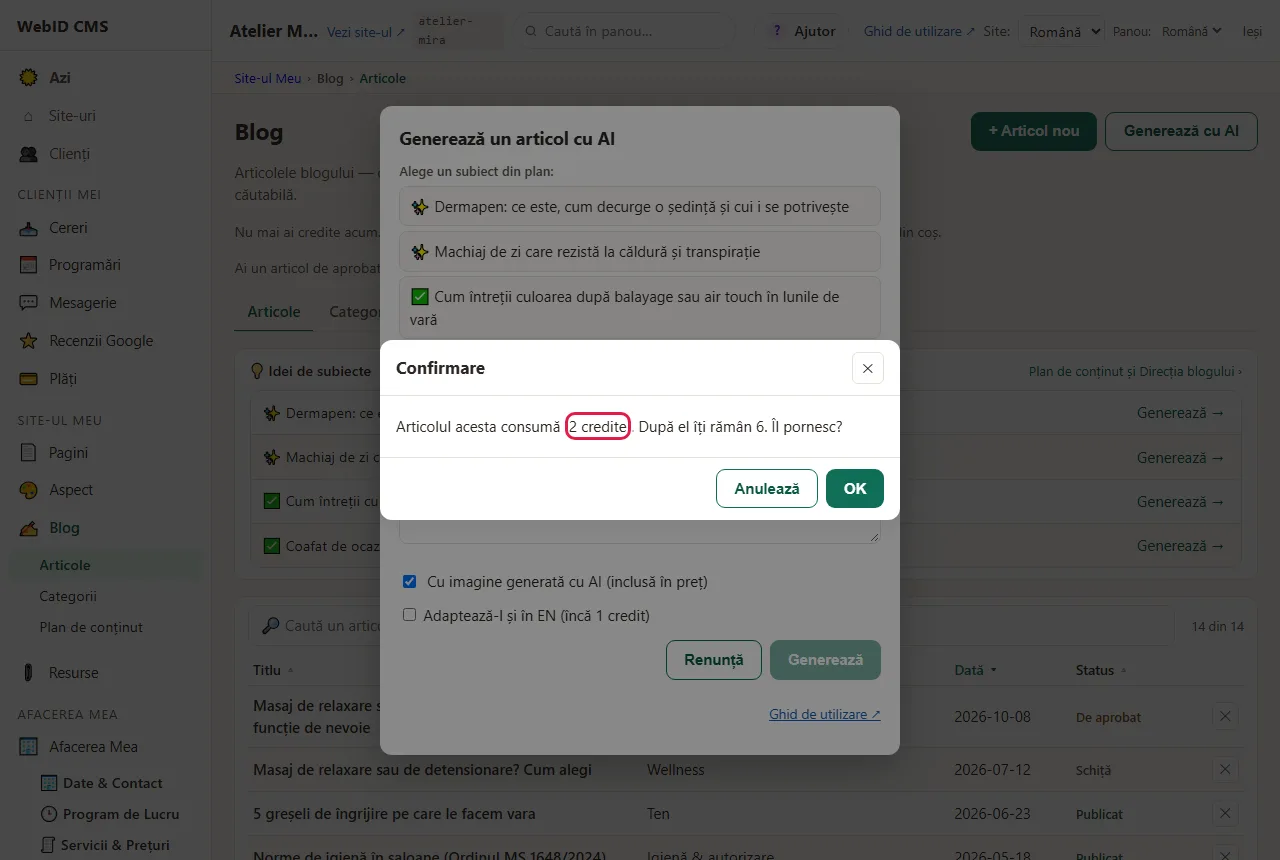
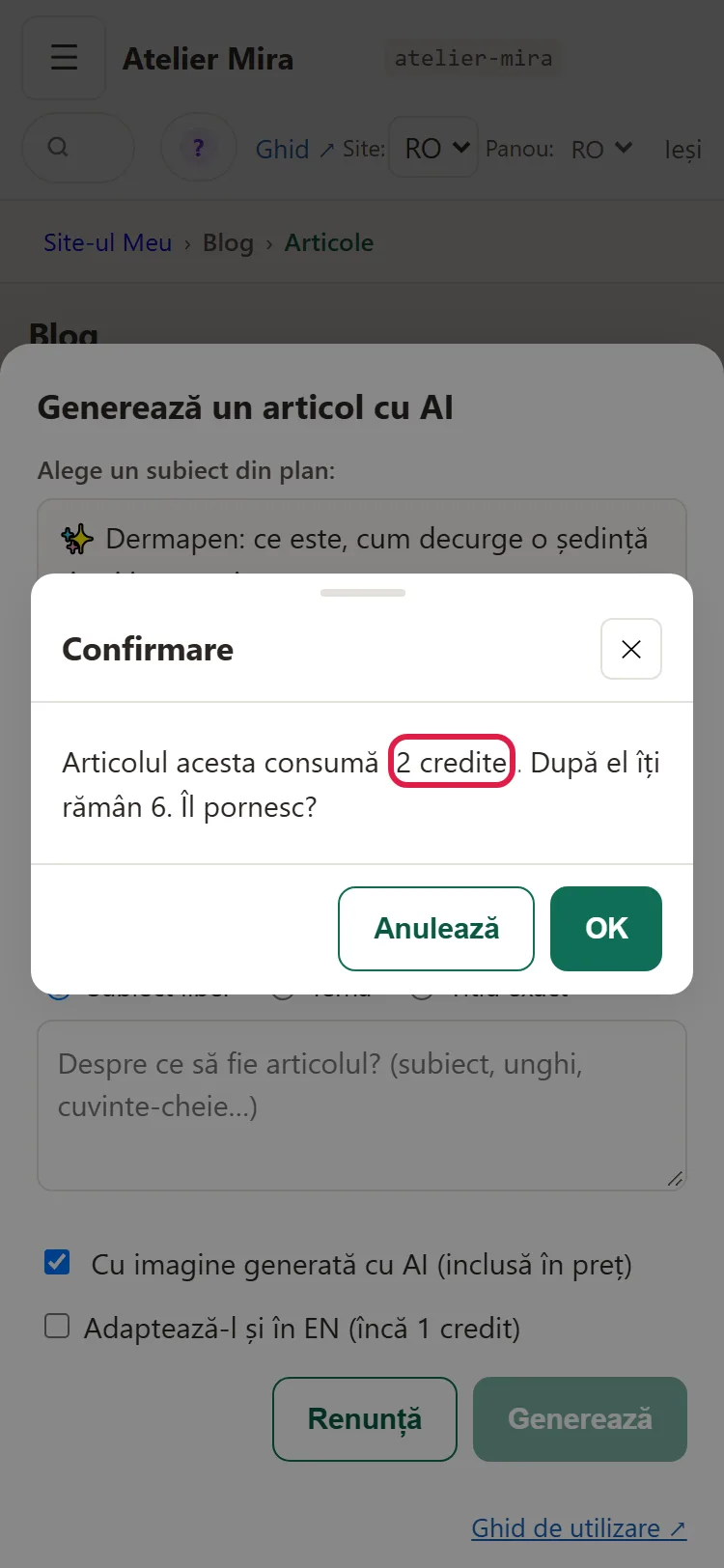
- Apasă Generează. Fereastra "Confirmare" îți spune câte credite consumă articolul și câte îți rămân după el. Apasă OK ca să pornești.
- Urmărește bara din fereastră: "Mă documentez...", "Scriu articolul...", până la "Gata - verifică și publică". Durează de obicei câteva minute. Poți închide fereastra: articolul se scrie oricum, iar când e gata îl găsești în lista Blog, cu eticheta De aprobat.
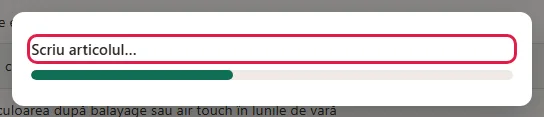
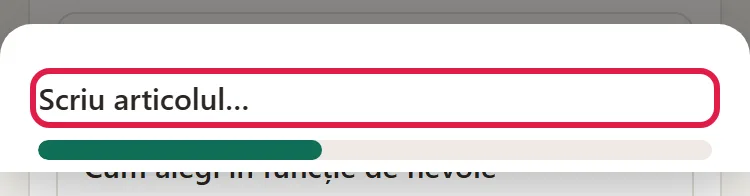
- Dacă ai lăsat fereastra deschisă, la final vezi "Articolul e scris și te așteaptă la schițe." Ciorna se deschide în editor.
Dacă apeși Anulează la pasul 4, articolul nu pornește și creditele rămân neatinse.
Cum citești și aprobi articolul
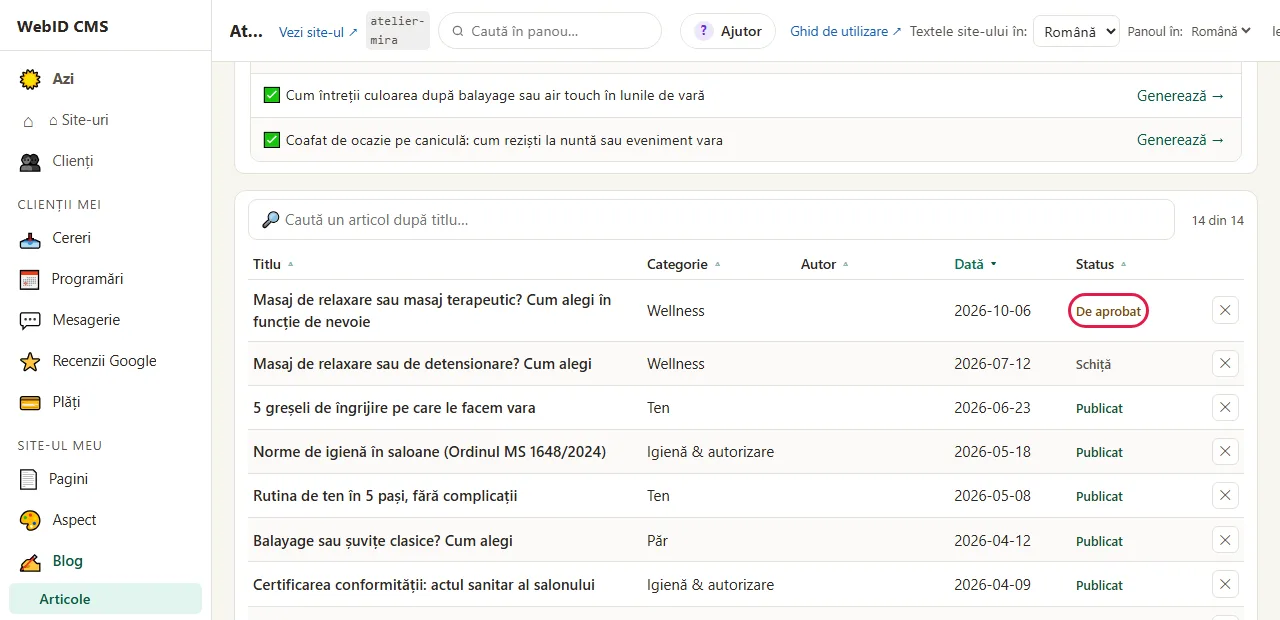
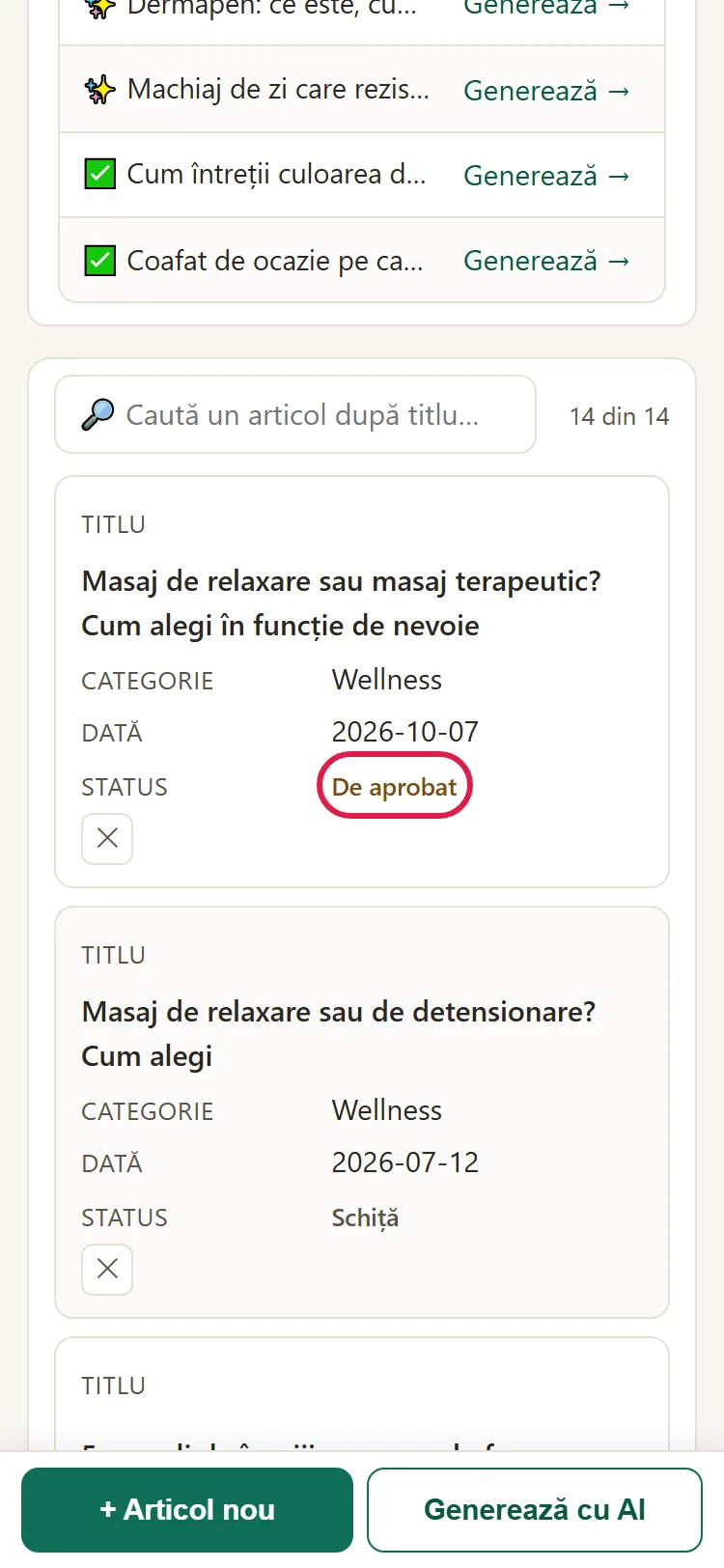
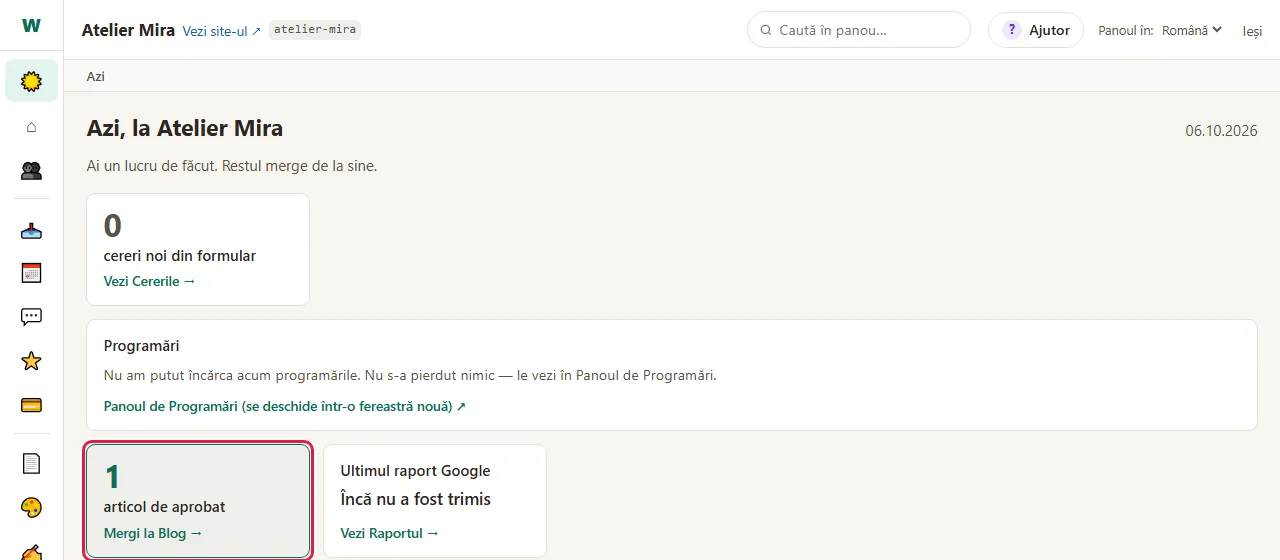
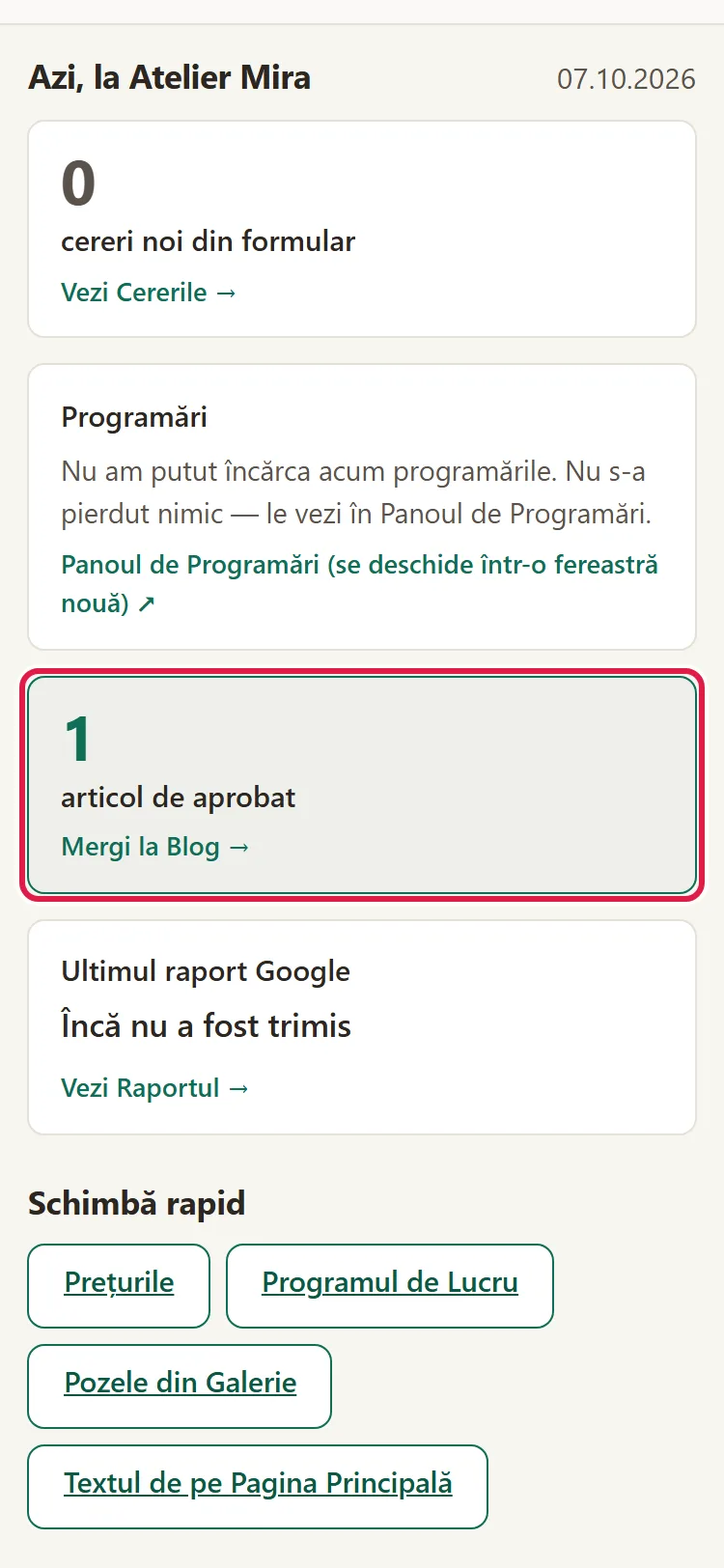
- Articolul are eticheta De aprobat, în lista Blog și în bara editorului. Îl vezi și în "Azi", la "articole de aprobat", cu Mergi la Blog.
- Citește articolul și schimbă în text ce vrei. AI-ul poate greși un detaliu despre afacerea ta, un preț sau un nume: verifică-le înainte să aprobi.
- Apasă Am citit, aprob. Până atunci, Planifică și Publică acum nu se pot apăsa.
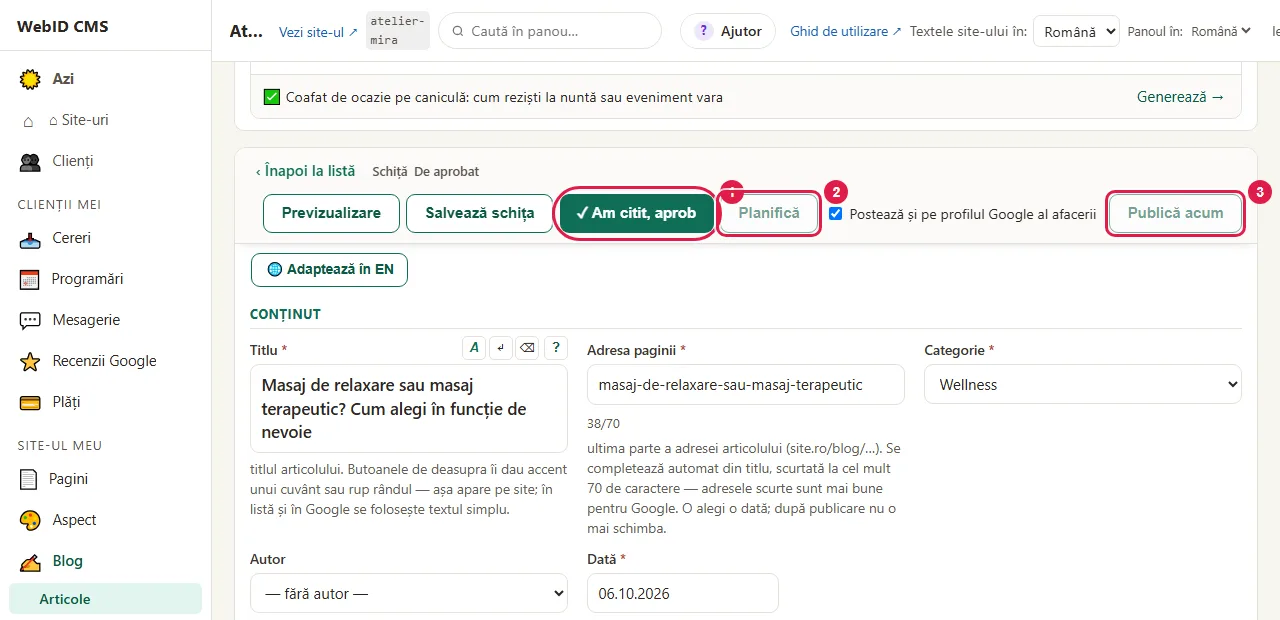
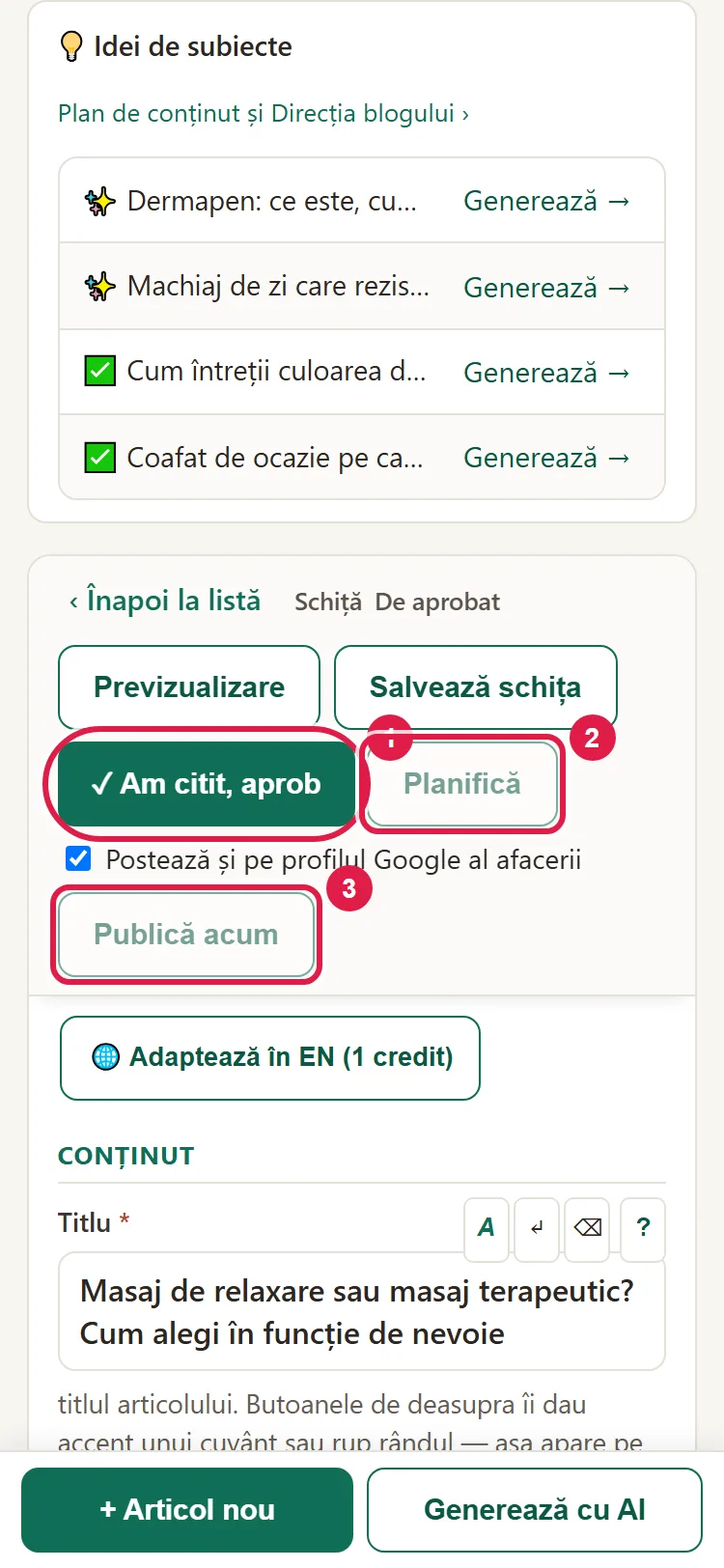
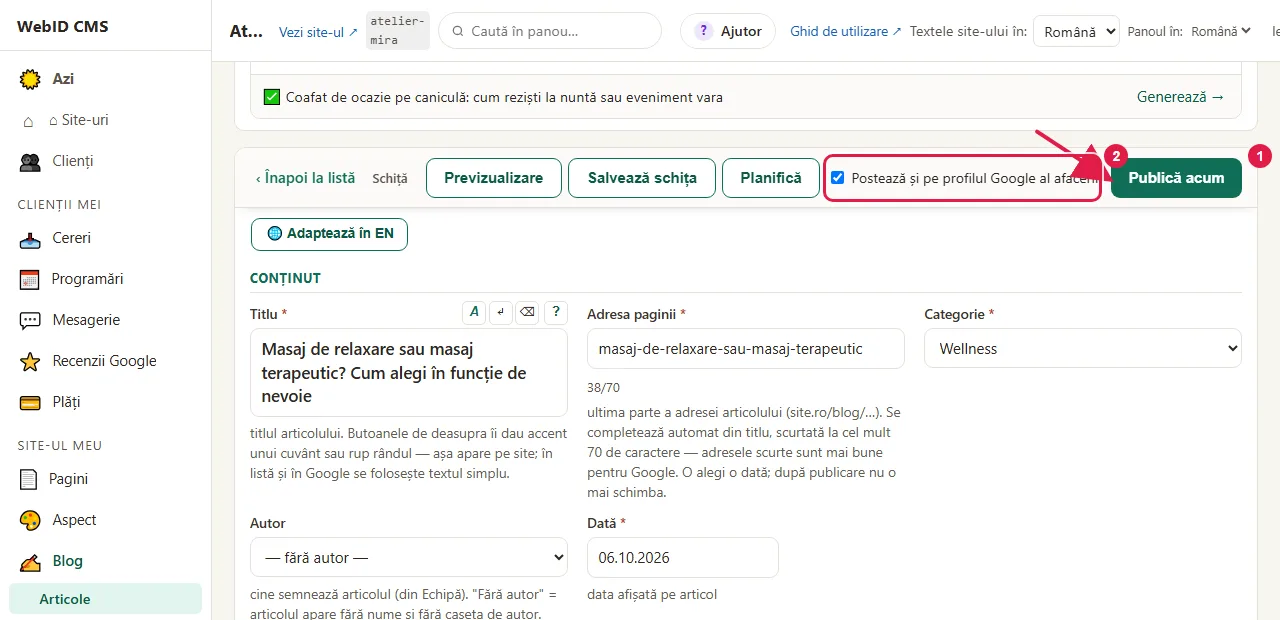
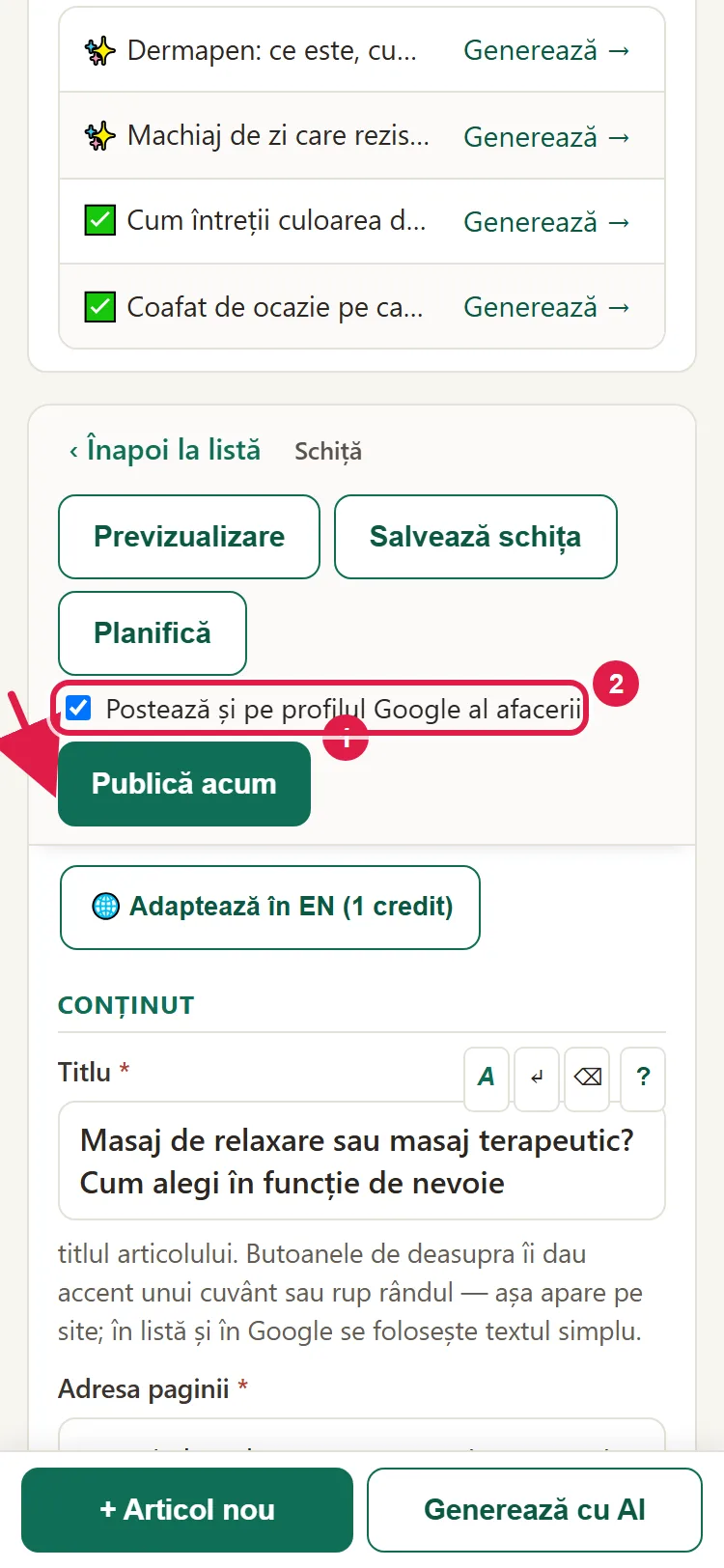
- Alege ce faci cu el: Salvează schița (rămâne ciornă), Publică acum sau Planifică (scrii data și ora, de exemplu "2026-12-25 09:30").
- Dacă ai profilul Google conectat, bifa Postează și pe profilul Google al afacerii e deja pusă. Postarea pe Google pleacă odată cu articolul, fie că apeși Publică acum, fie că îl programezi cu Planifică. Scoate bifa dacă nu vrei.
Un articol planificat se publică singur, la ora aleasă sau la prima vizită pe site de după ea.
Sub o imagine generată cu AI, bifa Arată sub imagine: "Imagine generată cu AI." e pusă de la început. Las-o așa dacă cineva ar putea crede că poza arată chiar locul tău, oamenii sau lucrările tale: atunci legea europeană despre AI cere s-o spui. Dacă din articol e clar că e doar o ilustrație, o poți debifa. Nu-i pune o legendă care o prezintă drept reală (de exemplu "din salonul nostru"). Dacă pui o poză a ta în locul ei, nota dispare.
Cum îi ceri AI-ului o modificare
- Pe o ciornă salvată, apasă Cere o modificare la text sau Cere altă imagine (Generează o imagine, dacă articolul n-are încă una).
- Scrie ce vrei schimbat, de exemplu "Fă tonul mai cald și adaugă un exemplu cu o clientă care vine prima dată."
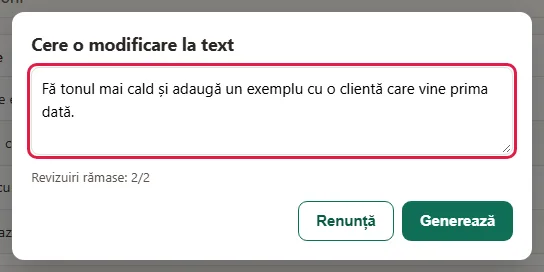
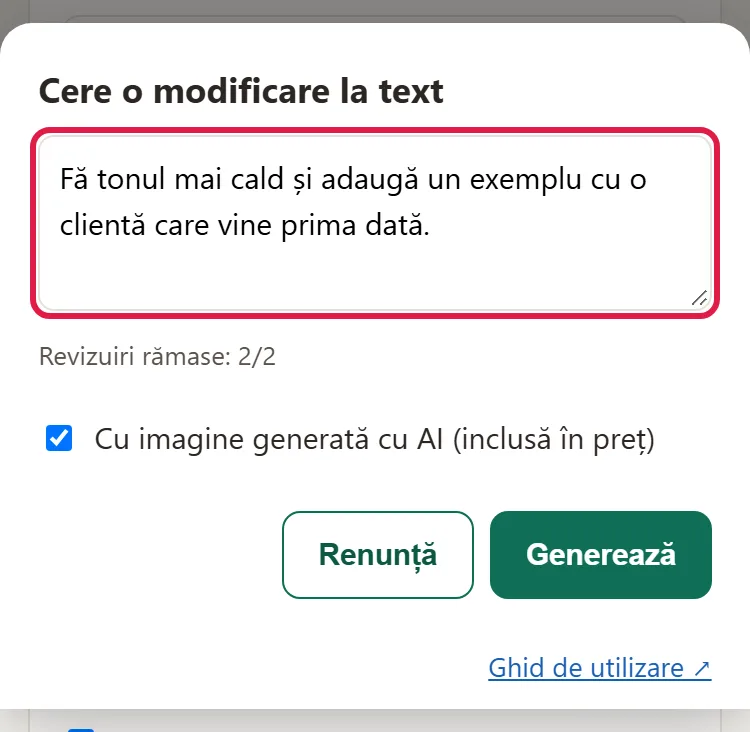
- Trimite cererea. AI-ul schimbă ce ai cerut, pe același articol, iar ciorna revine la De aprobat. Citește-o din nou înainte să o aprobi.
Fiecare articol include 2 modificări la text și 2 la imagine, socotite separat; Generează o imagine e tot o modificare la imagine. Când le-ai folosit pe cele 2 de un fel, încă o modificare de același fel costă 1 credit (îl primești înapoi dacă nu iese), sau schimbi direct în editor, gratuit.
Cum îți faci planul de subiecte
- În Blog, deschide Plan de conținut.
- Dacă planul e gol, apasă Propune-mi subiecte. Propunerile apar în câteva minute și nu costă credite.
- Pe fiecare subiect propus, apasă Aprobă (intră în plan) sau Respinge (dispare).
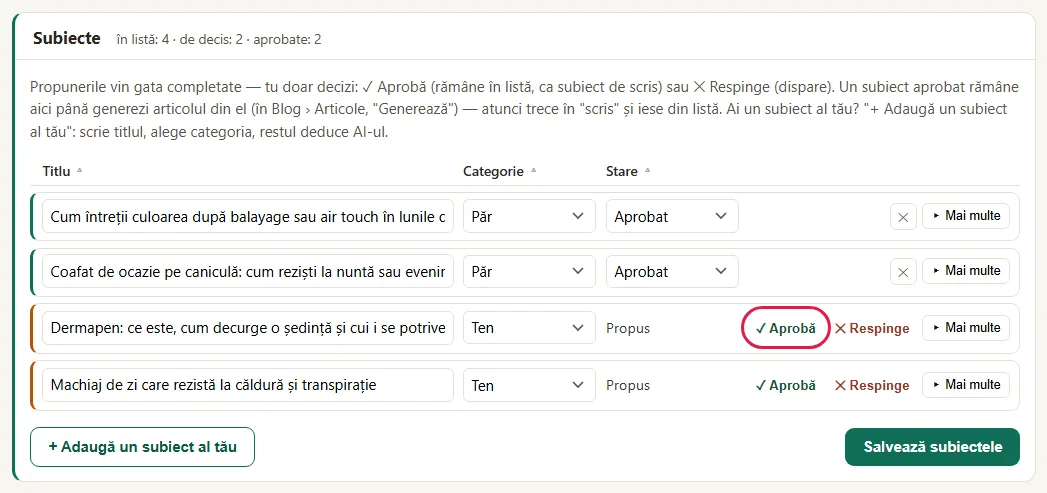
- Vrei un subiect al tău? Apasă + Adaugă un subiect al tău, apoi Salvează subiectele.
- La "Direcția blogului", scrie ce vrei să acopere blogul și salvează. Panoul te întreabă dacă vrei propuneri noi.
Subiectele din plan apar apoi în fereastra de la "Cum pornești un articol", pasul 2.
Cum pornești generarea automată (doar proprietarul sau un administrator)
Implicit, pornești tu fiecare articol. Așa îți recomandăm. Dacă vrei ca articolele să se scrie singure din plan:
- În Plan de conținut, pornește comutatorul Generarea automată a articolelor din plan.
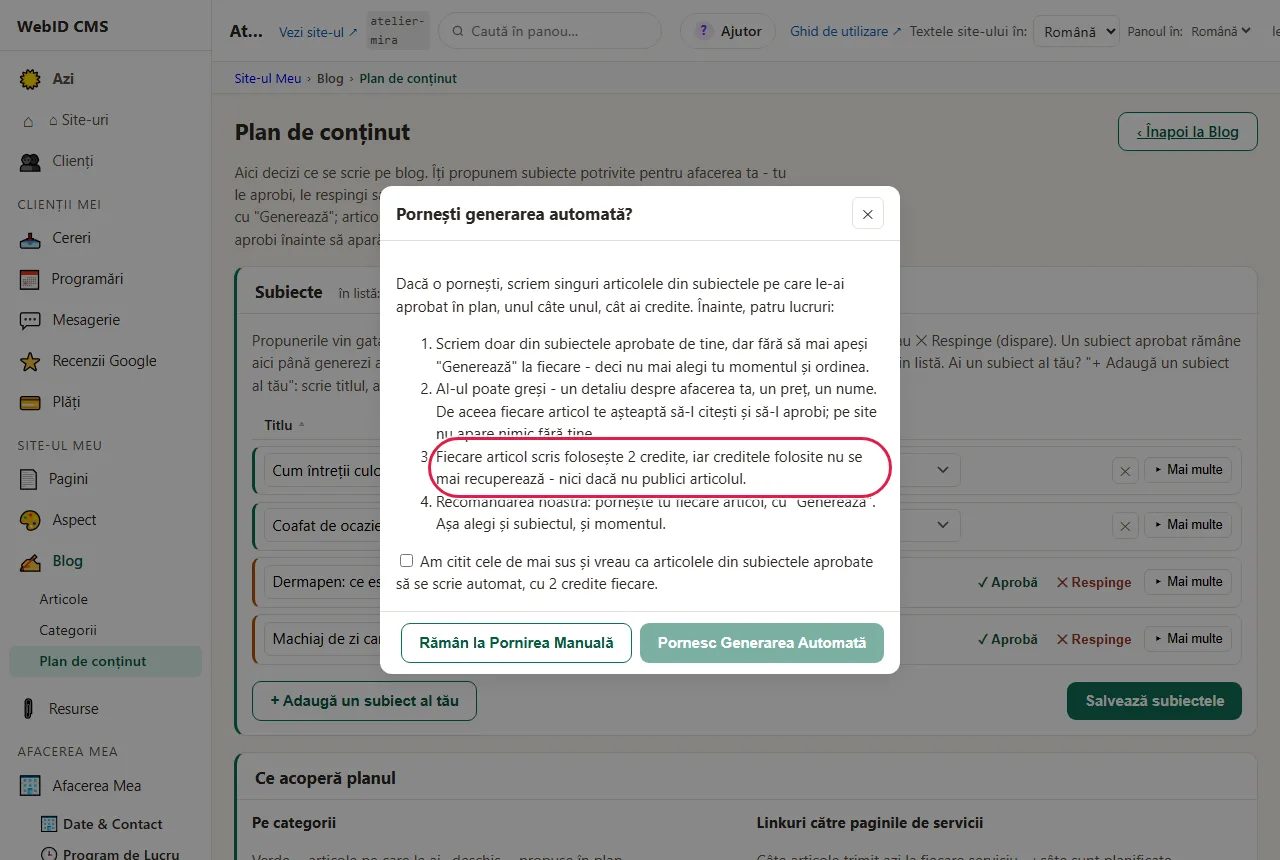
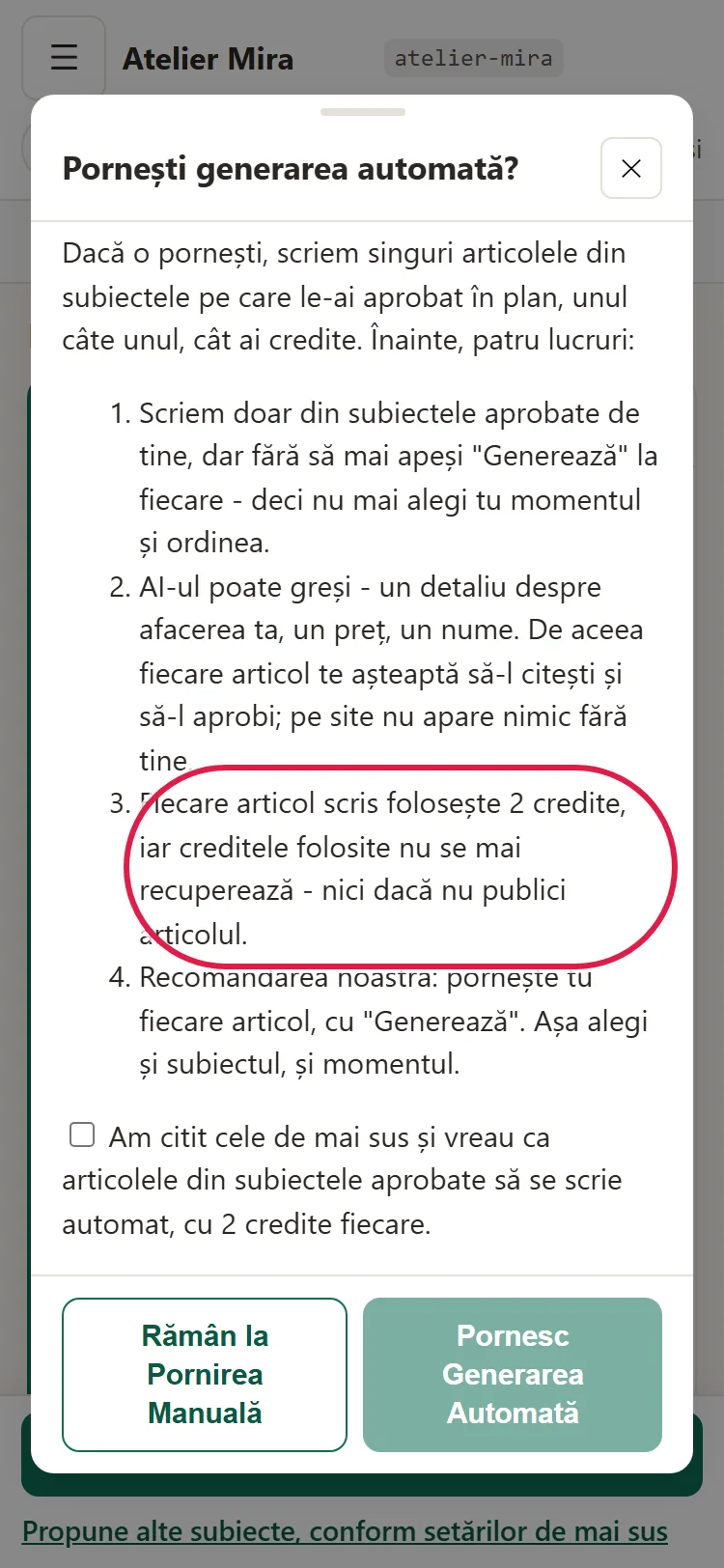
- Citește cele patru puncte din fereastră. Cel mai important: fiecare articol folosește 2 credite, care nu se recuperează, chiar dacă nu-l publici.
- Bifează acordul și apasă Pornesc Generarea Automată. Dacă te-ai răzgândit, apasă Rămân la Pornirea Manuală.
Se scriu pe rând articole doar din subiectele aprobate, cât ajung creditele. Nu există un ritm fix: articolele se scriu unul după altul, așa că soldul se poate termina repede. Dacă scrierea unui articol eșuează, nu se ia nimic. Fiecare articol ajunge tot ca ciornă De aprobat: automat e doar scrisul, niciodată publicarea. Ca să oprești scrierea automată, pune comutatorul pe oprit; articolele deja scrise rămân la schițe, de aprobat.
Cum afli când ai un articol de aprobat
- Mergi la Setări › Notificări pe E-mail (doar proprietarul sau un administrator). Ajungi acolo și din pagina Blog, cu linkul spre Setări.
- La "Ai un articol de aprobat", pune bifa, alege imediat, rezumat zilnic sau rezumat săptămânal și scrie la Cui: cine primește.

- La "Subiecte noi în planul blogului" primești cel mult un e-mail pe lună, când planul are propuneri și niciun subiect aprobat.
Dacă la verificarea articolului ceva n-a ieșit cum trebuie, e-mailul îți spune la ce să te uiți înainte să-l aprobi.
Cum funcționează creditele
- Un articol nou costă 2 credite, cu tot cu imaginea lui și descrierea ei (ce se vede în poză, în câteva cuvinte, pentru Google și pentru cine nu vede imaginile). În fereastra "Generează un articol cu AI", bifa Cu imagine generată cu AI (inclusă în preț) e pusă; dacă o scoți, articolul vine fără imagine și costă tot 2 credite. Traducerea în altă limbă nu folosește credite: se face cu Traducere pagini noi. Propunerile de subiecte și primele 2 + 2 modificări ale fiecărui articol sunt gratuite; o modificare în plus costă 1 credit.
- Primești pe lună 4, 8 sau 16 credite (2, 4 sau 8 articole noi, dacă nu le folosești și pe altceva), după treapta ta.
- Creditele nefolosite rămân valabile luna în care le primești și încă două: cele primite în octombrie se pot folosi până pe 31 decembrie. Se folosesc întâi cele mai vechi. Dacă oprești abonamentul, creditele rămase le folosești mai departe, fiecare până la termenul lui; se opresc doar propunerile de subiecte.
- Creditele se consumă după ce articolul e gata. Dacă scrierea eșuează, nu se ia nimic.
- Pe pagina Blog vezi câte credite ai și până când sunt valabile, de exemplu "Credite disponibile: 6, valabile până pe 31.12.2026." Dacă le ai din luni diferite, rândul spune câte sunt cele mai vechi și până când le poți folosi. Le vezi și în confirmarea dinaintea fiecărui articol. În "Contul Meu" vezi și "Creditele tale": acelea sunt bani care se scad dintr-o plată (de exemplu avansul sau o recomandare), nu credite pentru articole.
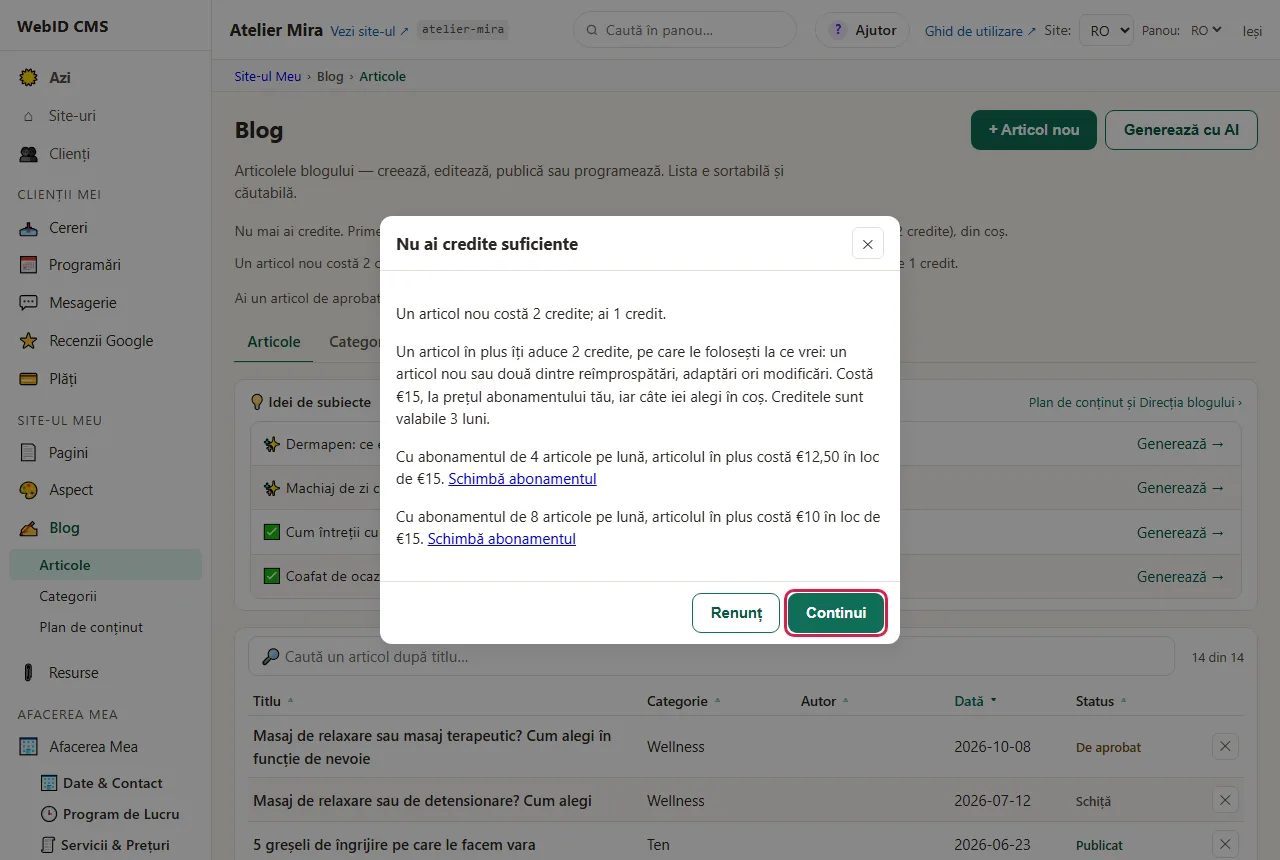
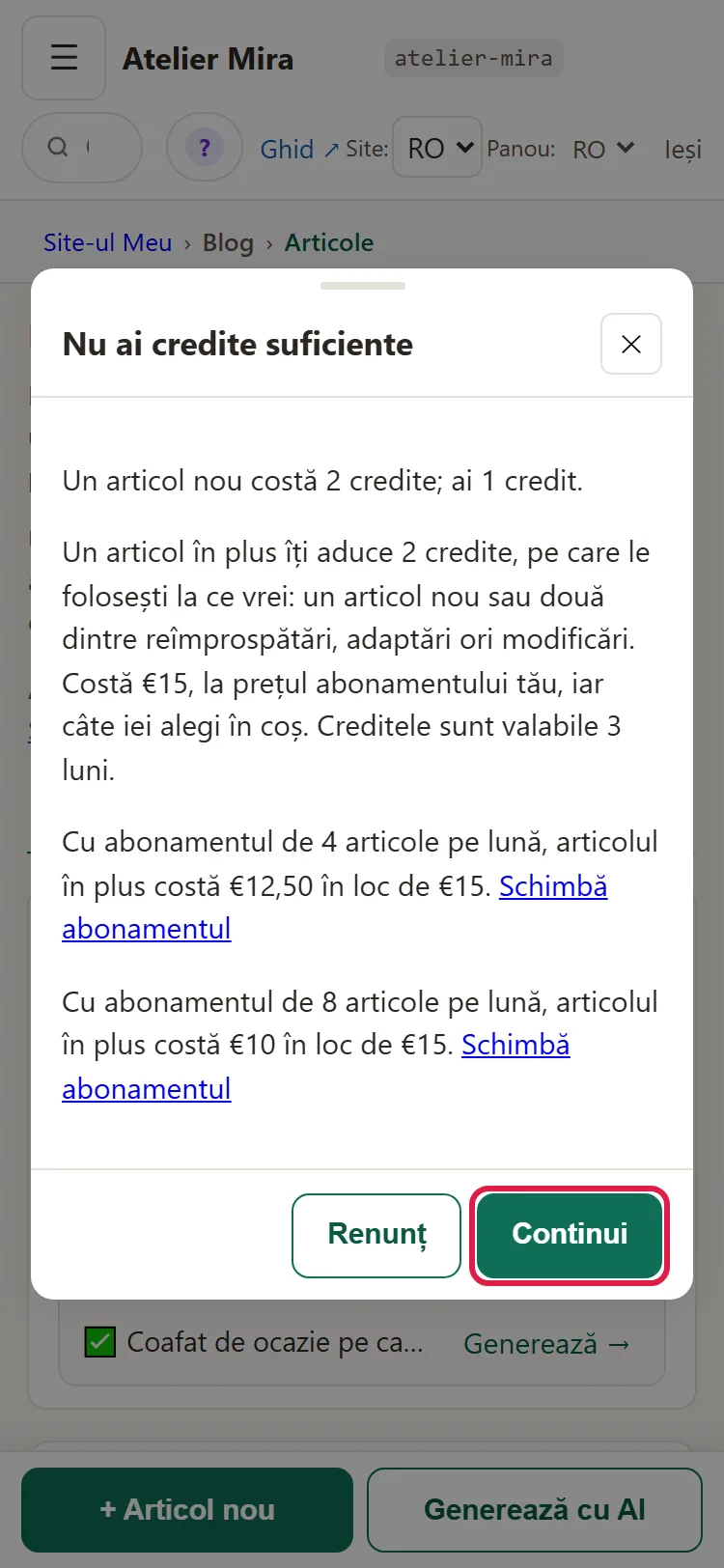
Când nu ai credite suficiente pentru ce vrei să faci, fereastra "Nu ai credite suficiente" îți spune cât costă și câte ai, apoi îți propune 2 credite în plus, cu €15 + TVA, oricare ar fi treapta ta, pe care le folosești la ce vrei. Adaugă în coș deschide pagina de plată, unde alegi câte articole în plus iei și vezi totalul înainte să plătești. Creditele lui sunt valabile tot luna în care le cumperi și încă două; ca la toate creditele, se folosesc întâi cele care expiră primele.
Cum traduci un articol în altă limbă
Îți trebuie opționalul Site în mai multe limbi. Traducerea nu folosește credite Blogging Plus: folosește o traducere de pagină, din Traducere pagini noi (10 pagini = €29 + TVA, 50 de pagini = €99 + TVA, valabile 12 luni). Merge și fără Blogging Plus.
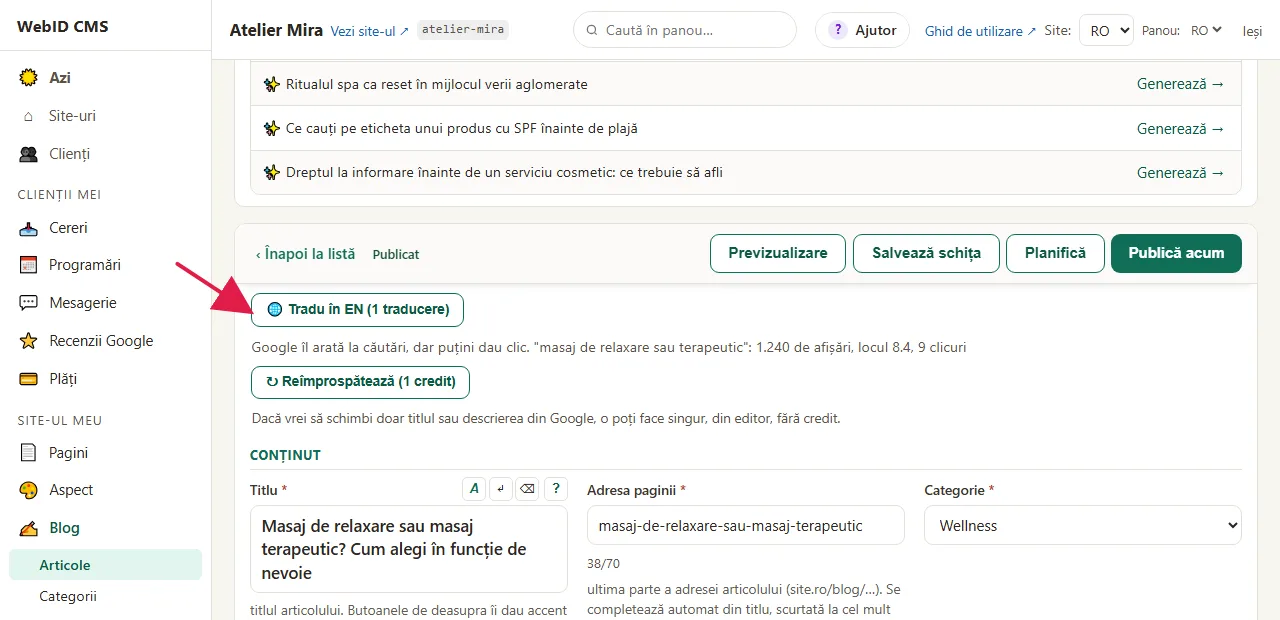
- În editorul articolului, apasă Tradu în și limba (câte un buton pentru fiecare limbă a site-ului). Dacă nu mai ai traduceri, butonul te duce în coș.
- Pentru unele limbi (de exemplu maghiara) nu avem corectură automată a gramaticii. Atunci apare întâi o fereastră care îți spune asta: alegi Continui sau Renunț. Dacă mergi mai departe, citește textul tu sau cineva care știe limba înainte să-l publici.
- Confirmă: traducerea folosește o traducere de pagină; fereastra îți arată câte îți rămân.
- Ciorna apare în lista limbii respective, cu eticheta De aprobat.
Dacă schimbi apoi textul în română, versiunea în altă limbă primește eticheta neactualizată; o traducere nouă folosește încă o traducere de pagină. Dacă traducerea nu reușește, ți-o dăm înapoi.
Cum reîmprospătezi un articol publicat
Un articol pe care Google îl arată la căutări, dar pe care puțini îl deschid, poate fi rescris de AI pentru căutările la care apare deja. Adresa, imaginea și data rămân aceleași. Costă 1 credit.
- În lista Blog, articolele care merită reîmprospătate au eticheta Merită reîmprospătat (le vezi și în "Azi", la Articole de reîmprospătat). Poți reîmprospăta și un alt articol publicat, ales de tine.
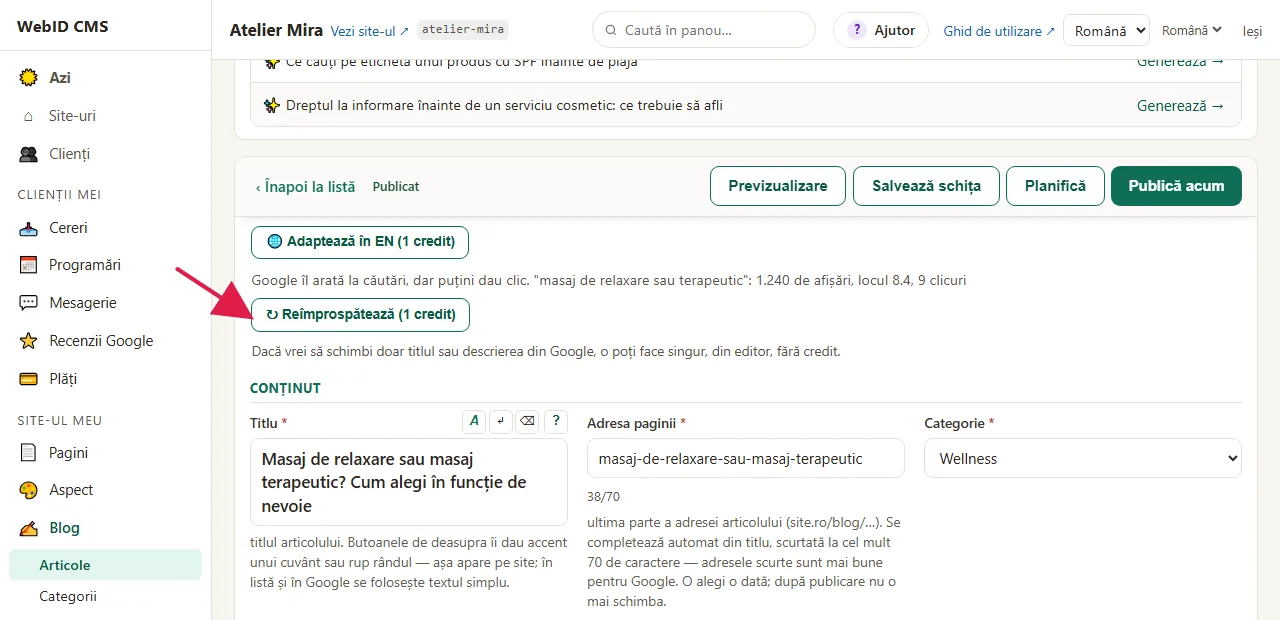
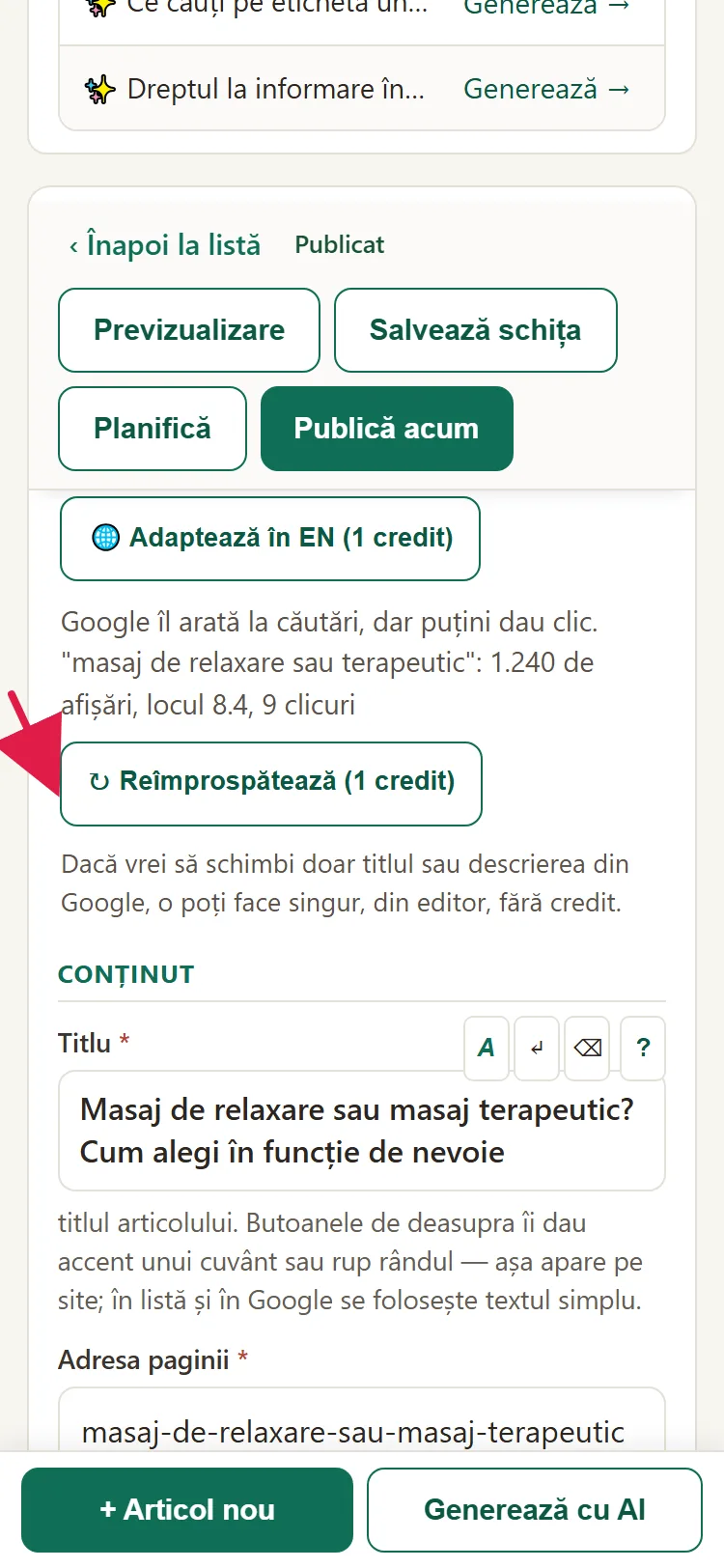
- Deschide articolul și apasă Reîmprospătează (1 credit), apoi confirmă.
- Când textul nou e gata, articolul are eticheta Reîmprospătare de aprobat. Deschide-l: vezi alături ce se schimbă (titlul, rezumatul, titlul din Google, descrierea din Google, textul). Pe site rămâne textul de acum până aprobi.
- Apasă Aprob reîmprospătarea, dacă îți place, sau Respinge, dacă nu. La respingere, articolul rămâne cum era, iar creditul nu se întoarce.
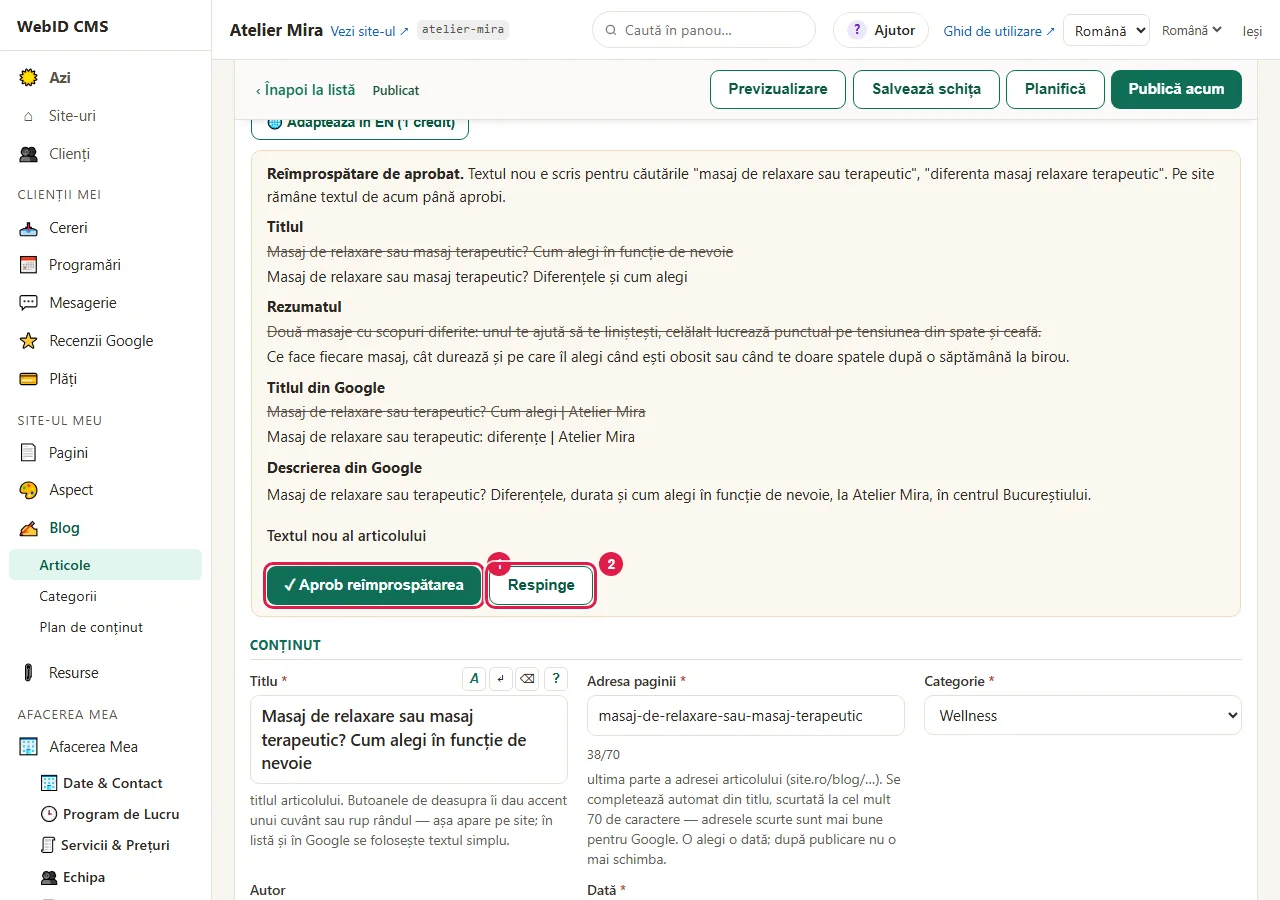
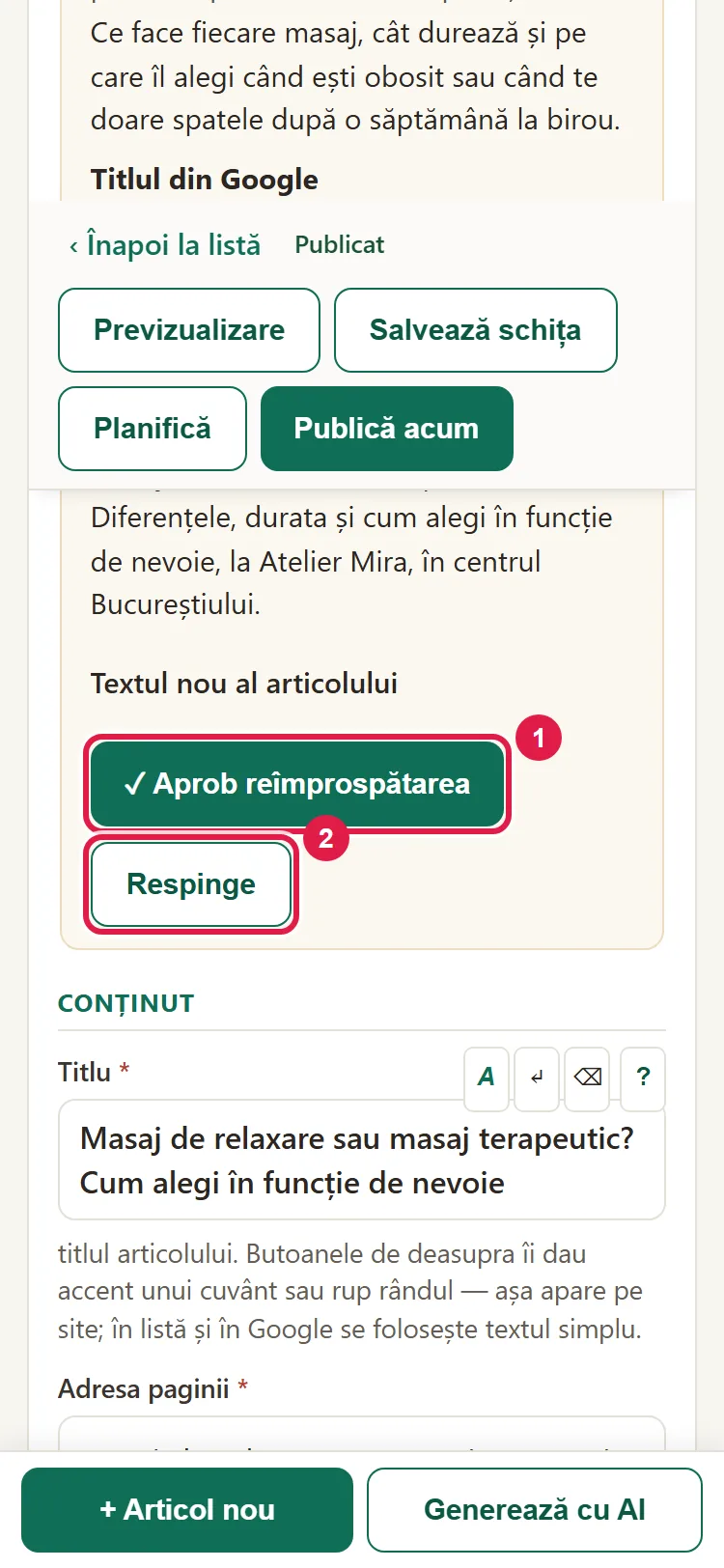
Dacă vrei să schimbi doar titlul sau descrierea din Google, o poți face singur, din editor, fără credit.
Probleme frecvente
- "Butonul Generează cu AI are un lacăt." Blogging Plus nu e pornit. Vezi oferta.
- "Generează nu se apasă." N-ai ales niciun subiect și n-ai scris nimic. Alege un subiect din plan sau scrie pe scurt despre ce să fie.
- "Mi-a cerut un credit pentru o modificare." Ai folosit cele 2 modificări incluse de felul acela: 2 la text și 2 la imagine, socotite separat. Confirmă (1 credit, înapoi dacă nu iese) sau fă modificarea direct în editor.
- "Nu pot publica articolul." E încă De aprobat. Apasă Am citit, aprob, apoi Publică acum.
- "Mi-a zis că nu mai am credite." S-au folosit creditele lunii sau sunt rezervate de articole deja pornite. Ia articolul în plus din fereastră sau așteaptă creditele lunii viitoare.
- "Nu văd bifa pentru altă limbă." Site în mai multe limbi nu e pornit sau lucrezi în lista altei limbi decât cea principală.
- "Nu primesc e-mailul cu articolul de aprobat." Rândul "Ai un articol de aprobat" e oprit, e pe rezumat sau n-are destinatar. Verifică în Setări › Notificări pe E-mail (doar proprietarul sau un administrator).
- "Scrie Generarea a eșuat." Scrierea n-a mers. Nu s-a consumat niciun credit; încearcă din nou, iar dacă se repetă, scrie-ne la contact@webid.ro.
- "Nu pot porni generarea automată." Contul tău e de editor sau de editor de articole. O pornește proprietarul sau un administrator.
- "Mi-a spus că nu mai am credite pentru o modificare." Ai folosit cele 2 modificări incluse de felul acela (text sau imagine), iar o modificare în plus costă 1 credit pe care acum nu-l ai. Schimbă direct în editor, gratuit, sau așteaptă creditele lunii următoare.
- "Altceva nu merge." Scrie-ne la contact@webid.ro ce vezi pe ecran și ne uităm.
Ce nu face
- Nu publică nimic singur, nici articolele scrise automat. Automat e doar scrisul.
- Nu scrie fără credite. Generarea automată așteaptă creditele lunii următoare.
- Nu alege subiecte de la sine: scrie din ce pornești tu sau, cu generarea automată, doar din subiectele aprobate.
- Varianta în altă limbă se face doar în limbile pe care site-ul le are deja.
- Observațiile verificării (ce n-a ieșit cum trebuie) le vezi doar în e-mailul "Ai un articol de aprobat", nu și în panou.
- Dacă panoul îți spune că pe site-ul tău publicarea nu pornește singură, articolul programat nu apare la ora aleasă: intri și apeși Publică acum.
Ce date folosește
Ca să scrie articolul, AI-ul primește doar informații despre afacerea ta: firma, serviciile, textele site-ului, vocea brandului (cu numele oamenilor din echipă, dacă apar acolo), subiectul ales și, când ceri o modificare, textul articolului și cererea ta. Textul îl scrie Anthropic, iar verificarea a doua și imaginea le face OpenAI, ambii în lista de furnizori din DPA. Articolele, ciornele și planul stau pe site-ul tău, iar acordul pentru generarea automată se păstrează cu cine, când și ce text a acceptat.