Cum pornești verificarea în doi pași, ca parola singură să nu mai ajungă
Cu verificarea în doi pași pornită, la intrarea în panou îți cerem, pe lângă parolă, un cod de 6 cifre din telefon. Cine îți află parola nu mai poate intra doar cu ea. Pornirea durează câteva minute și o poate face oricine are cont în panou: proprietarul și fiecare coleg, pentru contul lui.
Ce îți trebuie înainte
- Un telefon cu o aplicație de autentificare: Google Authenticator, Microsoft Authenticator sau Authy. Toate sunt gratuite.
- Parola panoului.
- O adresă de e-mail pe care să primești linkul de reintrare, dacă pierzi telefonul.
- Trimiterea de e-mailuri pornită pe site ("Setări" › "Notificări pe E-mail"). Altfel, linkul de reintrare nu pleacă. Ecranul "Setări" îl văd doar proprietarul și Administratorii: dacă ești Editor, întreabă-i pe ei.
- Un loc sigur pentru 10 coduri de rezervă: o foaie de hârtie sau un program de parole.
Cum pornești verificarea
- Mergi la Cont & Setări › Contul Meu.
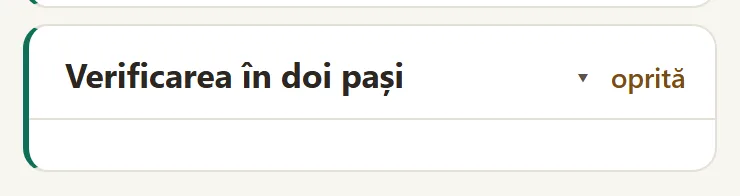
- Deschide secțiunea Verificarea în doi pași. Lângă titlu scrie "oprită".
- Apasă Pornește Verificarea.

- Pe telefon, deschide aplicația de autentificare și adaugă un cont nou (de obicei cu +).
- Scanează cu telefonul codul QR de pe ecran. În aplicație apare contul "WebID CMS", cu adresa site-ului tău. Dacă ai deschis panoul chiar pe telefonul ăsta sau nu poți scana, copiază în aplicație cheia de sub "Nu poți scana? Scrie de mână cheia:".
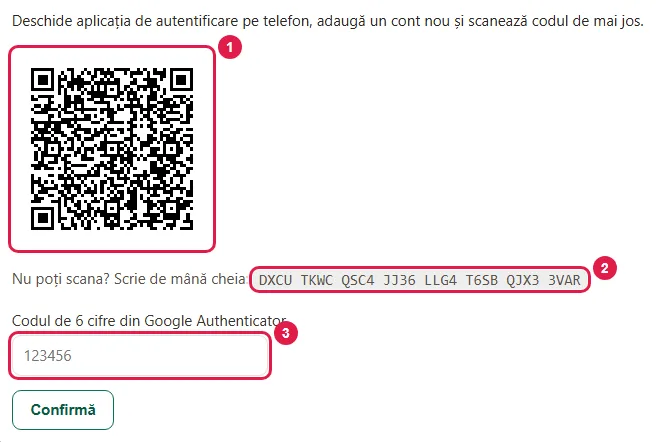
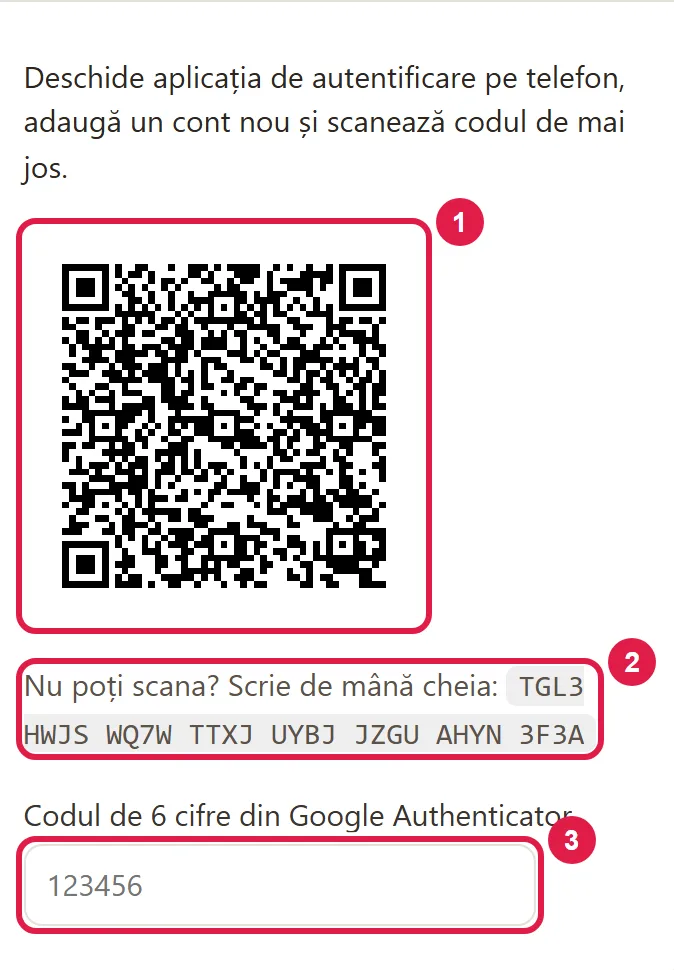
- Scrie în câmpul Codul de 6 cifre din Google Authenticator codul pe care îl vezi acum în aplicație (merge la fel din Microsoft Authenticator sau Authy).
- Apasă Confirmă. Vezi mesajul "Verificarea în doi pași e pornită ✓".
Ai 15 minute de la Pornește Verificarea până la Confirmă. Dacă trec, o iei de la capăt.
Cum păstrezi codurile de rezervă
Imediat după confirmare vezi 10 coduri de rezervă. Le vezi doar acum. Dacă pierzi telefonul, intri cu unul dintre ele în locul codului din aplicație; fiecare merge o singură dată și numai împreună cu parola.
- Apasă Descarcă Codurile sau scrie-le pe o foaie.
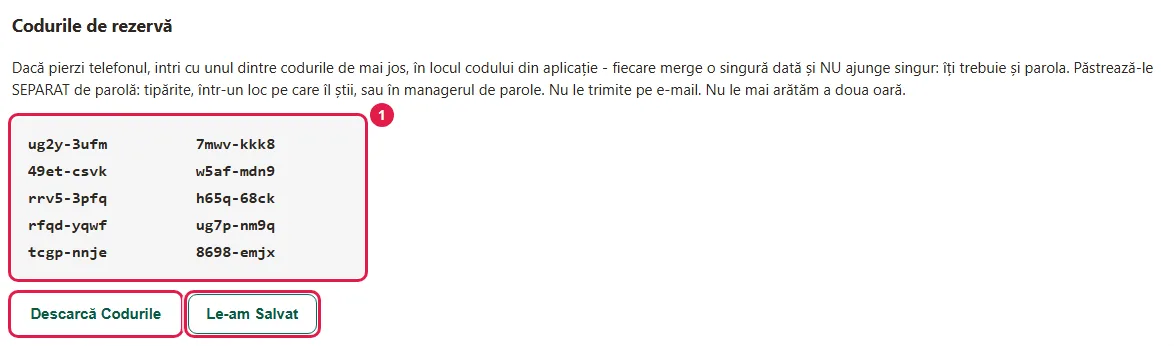
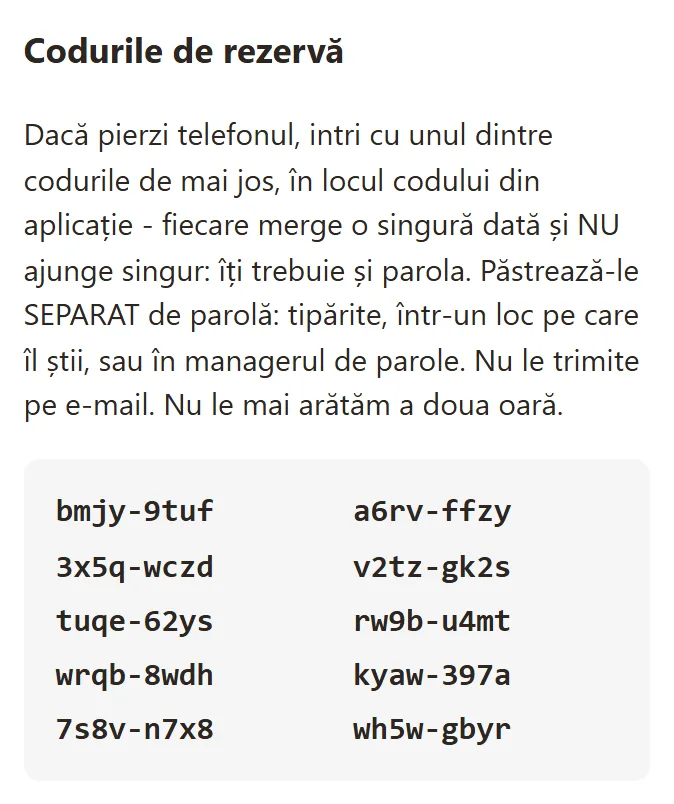
- Pune-le într-un loc separat de parolă și nu doar pe telefonul cu aplicația: dacă îl pierzi, le pierzi și pe ele.
- Apasă Le-am Salvat.
Cum alegi întrebarea de siguranță
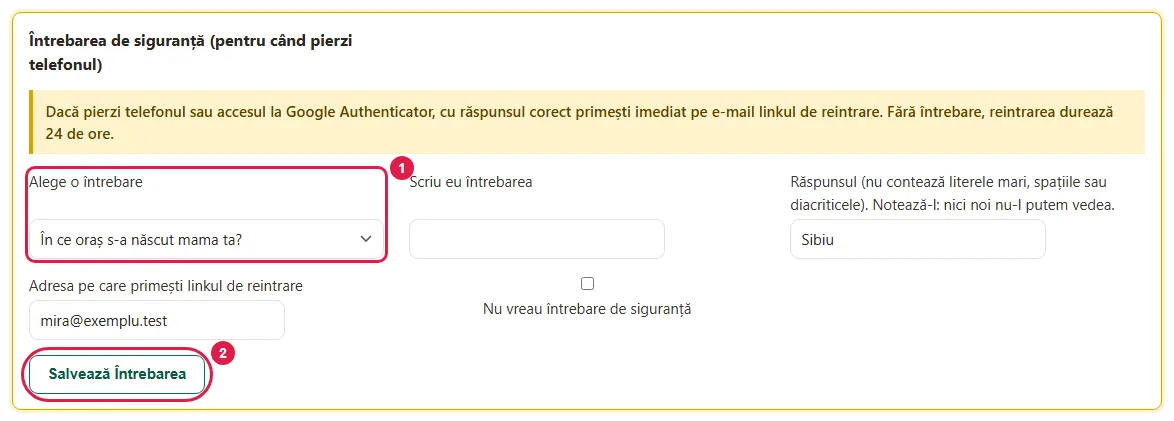
Fără întrebare, dacă pierzi telefonul și n-ai nici codurile de rezervă, reintri în panou abia după 24 de ore. Cu întrebarea și răspunsul corect, linkul de reintrare pleacă imediat pe e-mail, fără așteptarea de 24 de ore.
- În chenarul Întrebarea de siguranță (pentru când pierzi telefonul), deschide lista Alege o întrebare.
- Alege una dintre întrebări sau Scriu eu întrebarea (cel mult 160 de caractere). Contează ca răspunsul să nu-l poată afla altcineva, de exemplu din profilurile tale publice.
- Scrie răspunsul. Nu contează literele mari, spațiile sau diacriticele.
- Notează răspunsul într-un loc sigur: nici noi nu-l putem vedea.
- Dacă ești proprietarul site-ului, scrie adresa în Adresa pe care primești linkul de reintrare. Dacă ești coleg, linkul vine pe adresa contului tău.
- Apasă Salvează Întrebarea. Vezi mesajul "Întrebarea de siguranță e salvată."
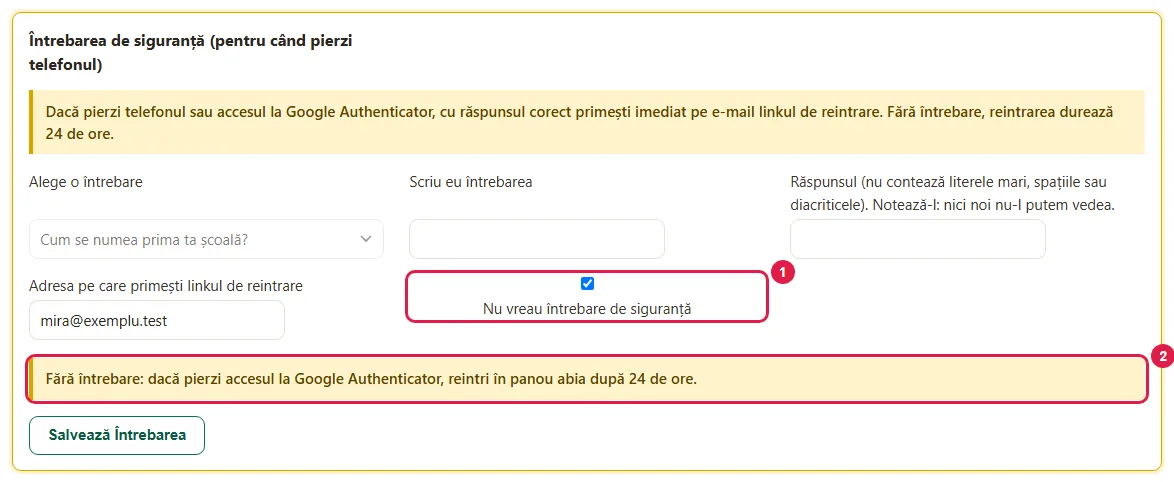
Dacă nu vrei întrebare, bifează Nu vreau întrebare de siguranță și apasă Salvează Întrebarea. Proprietarul trebuie să scrie și atunci adresa pentru linkul de reintrare.
Cum intri în panou de acum înainte
- Pe ecranul de intrare, scrie parola (și adresa ta, dacă ești coleg) și apasă Intră.
- Deschide aplicația de pe telefon și scrie în câmpul Codul cele 6 cifre pe care le vezi.
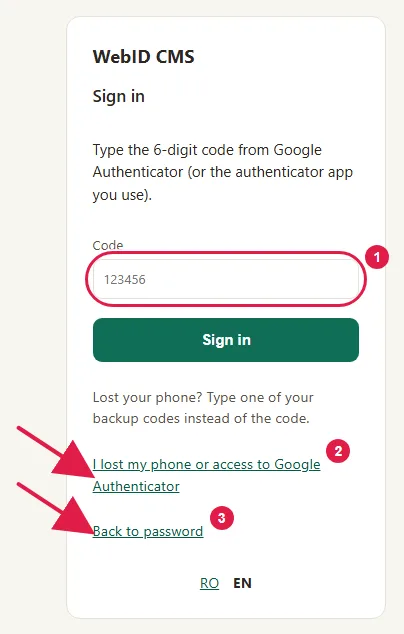
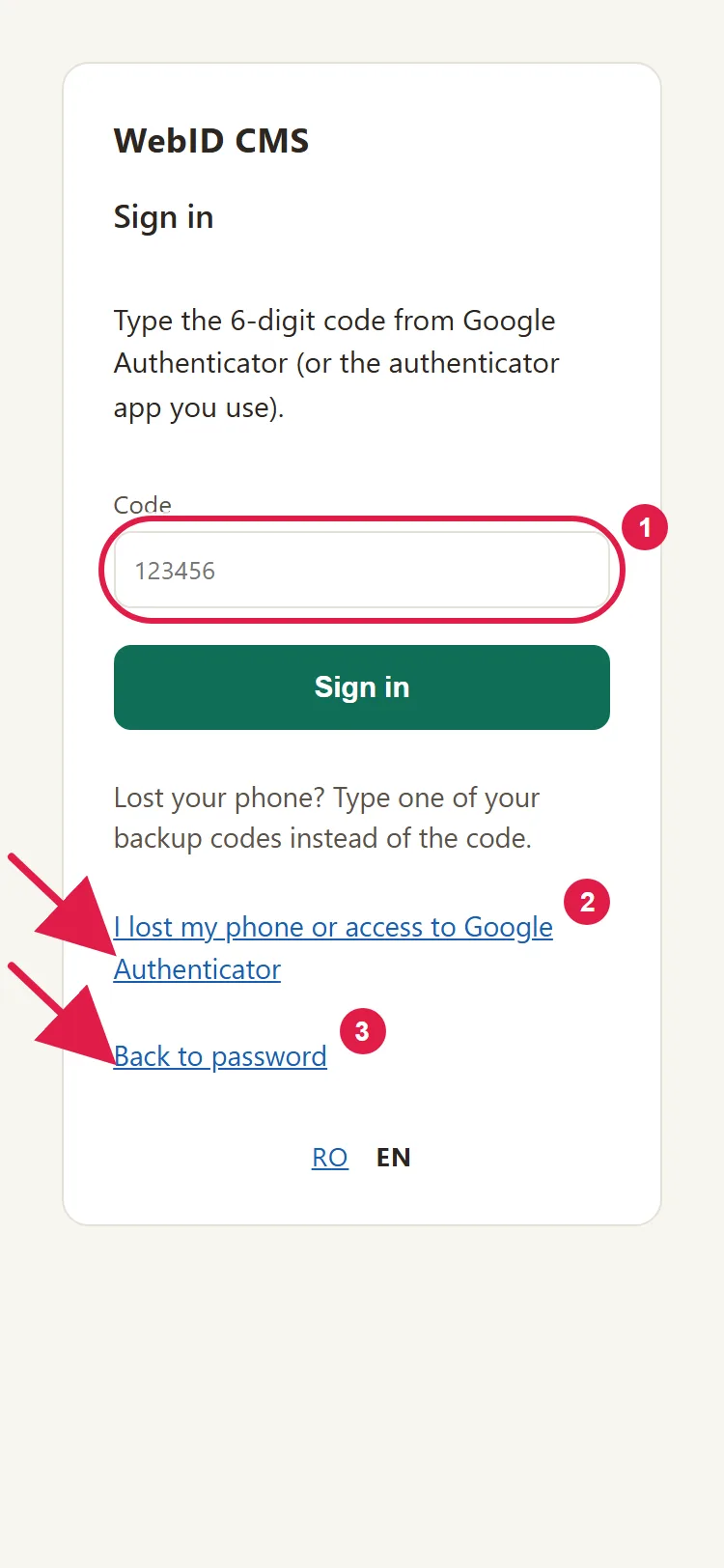
- Apasă Intră.
Ai 5 minute între parolă și cod. Dacă n-ai telefonul la tine, scrie în locul codului unul dintre codurile de rezervă. Pe același ecran găsești Am pierdut telefonul sau accesul la Google Authenticator și Înapoi la parolă.
Cum îți faci coduri de rezervă noi
Când ai folosit câteva coduri sau nu mai știi unde le-ai pus, fă-ți coduri noi cât încă ai telefonul.
- Mergi la Contul Meu › Verificarea în doi pași, la chenarul Coduri de Rezervă Noi.
- Scrie codul din aplicație (sau unul de rezervă).
- Apasă Coduri de Rezervă Noi. Apar 10 coduri noi; cele vechi nu mai merg.
- Păstrează-le, ca pe primele, și apasă Le-am Salvat.
Cum oprești verificarea
- Mergi la Contul Meu › Verificarea în doi pași, la chenarul Oprește Verificarea.
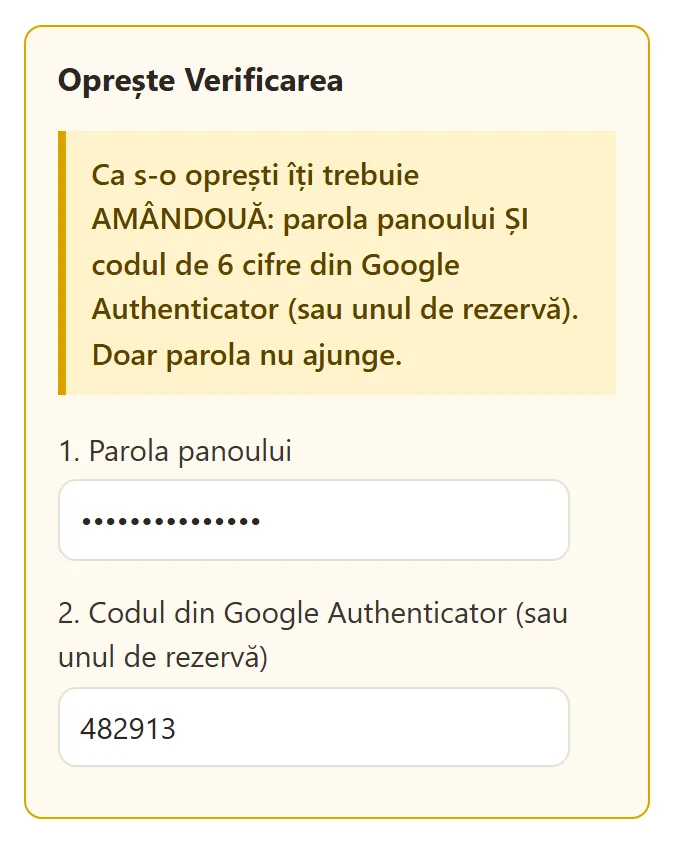
- Scrie parola în 1. Parola panoului.
- Scrie codul din aplicație (sau unul de rezervă) în 2. Codul din Google Authenticator (sau unul de rezervă).
- Apasă Oprește Verificarea. Butonul se aprinde abia când le-ai scris pe amândouă.
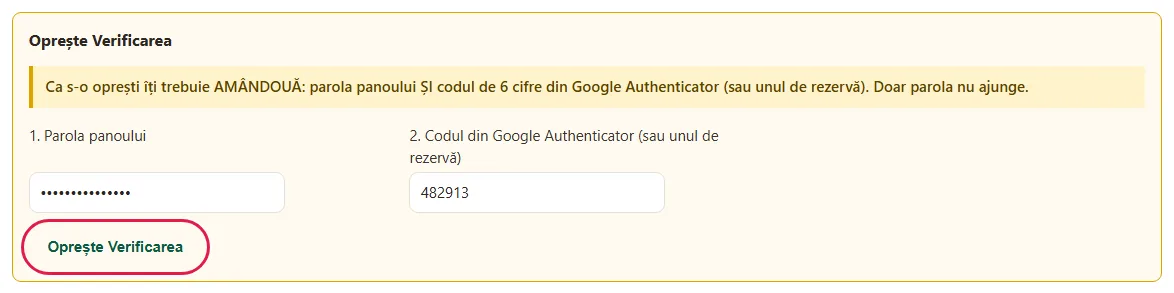
- Vezi mesajul "Verificarea în doi pași e oprită." și primești un e-mail care anunță oprirea.
Oprirea șterge și întrebarea de siguranță, și codurile de rezervă.
Ce faci când schimbi telefonul
- Telefonul vechi încă merge: oprește verificarea cu un cod de pe el, apoi pornește-o din nou, cu telefonul nou. Primești coduri de rezervă noi (cele vechi nu mai merg) și alegi din nou întrebarea de siguranță.
- Ai pierdut telefonul: urmează Am pierdut accesul la panou.
- Un coleg și-a pierdut telefonul: proprietarul îi poate opri verificarea din "Utilizatori"; vezi Cum îți aduci colegii în panou, fiecare cu ce are voie să facă.
Probleme frecvente
- "Îmi apare: Codul nu e bun." Cauza poate fi ora decalată a telefonului (codul depinde de oră), un cod deja folosit sau codul altui cont din aplicație: al tău e "WebID CMS", cu adresa site-ului. Verifică întâi contul, apoi pune ora automată pe telefon și scrie codul următor.
- "Îmi apare: Prea multe încercări - mai încearcă peste 15 minute." Au fost 10 coduri greșite în 15 minute de pe aceeași rețea. Așteaptă 15 minute.
- "Îmi apare: Au trecut mai mult de 5 minute de la parolă." Scrie din nou parola, apoi codul.
- "Tocmai am intrat și vreau să opresc verificarea, dar nu-mi primește codul." Același cod nu merge de două ori. Așteaptă codul următor din aplicație.
- "Butonul Oprește Verificarea e gri." Lipsește parola sau codul. Scrie-le pe amândouă.
- "Mi-am terminat codurile de rezervă." Fă-ți coduri noi, cât încă ai telefonul.
- "Am primit un e-mail că verificarea se oprește, dar n-am cerut eu." E-mailul ăsta vine când cineva cere reintrarea fără telefon, nu când oprești tu verificarea din Contul Meu. Apasă în e-mail linkul de anulare, apoi Anulează Oprirea. După aceea, schimbă-ți parola panoului.
- "Altceva nu merge." Scrie-ne la contact@webid.ro ce mesaj vezi și la ce pas, și ne uităm. Nu ne trimite parola, codurile sau răspunsul la întrebare.
Ce nu face
- Nu e obligatorie: panoul nu ți-o cere și nu apare în lista "Mai ai de pus la punct".
- Nu trimite codul prin SMS sau pe e-mail. Codul vine doar din aplicația de pe telefon; altfel, folosești unul de rezervă.
- Codurile de rezervă nu se mai pot vedea după ce le-ai salvat. Poți doar să-ți faci coduri noi.
- Dacă site-ul nu poate trimite e-mailuri (sau, la proprietar, dacă lipsește adresa de reintrare), linkul de reintrare nu pleacă.
- Ecranele pomenesc doar Google Authenticator, dar merg la fel codurile din Microsoft Authenticator sau Authy.
Ce date folosește
Dacă pornești verificarea în doi pași, păstrăm pe serverul site-ului: cheia aplicației de autentificare, codurile de rezervă, răspunsul la întrebarea de siguranță, adresa pentru linkul de reintrare și, 24 de ore, încercările greșite de recuperare. Codurile și răspunsul se păstrează doar ca amprentă, pe care nici noi n-o putem citi. Le folosim doar ca să te lăsăm să intri și le ștergem când oprești verificarea - vezi DPA §3 și §6.