Cum îți aduci colegii în panou, fiecare cu ce are voie să facă
În loc să-i dai cuiva din echipă parola ta, îl inviți în panou cu contul lui. Colegul intră cu adresa lui de e-mail și cu o parolă aleasă de el și vede doar ce îi permite rolul. Invitația îți ia un minut; colegul are 7 zile s-o accepte.
Ce poate face fiecare rol
- Mergi la Cont & Setări › Utilizatori. Ecranul îl vezi tu și îl mai văd doar colegii cu rol Administrator.
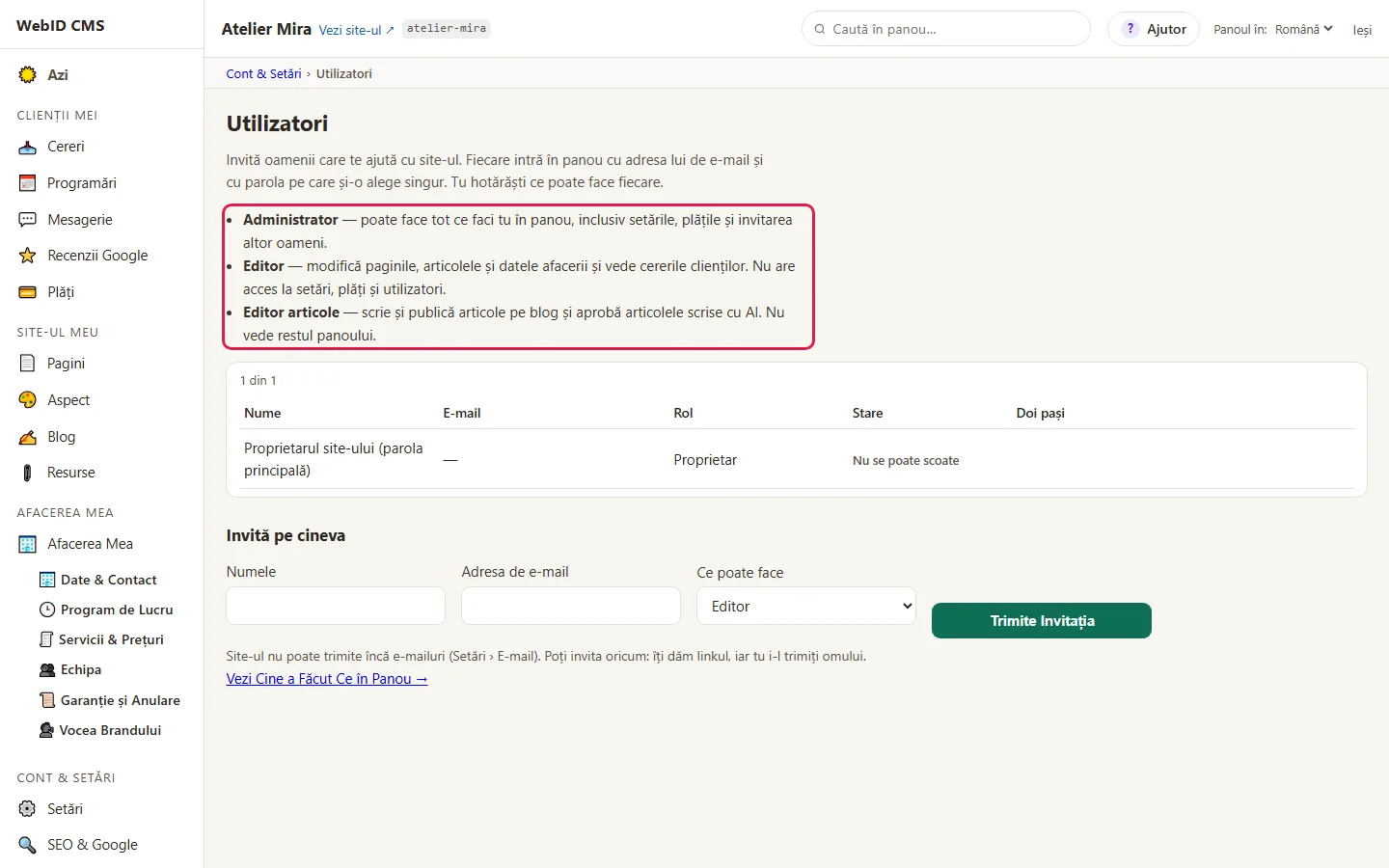
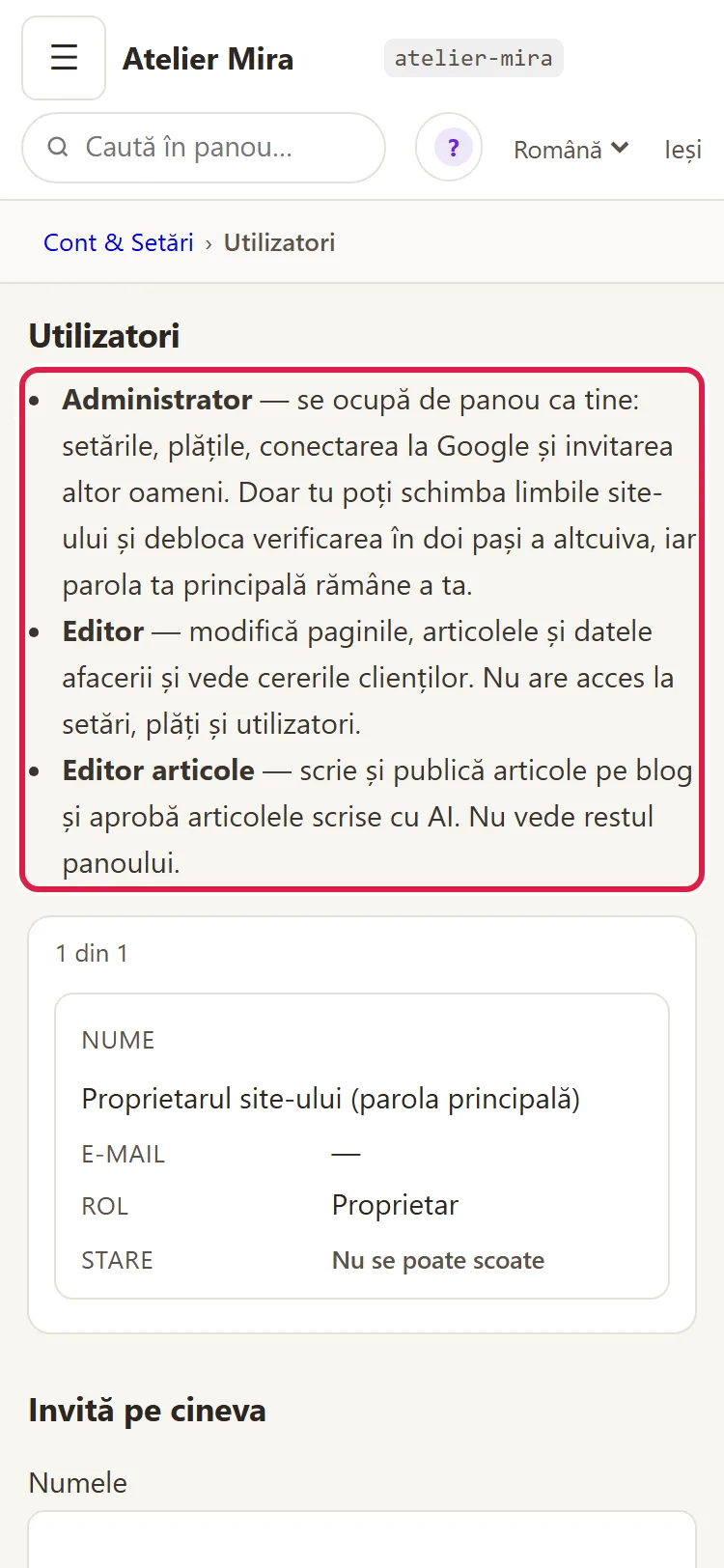
Rolurile, cum le descrie ecranul:
- Administrator: poate face tot ce faci tu în panou, inclusiv setările, plățile și invitarea altor oameni. Două lucruri rămân doar la tine: adăugarea unei limbi noi pe site și oprirea verificării în doi pași a unui coleg.
- Editor: modifică paginile, articolele și datele afacerii și vede cererile clienților. Nu are acces la setări, plăți și utilizatori.
- Editor articole: scrie și publică articole pe blog și aprobă articolele scrise cu AI. Nu vede restul panoului.
Nu ai pe cine pune să scrie pe blog? Cu opționalul Blogging Plus, AI-ul scrie articolele despre afacerea ta, iar tu sau colegul tău doar le citiți și le aprobați. Vezi Blogging Plus.
Ecran cu ecran:
| Ce poate deschide | Administrator | Editor | Editor articole |
|---|---|---|---|
| "Azi", "Pagini", "Aspect", "Afacerea Mea", "Cereri", "Programări", "SEO & Google" (vede și cere propuneri), "Istoric", "Adrese Vechi", "Alte Liste de pe Site" | da | da | nu |
| "Blog": articolele, planul blogului, imaginile, articolele scrise cu AI | da | da | da (intră direct pe "Blog") |
| "Contul Meu": parola și verificarea în doi pași ale contului lui | da | da | da |
| "Contul Meu": abonamentul și facturile · "Setări" (cu anunțurile pe e-mail) · "Plăți" · "Utilizatori" · conectarea contului Google · întoarcerea site-ului la un punct de restaurare · scrierea automată de articole | da | nu | nu |
| O limbă nouă pe site | nu (doar tu) | nu | nu |
| Panoul de programări (app.webid.ro, dacă ai opționalul Programări), în care intră fără altă parolă | ca administrator | ca recepție | nu |
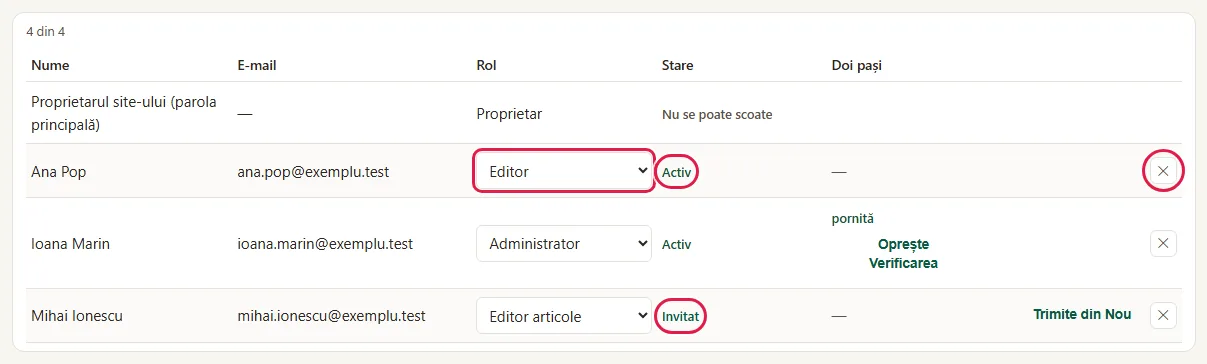
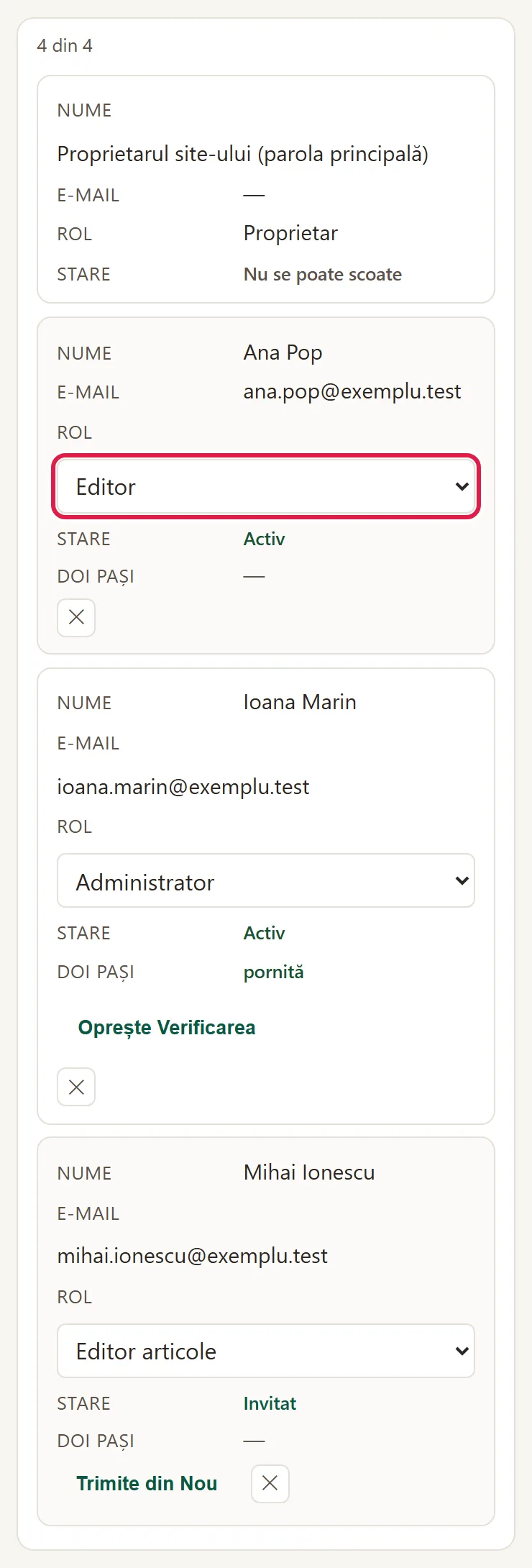
Sub roluri vezi tabelul echipei, cu coloanele Nume, E-mail, Rol, Stare și Doi pași. Primul rând ești mereu tu: "Proprietarul site-ului (parola principală)".
Cum inviți un coleg
- Pe ecranul "Utilizatori", apasă Invită pe cineva.
- Scrie Numele colegului.
- Scrie Adresa de e-mail a lui.
- La Ce poate face, alege rolul. Dacă nu alegi, rămâne Editor.
- Apasă Trimite Invitația.

- Vezi mesajul "Invitația a plecat la" urmat de adresa colegului. În tabel, el apare cu starea "Invitat".
Dacă site-ul nu poate trimite încă e-mailuri, sub formular apare o notă despre asta, dar poți invita oricum. Cum îl faci să trimită: Cum primești pe e-mail cererile și programările de pe site. După Trimite Invitația vezi un link, valabil 7 zile:
- Apasă Copiază Linkul.

- Trimite-i colegului linkul tu, pe WhatsApp sau pe e-mail.
Ce face colegul tău
- Deschide e-mailul "Invitație în panoul site-ului" și apasă linkul (sau pe cel primit de la tine pe WhatsApp). E bun 7 zile.
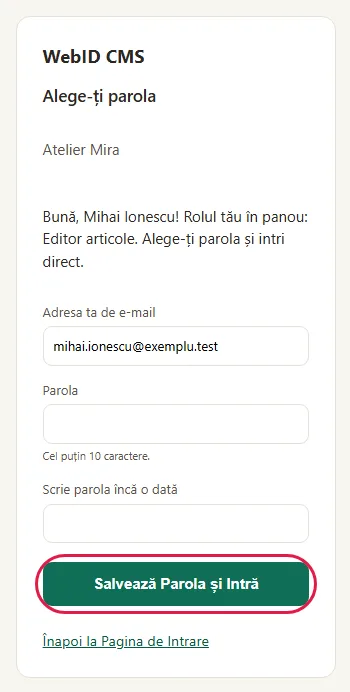
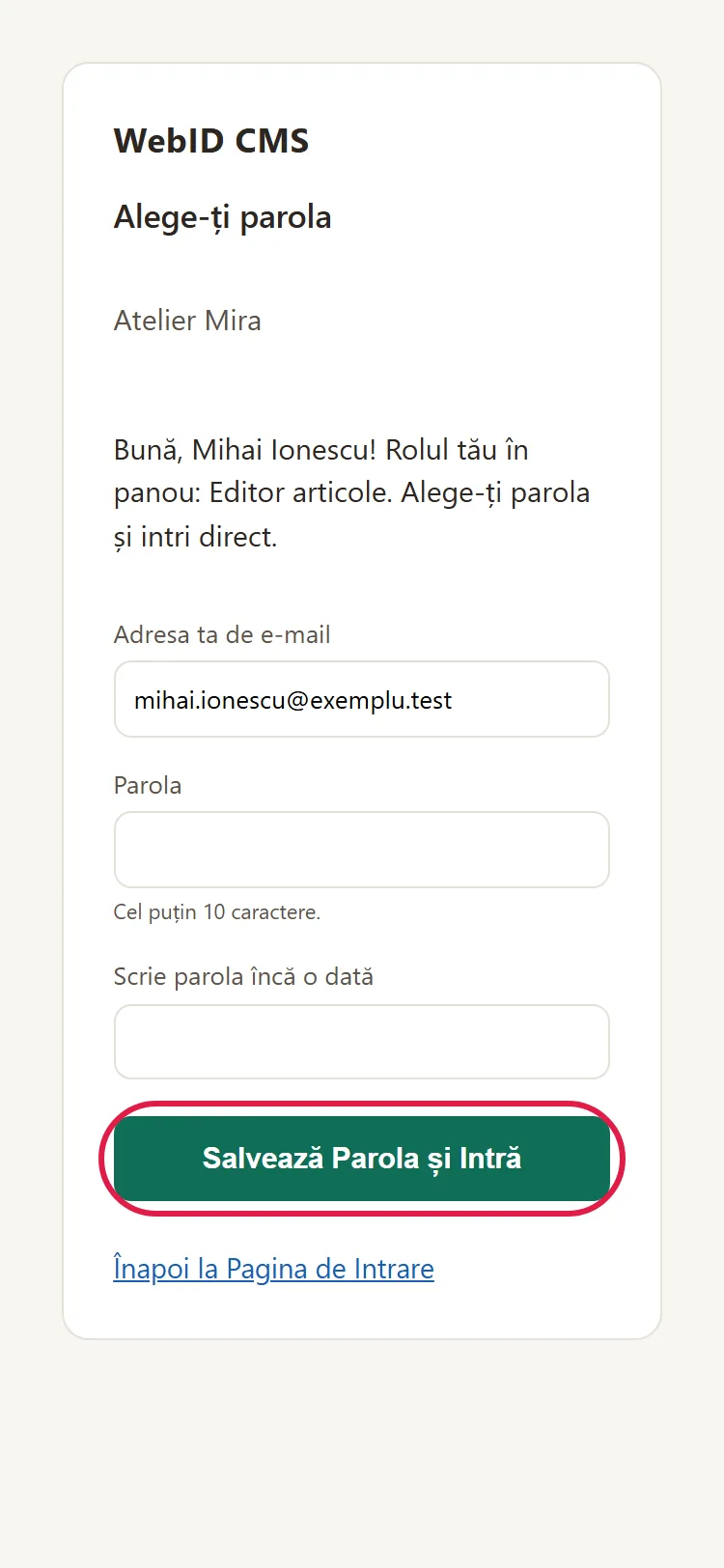
- Pe pagina "Alege-ți parola", scrie o parolă de cel puțin 10 caractere în Parola.
- O scrie încă o dată în Scrie parola încă o dată.
- Apasă Salvează Parola și Intră și ajunge direct în panou. În tabelul tău, starea lui devine "Activ".
- Data viitoare, intră la adresa site-ului urmată de /admin/ (de exemplu afacerea-ta.ro/admin/), completează Adresa de e-mail și Parolă și apasă Intră.
În bara de sus, lângă Ieși, colegul își vede numele și rolul. Parola și-o schimbă singur din "Contul Meu", de unde își poate porni și verificarea în doi pași.
Cum schimbi rolul unui coleg
- În tabel, pe rândul colegului, alege alt rol din lista din coloana Rol.
- Vezi mesajul "Rolul a fost schimbat." Schimbarea are efect imediat, chiar dacă el e în panou în acel moment.
- Dacă ai opționalul Programări, în panoul de programări rolul nou se aplică de la următoarea lui intrare din panou.
Ce faci dacă invitația a expirat
- Pe rândul colegului, cu starea "Invitație expirată" (după 7 zile) sau "Invitat", apasă Trimite din Nou. Colegul primește un link nou, iar cel vechi nu mai merge.
Cum scoți contul cuiva care pleacă
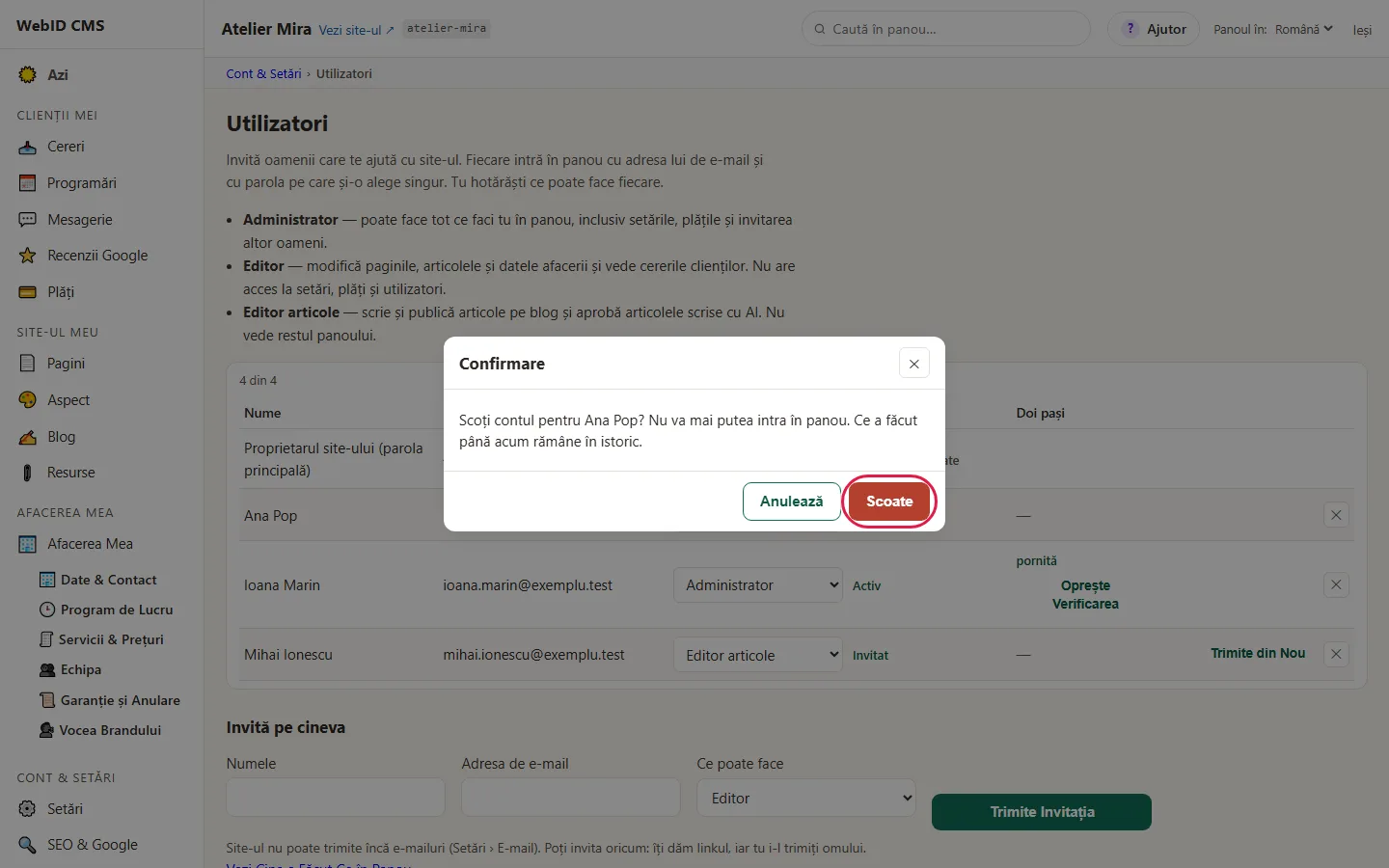
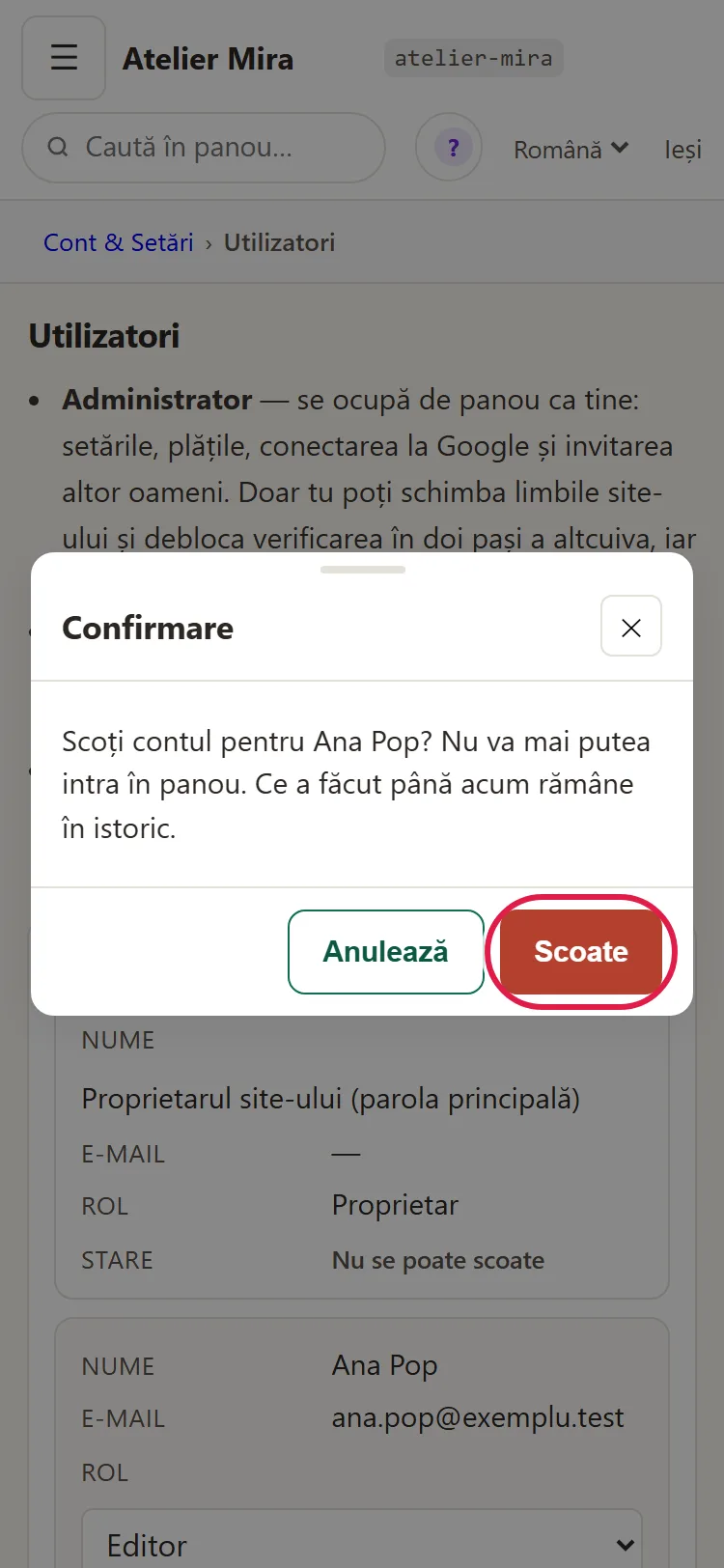
- Apasă ✕ (Scoate) pe rândul lui.
- Citește întrebarea "Scoți contul pentru…? Nu va mai putea intra în panou. Ce a făcut până acum rămâne în istoric." și apasă Scoate.
- Vezi mesajul "Contul a fost scos." De la următorul lui clic, omul nu mai are acces.
- Dacă ai opționalul Programări, nu mai poate intra nici în panoul de programări, pentru că acolo se intră din panou.
Cum vezi cine ce a făcut
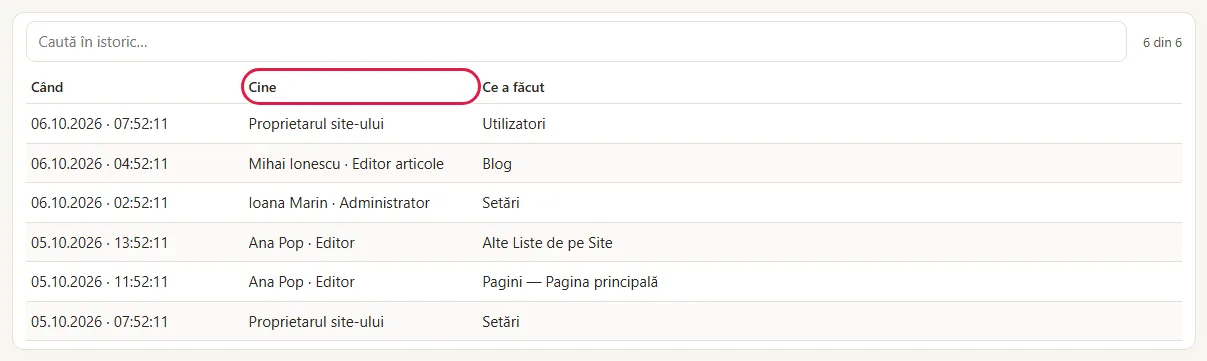
- Sub formular, apasă Vezi Cine a Făcut Ce în Panou →.
- Ajungi în "Istoric" › "Cine a făcut ce": pentru fiecare salvare vezi când, cine și pe ce ecran.
Ce faci când un coleg își pierde telefonul cu codul
Butonul Oprește Verificarea îl vezi doar când ai intrat cu parola principală, iar colegul are verificarea în doi pași pornită.
- Sună-l și asigură-te că vorbești chiar cu el.
- În "Utilizatori", în coloana Doi pași a colegului, apasă Oprește Verificarea.
- Fereastra îți arată întrebarea lui de siguranță (nu și răspunsul). Pune-i întrebarea la telefon și scrie răspunsul lui la Răspunsul primit de la titular.
- Apasă Verifică Răspunsul și Oprește Acum. Verificarea se oprește pe loc, iar colegul primește un e-mail.
- Dacă nu are întrebare sau nu-și amintește răspunsul, apasă Oprește peste 24 de Ore. Verificarea se oprește după 24 de ore, iar colegul primește un e-mail cu care poate anula, dacă nu el a cerut.
- După oprire, colegul intră doar cu parola și își pornește verificarea din nou, pe telefonul nou.
După 5 răspunsuri greșite în 24 de ore, rămâne doar varianta de 24 de ore.
Probleme frecvente
- "Colegul n-a primit invitația." E în Spam sau site-ul nu poate trimite e-mailuri. Apasă Trimite din Nou (linkul trimis înainte nu mai merge); dacă apare caseta cu link, trimite-i-l tu.
- "Îmi apare: Există deja un cont cu această adresă." Omul e deja în tabel. Apasă Trimite din Nou, dacă e invitat, sau schimbă-i rolul.
- "Linkul de invitație nu mai merge." Au trecut 7 zile sau l-ai retrimis între timp. Apasă Trimite din Nou.
- "Colegul nu vede Setări sau Plăți." Are rolul Editor. Schimbă-i rolul în Administrator, dacă vrei să le vadă: atunci vede și abonamentul, facturile și "Utilizatori".
- "Colegul ajunge doar pe Blog." Are rolul Editor articole. E normal.
- "Colegului i-a dispărut panoul." Dacă și-a schimbat parola pe alt dispozitiv, spune-i să intre din nou. Dacă i-ai scos contul, invită-l din nou. Dacă i-ai schimbat rolul, vede doar ce îi permite rolul nou.
- "Colegul și-a uitat parola." Spune-i să apese Am Uitat Parola pe ecranul de intrare; pașii sunt în Cum îți schimbi parola panoului și ce faci când ai uitat-o.
- "Altceva nu merge." Scrie-ne la contact@webid.ro ce vezi pe ecran și ne uităm.
Ce nu face
- Contul tău de proprietar nu se poate scoate și nici nu-i poți micșora drepturile. Din panou nu poți da altcuiva proprietatea site-ului.
- Nu-ți poți face roluri proprii și nici nu poți da drepturi doar pe anumite pagini: un Editor poate modifica orice pagină.
- Adresa de e-mail a unui coleg nu se poate schimba. Îi scoți contul și îl inviți din nou, cu adresa nouă.
- E-mailul de invitație pleacă în limba în care ai tu panoul, nu în limba colegului.
- Un Administrator nu poate adăuga o limbă nouă pe site. Doar tu, cu parola principală.
Ce date folosește
Pentru fiecare coleg invitat păstrăm pe serverul site-ului numele, e-mailul, rolul și amprenta parolei. Ce face în panou se trece în jurnalul "Cine a făcut ce", 12 luni, chiar și după ce îi scoți contul; le prelucrăm în numele tău - vezi DPA §3, rândul "Site + găzduire", și §6. Spune-le colegilor că jurnalul există: pentru datele lor, tu ești operatorul.