Cum pornești programările online și îți ții ziua în ordine
Cu Programări, clienții își aleg singuri serviciul, ziua și ora pe site-ul tău, iar tu vezi totul într-un calendar. Pornirea o faci o singură dată, din panoul site-ului. Apoi, zi de zi, confirmi, refuzi, adaugi și muți programări din Panoul de Programări, de pe desktop sau de pe telefon.
Ce rezolvă Programările
Nu mai stai la telefon ca să găsești o oră liberă: clientul o alege singur, oricând, iar tu vezi programarea în calendar. Tu decizi dacă o programare se confirmă singură sau rămâne în așteptare până o accepți. Ce primești și cât costă vezi pe pagina ofertei Programări.
Ce pregătești înainte
Panoul de Programări ia serviciile, echipa și programul din panoul site-ului. Completează-le acolo, în "Afacerea Mea":
- Servicii & Prețuri: fiecare serviciu cu durata și prețul lui.
- Echipa: cine lucrează la tine.
- Program de lucru: zilele și orele în care primești clienți. Scrie-le cu ore, în limba principală a site-ului: din ele se face calendarul.
Cum pornești programările
- În panoul site-ului, deschide Programări. Dacă vezi un lacăt și butonul Vezi oferta, opționalul nu e încă pornit pe site-ul tău. Îl adaugi din "Contul Meu › Ce mai poți adăuga", cu Adaugă în Coș pe cardul Programări (Cum adaugi un opțional nou pe site-ul tău).
- Apasă ⚙ Configurare.
- Deschide secțiunea "Cum se rezervă". La Cine confirmă programarea, alege una dintre cele două variante: Tu (fiecare programare rămâne "în așteptare" până o accepți) sau Se confirmă singură, pe loc (potrivit când ora e fixă).
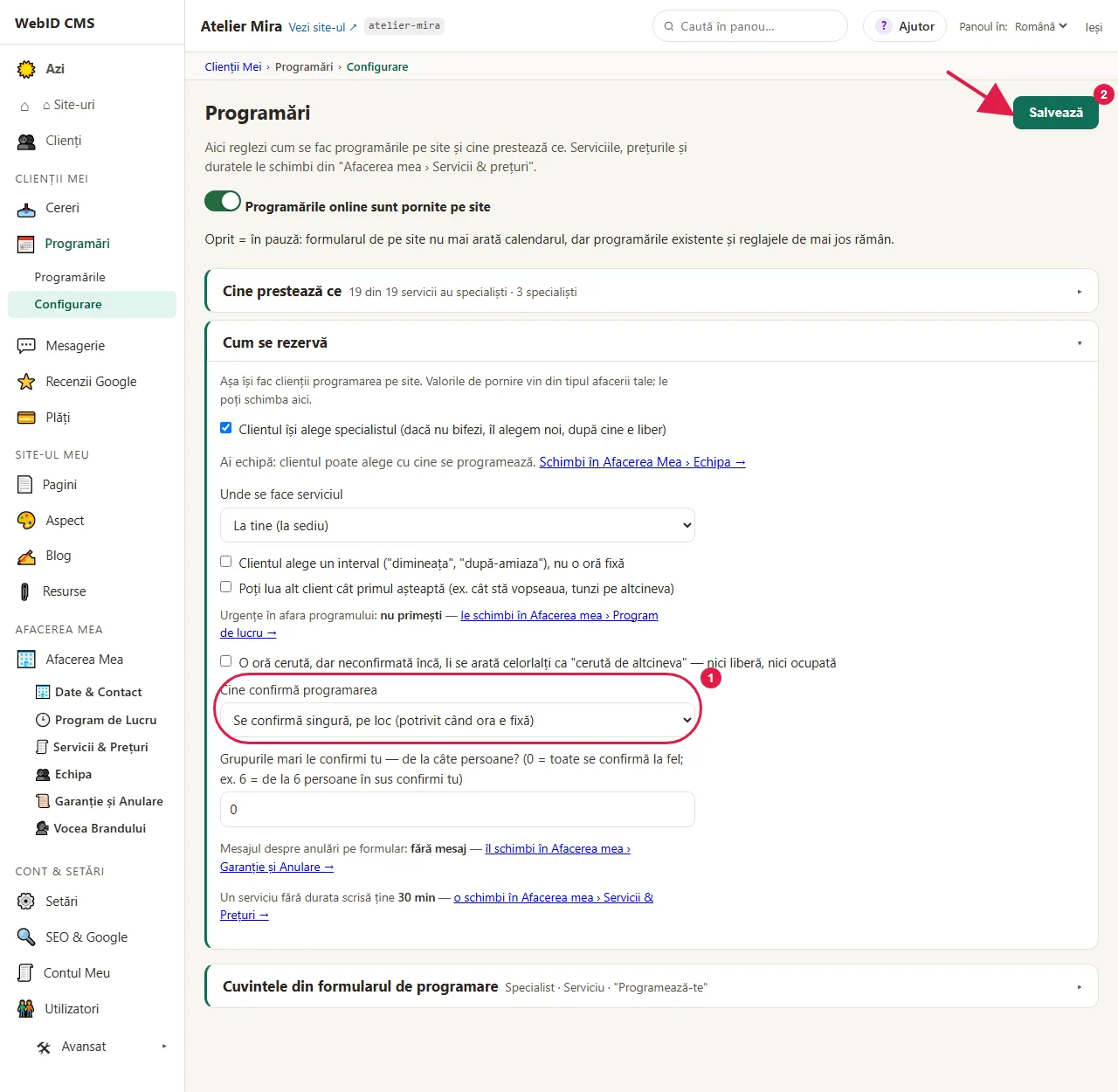
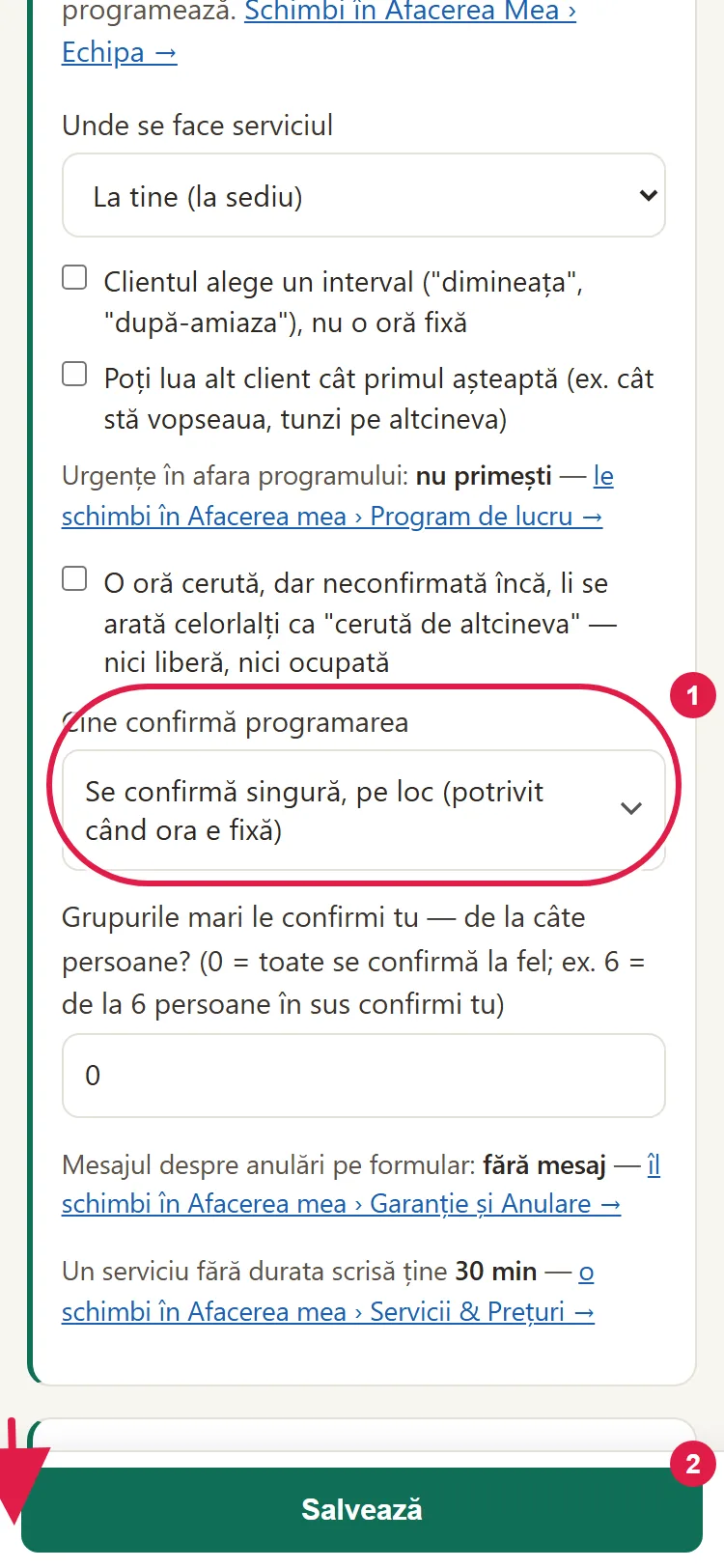
- Dacă primești grupuri, scrie la "Grupurile mari le confirmi tu" de la câte persoane vrei să le confirmi tu.
- Apasă Salvează. Setările ajung singure în Panoul de Programări.
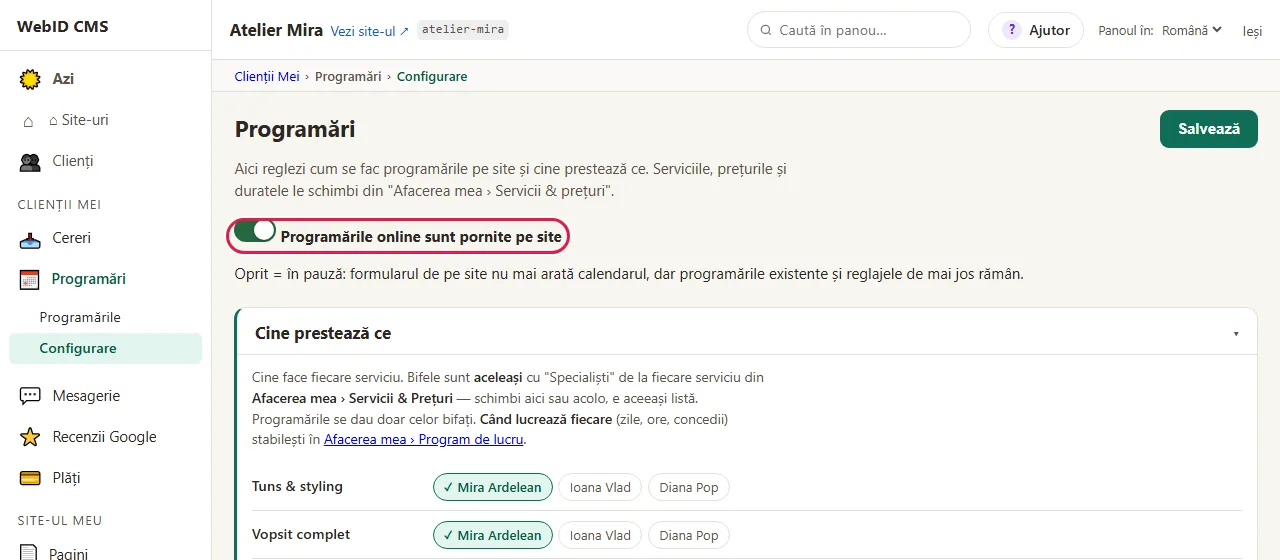
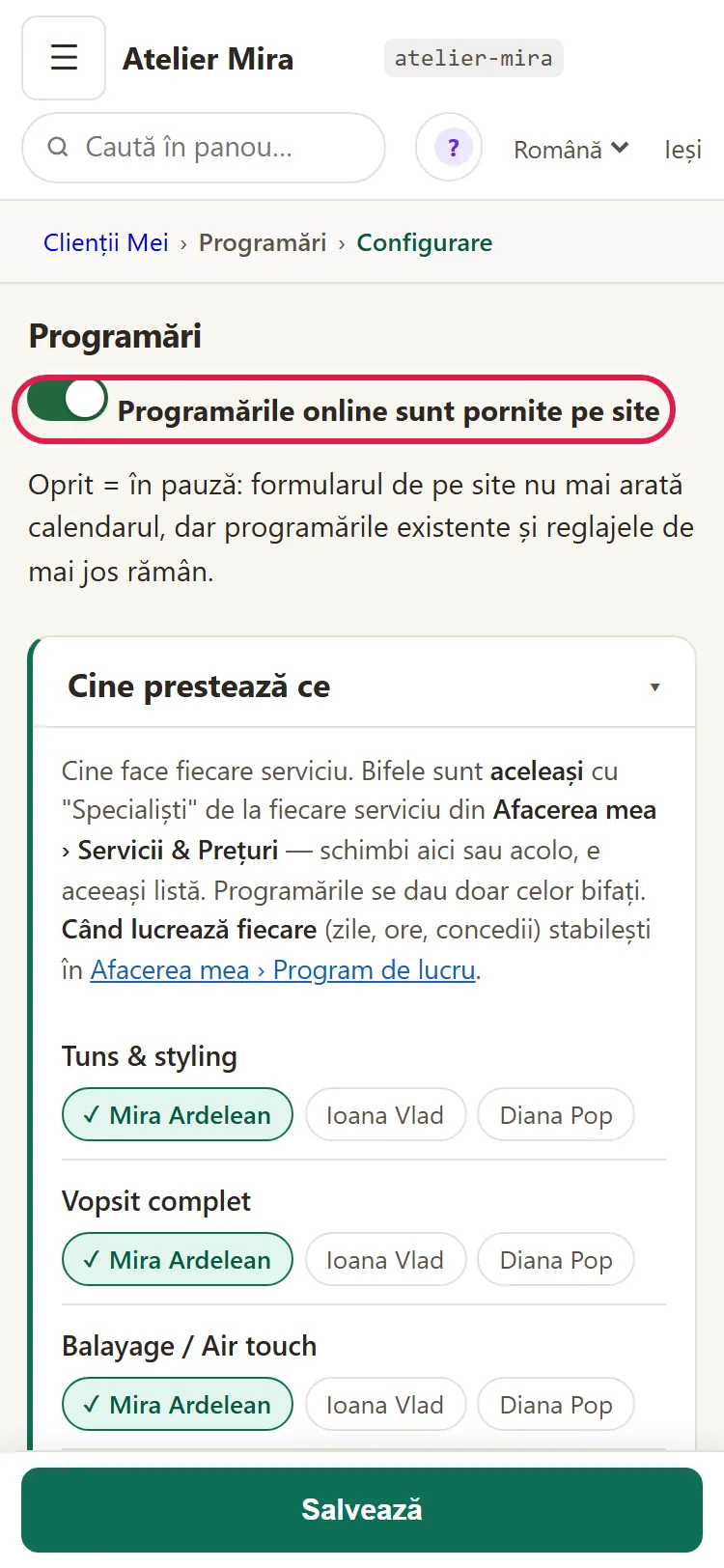
- Sus, în "Configurare", pornește comutatorul Programările online sunt pornite pe site și apasă Salvează.
- Deschide pagina de programare de pe site-ul tău și verifică formularul: clientul alege serviciul, ziua și ora.
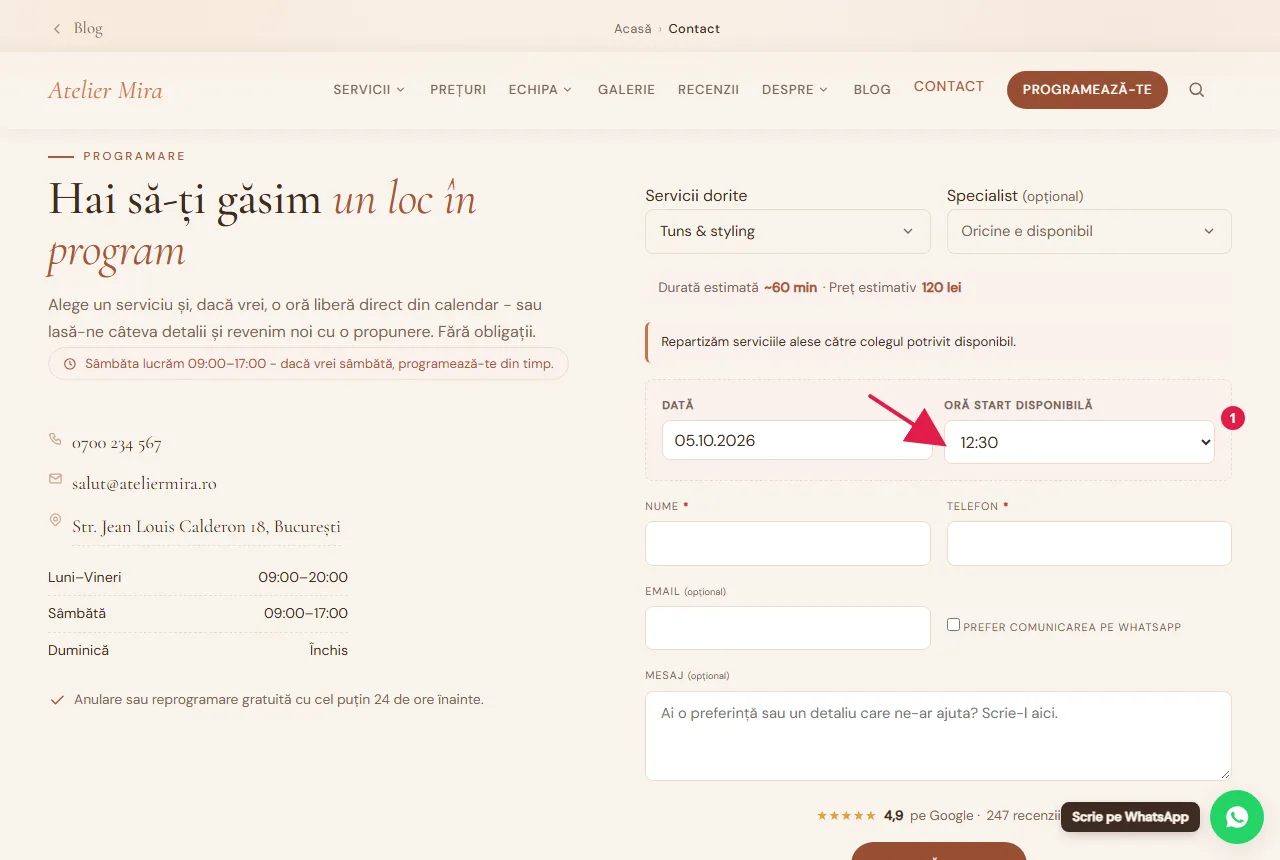
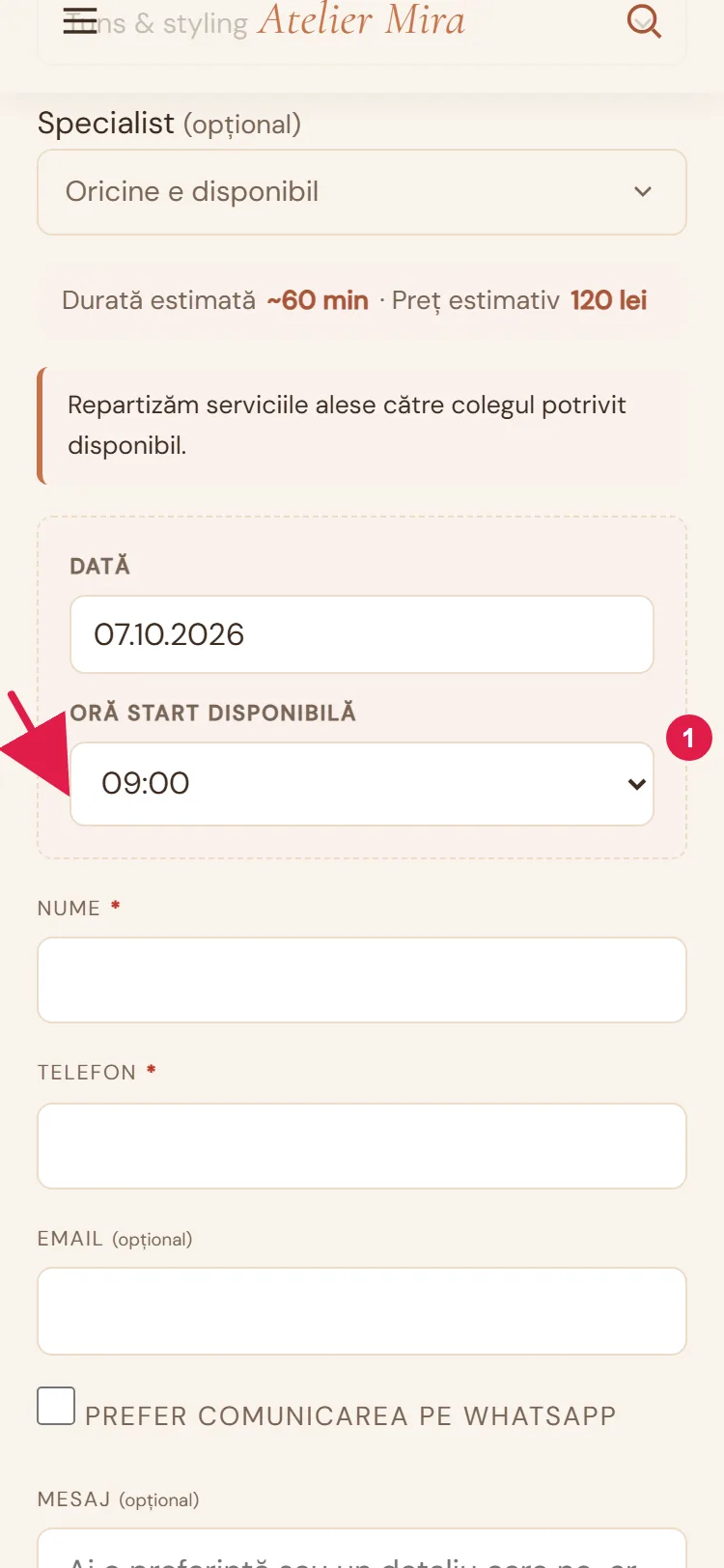
La pasul 3, varianta aleasă de la început depinde de felul afacerii tale (de exemplu, la un salon programările se confirmă singure, iar la un cabinet stomatologic le confirmi tu). Programările la un serviciu marcat în panoul site-ului cu "cere confirmare" rămân în așteptare chiar dacă ai ales confirmarea pe loc.
Vrei o pauză? Oprește comutatorul de la pasul 6. Formularul de pe site nu mai arată calendarul, dar programările existente și setările rămân.
Cum intri în Panoul de Programări
- În panoul site-ului, deschide Programări › Programările și apasă Panoul de Programări ↗. Se deschide într-o filă nouă.
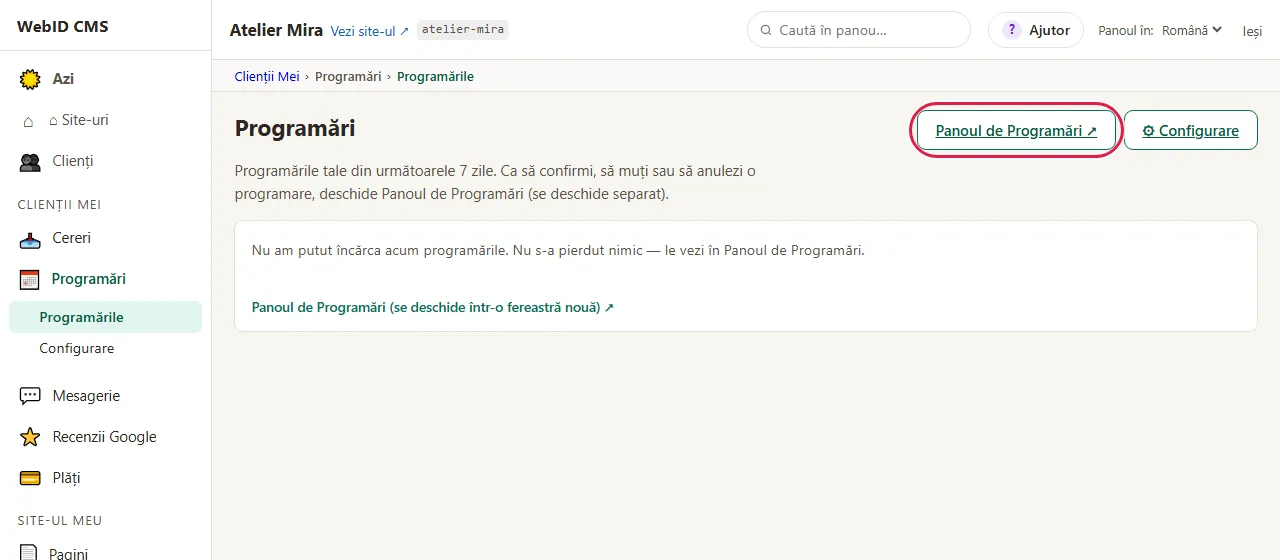
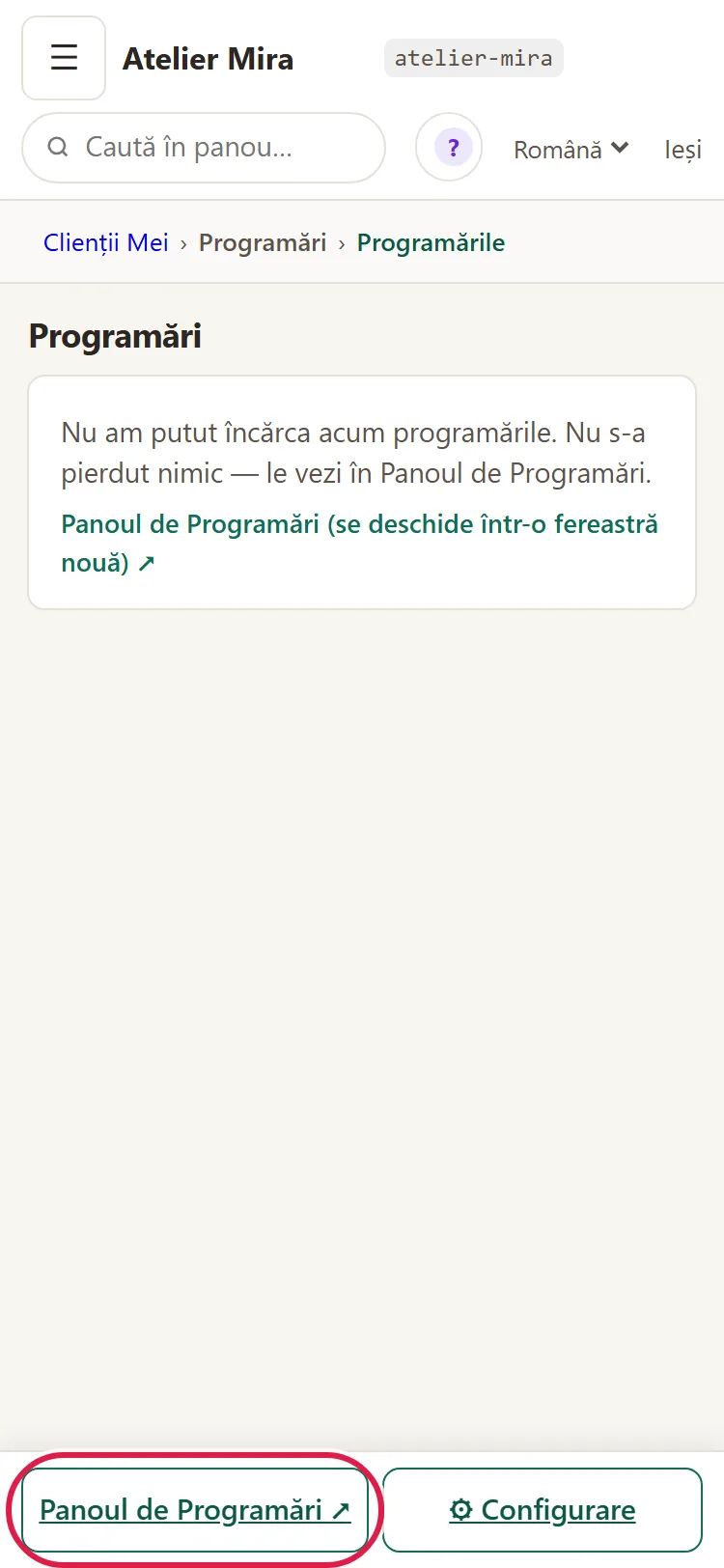
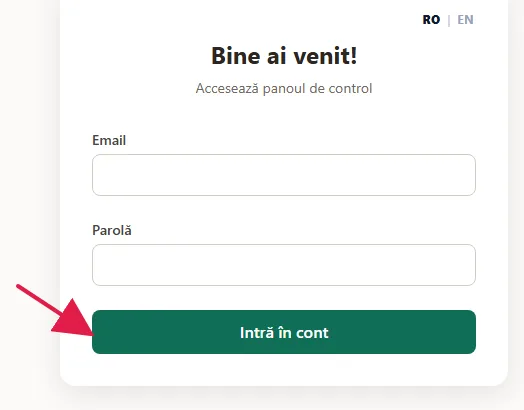
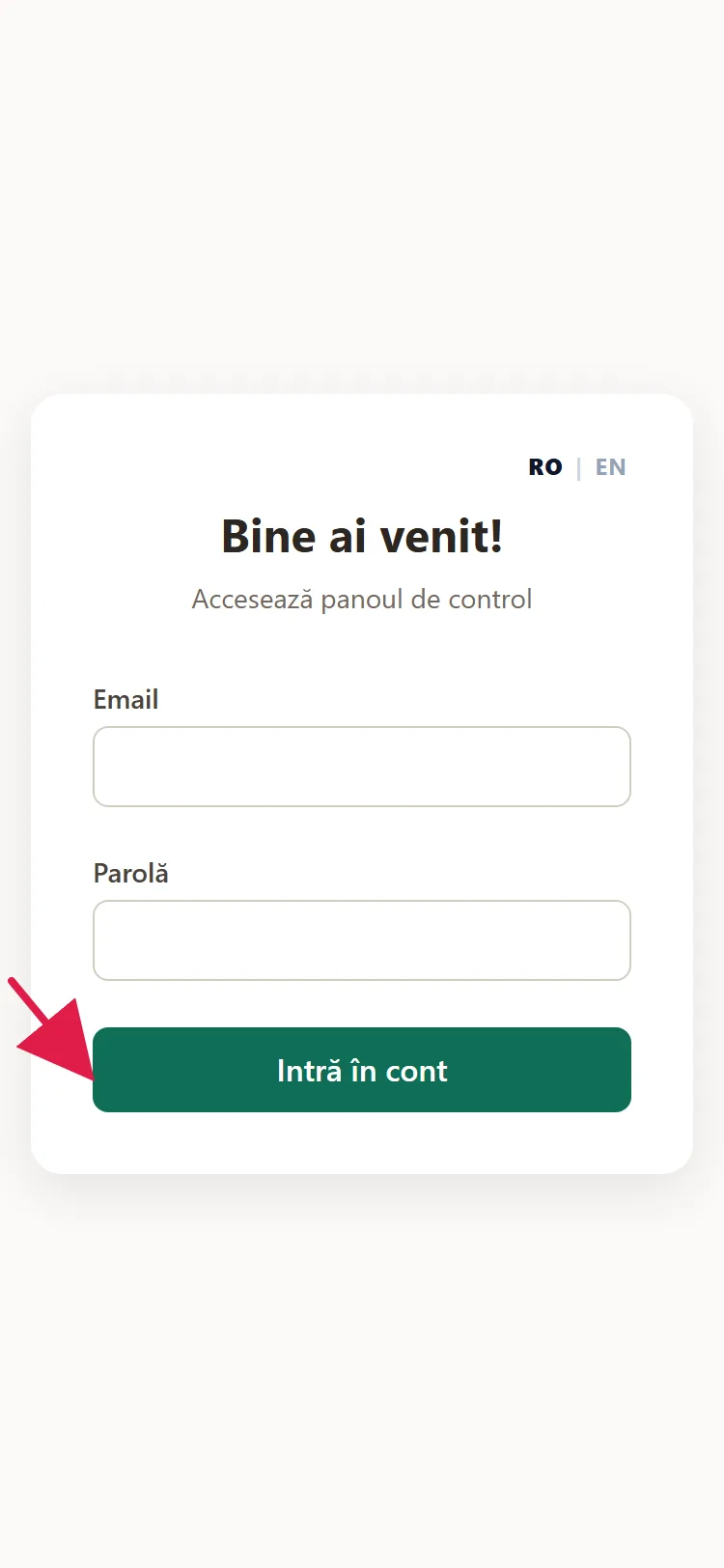
- Dacă îți cere să intri, scrie adresa de e-mail la Email și parola la Parolă, apoi apasă Intră în cont. Parola de început ți-a venit pe e-mail când s-au pornit programările.
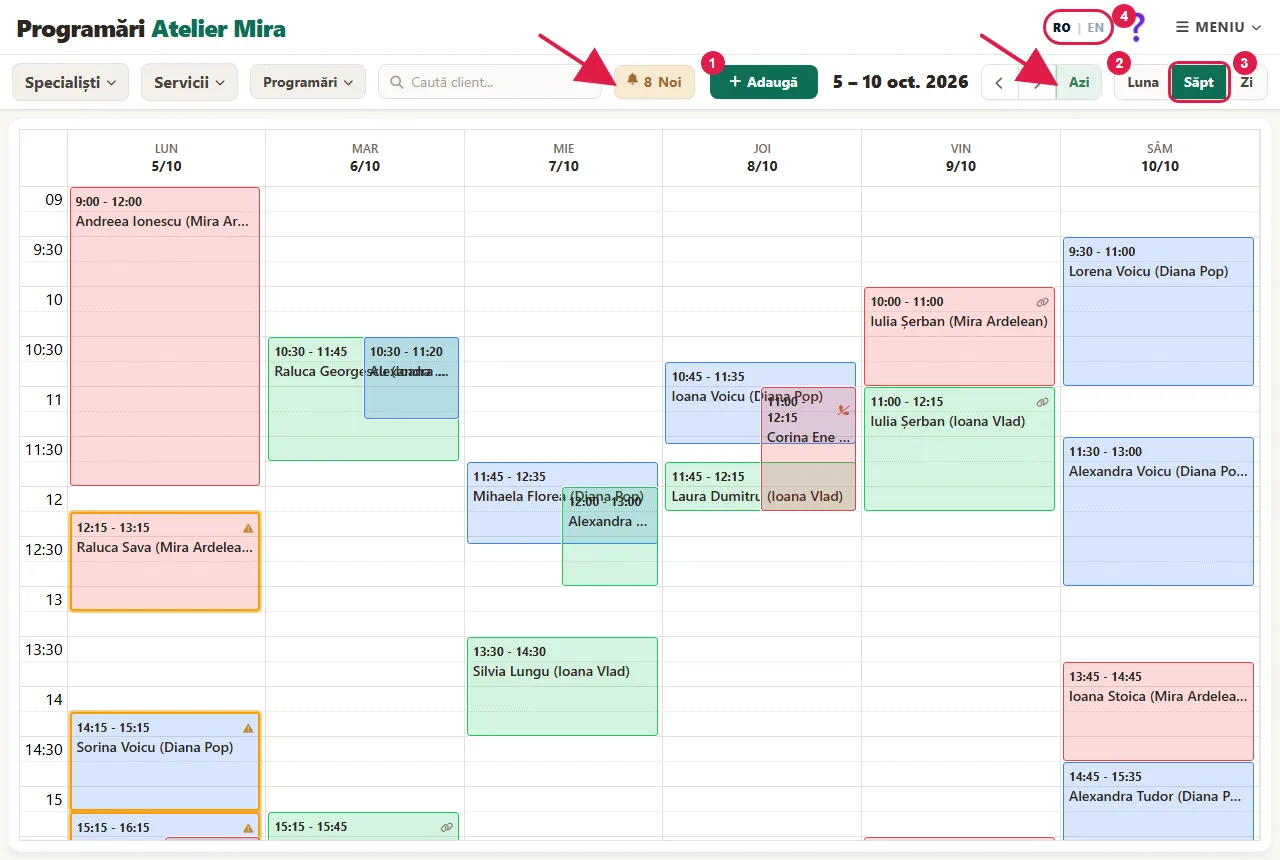
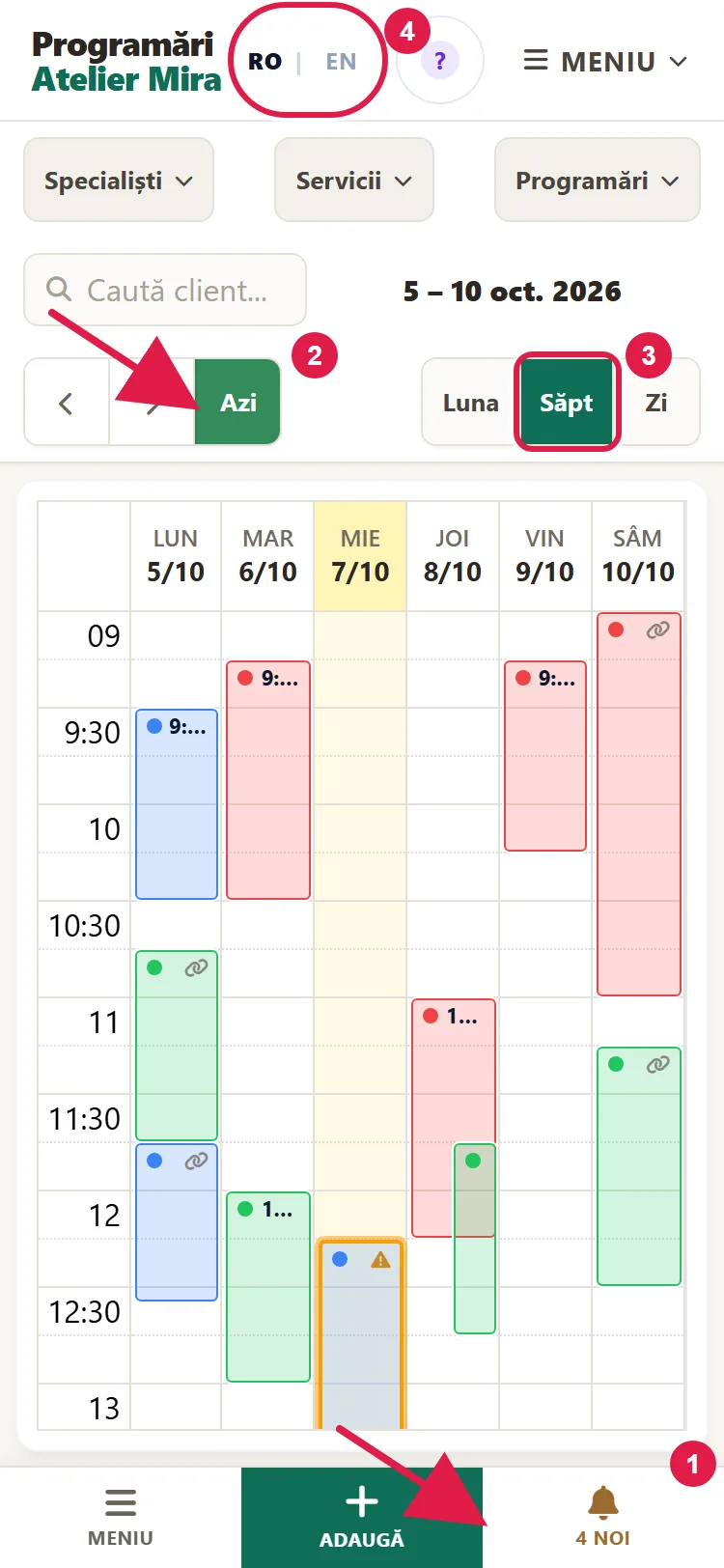
- Se deschide calendarul, cu orele și zilele din programul firmei tale. Pe desktop îl vezi pe săptămână, pe telefon, pe zi. Limba panoului o schimbi din RO | EN, sus.
Cum afli când vine o programare nouă
Fă asta o singură dată, la început.
- În calendar, apasă MENIU, apoi Notificări pe e-mail.
- Pornește Notificările către mine și scrie adresa ta la Adresa mea. Dacă o lași goală, mesajele merg la conturile de administrator ale panoului.
- Pornește Confirmările către clienți, ca să primească clientul un e-mail când îi confirmi sau îi anulezi programarea.
- Apasă Salvează.
- Apasă Trimite-mi un e-mail de probă și verifică dacă a ajuns.
Ce se întâmplă când un client se programează pe site
- Dacă programările se confirmă singure, clientul vede pe site: "Programarea ta e confirmată! Te așteptăm."
- Dacă le confirmi tu, clientul vede: "Cererea de programare a fost trimisă. Te contactăm pentru confirmare."
- Programarea apare în calendar și la Noi. Fișa clientului se creează singură sau se leagă de una existentă, după telefon sau e-mail.
- Dacă ai pornit Notificările către mine, primești și un e-mail.
Cum confirmi sau refuzi programările noi
- În calendar, apasă Noi (clopoțelul cu cifră; pe telefon, în bara de jos). Se deschide "Acțiuni Necesare", cu programările pe care nu le-ai deschis încă, venite de ieri seară (ora 20:00) încoace, urgentele primele. Pe cele mai vechi le găsești în calendar, cu Programări › În așteptare.
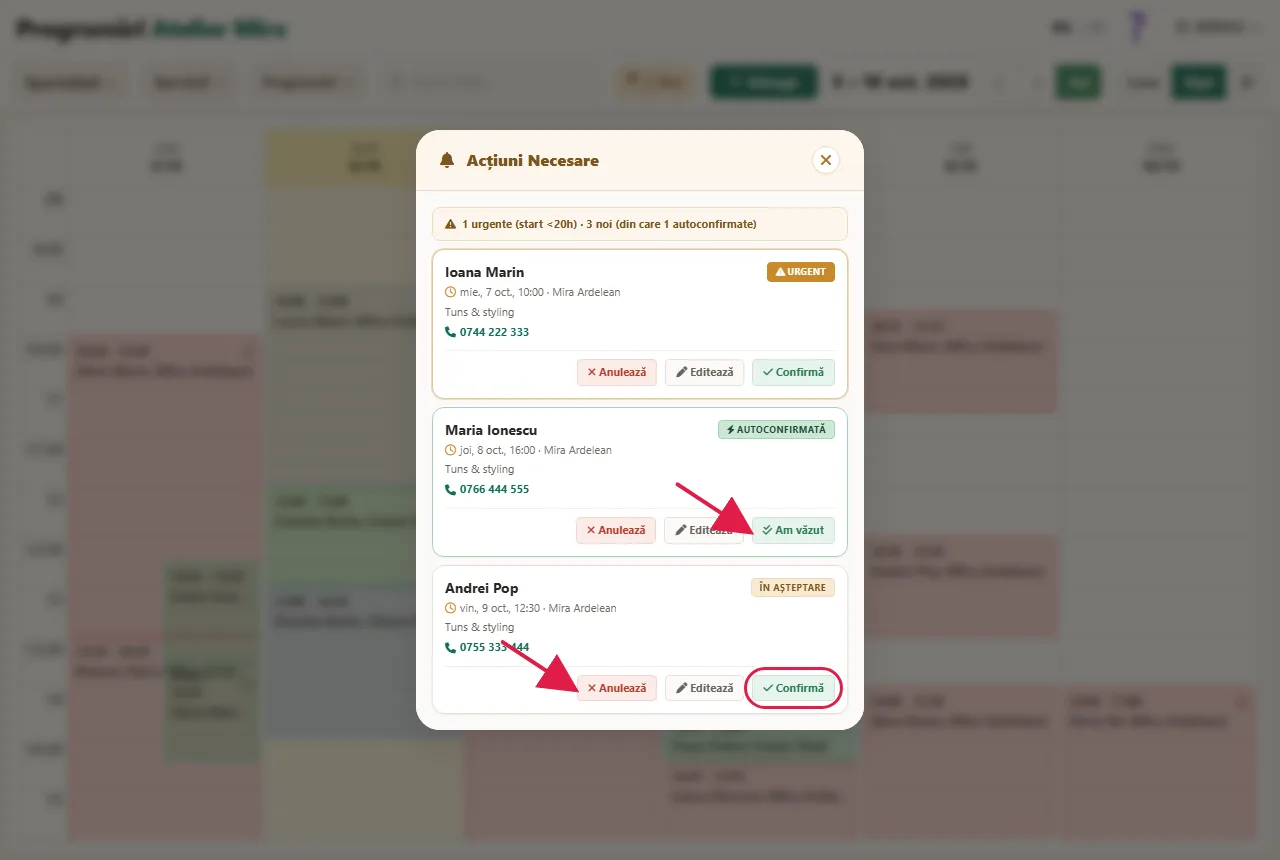
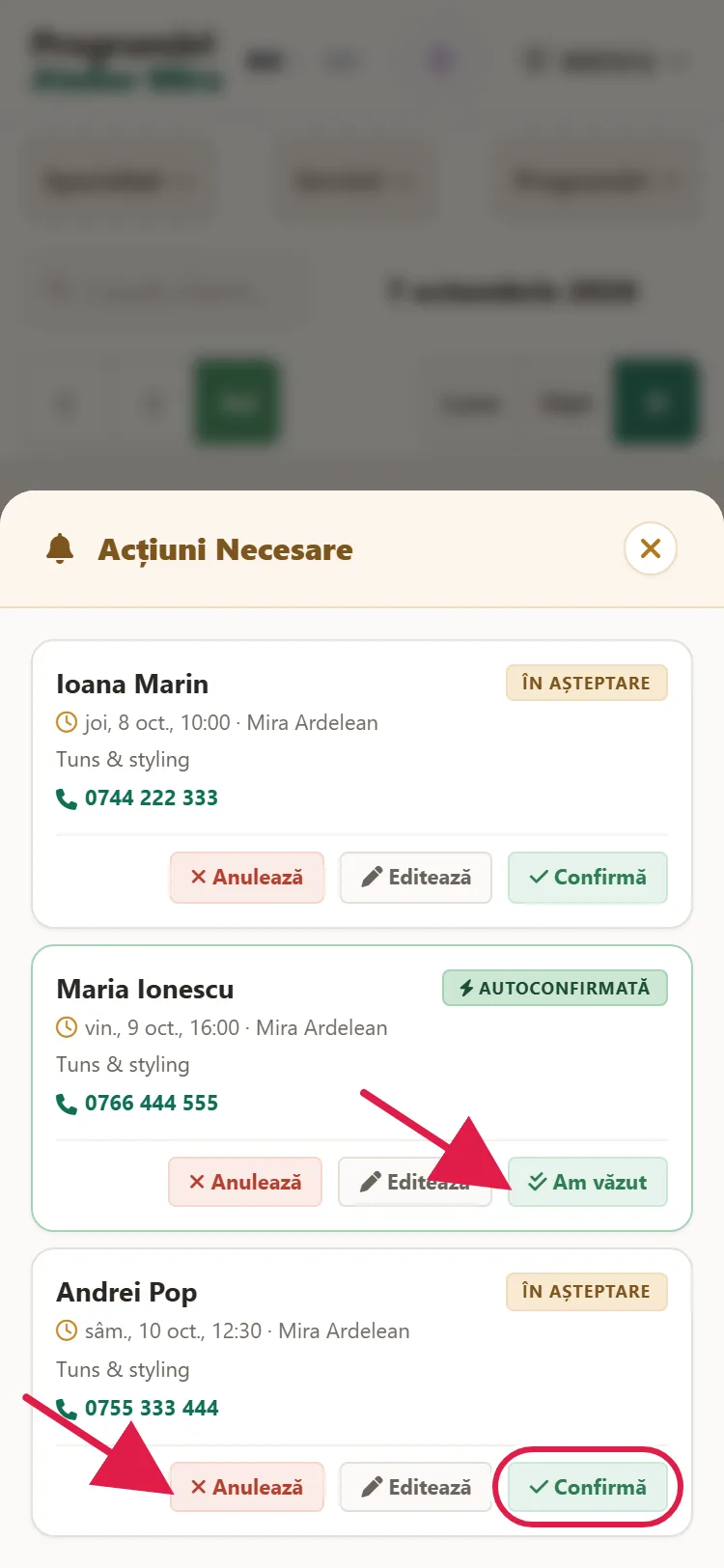
- Uită-te la eticheta fiecărei programări: În așteptare (o confirmi tu), Urgent (e în așteptare și începe în mai puțin de 20 de ore) sau Autoconfirmată (s-a confirmat singură).
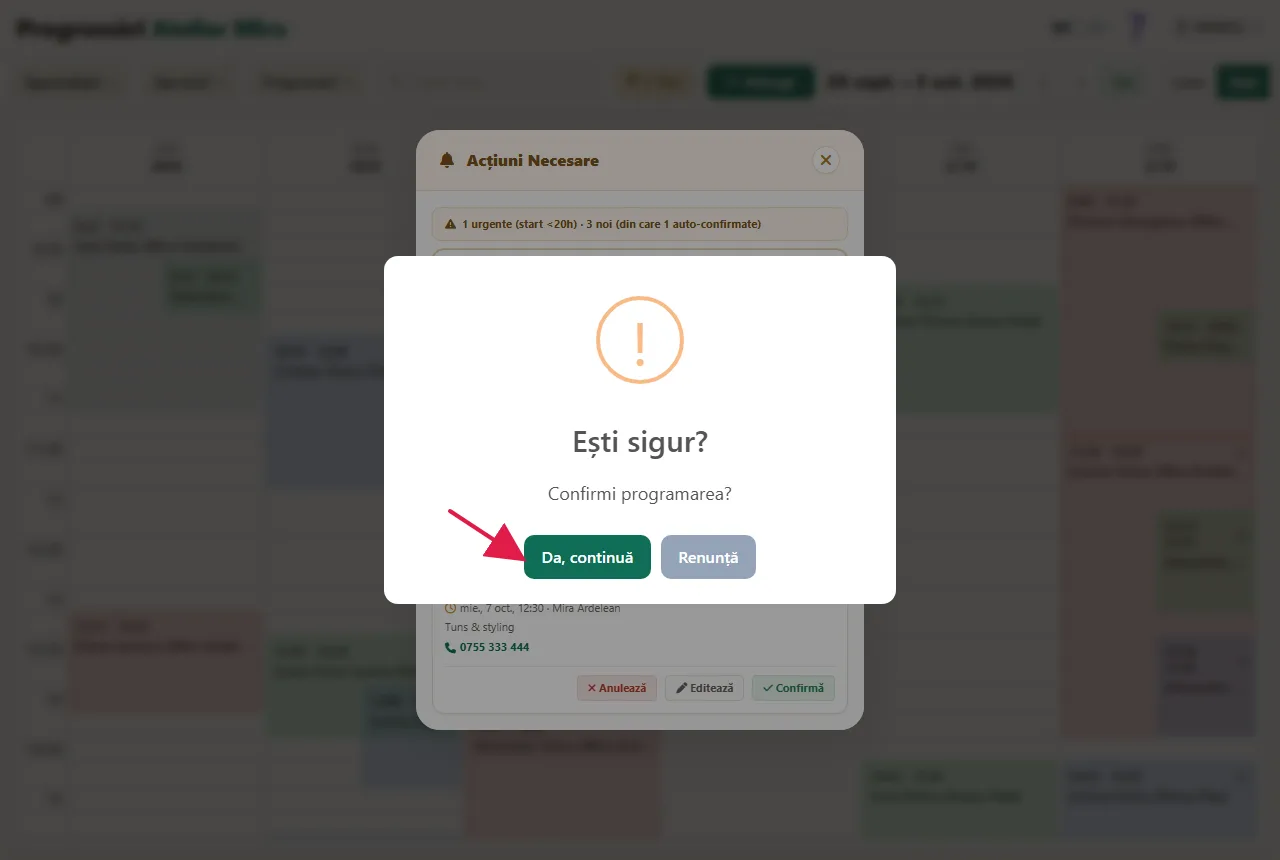
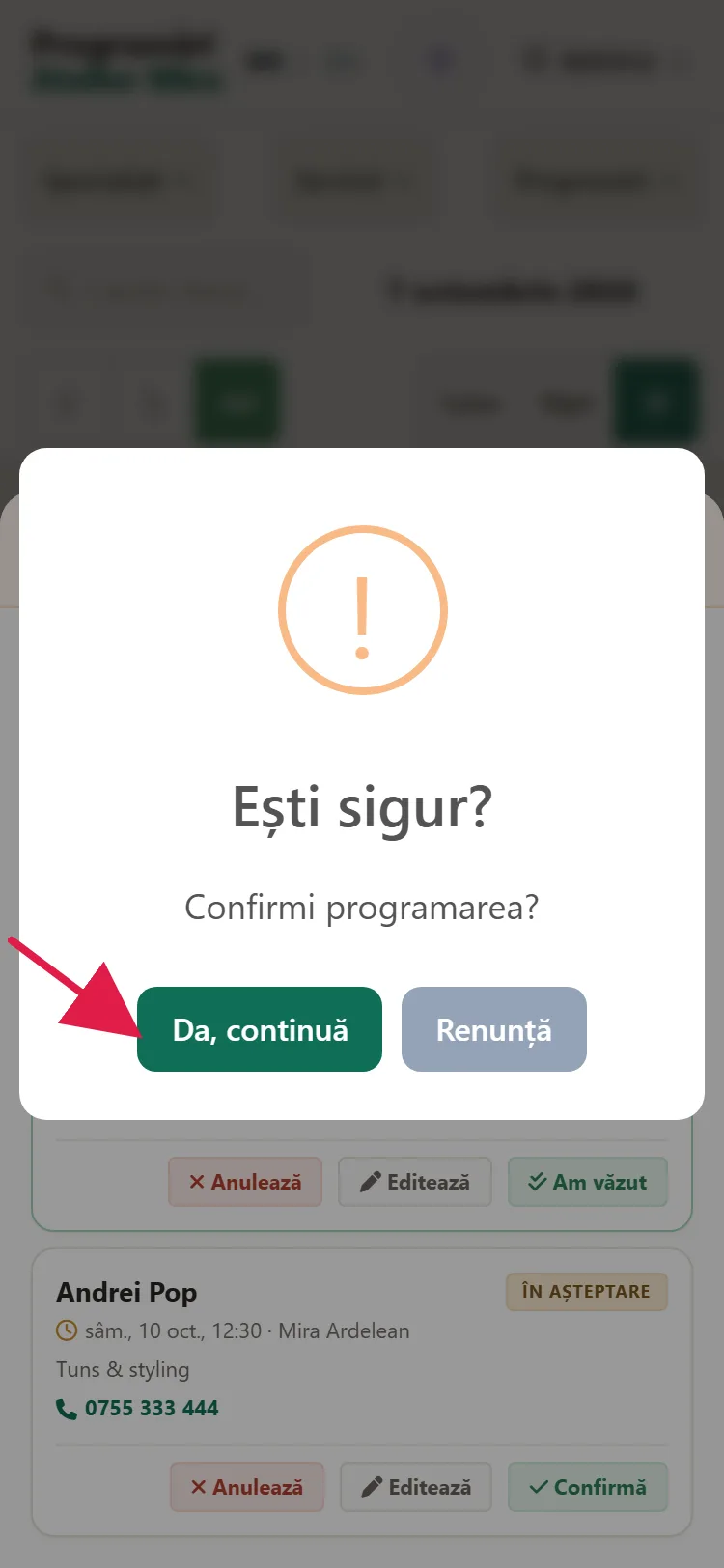
- Ca să confirmi, apasă Confirmă, apoi Da, continuă. Dacă ai pornit "Confirmările către clienți" și clientul a lăsat e-mail, primește programarea pe e-mail, cu un link ca să confirme că vine.
- Ca să refuzi, apasă Anulează. Dacă vrei, scrie un mesaj la Mesaj pentru client (de exemplu "Vă putem primi joi după ora 14."), apoi apasă Da, continuă.
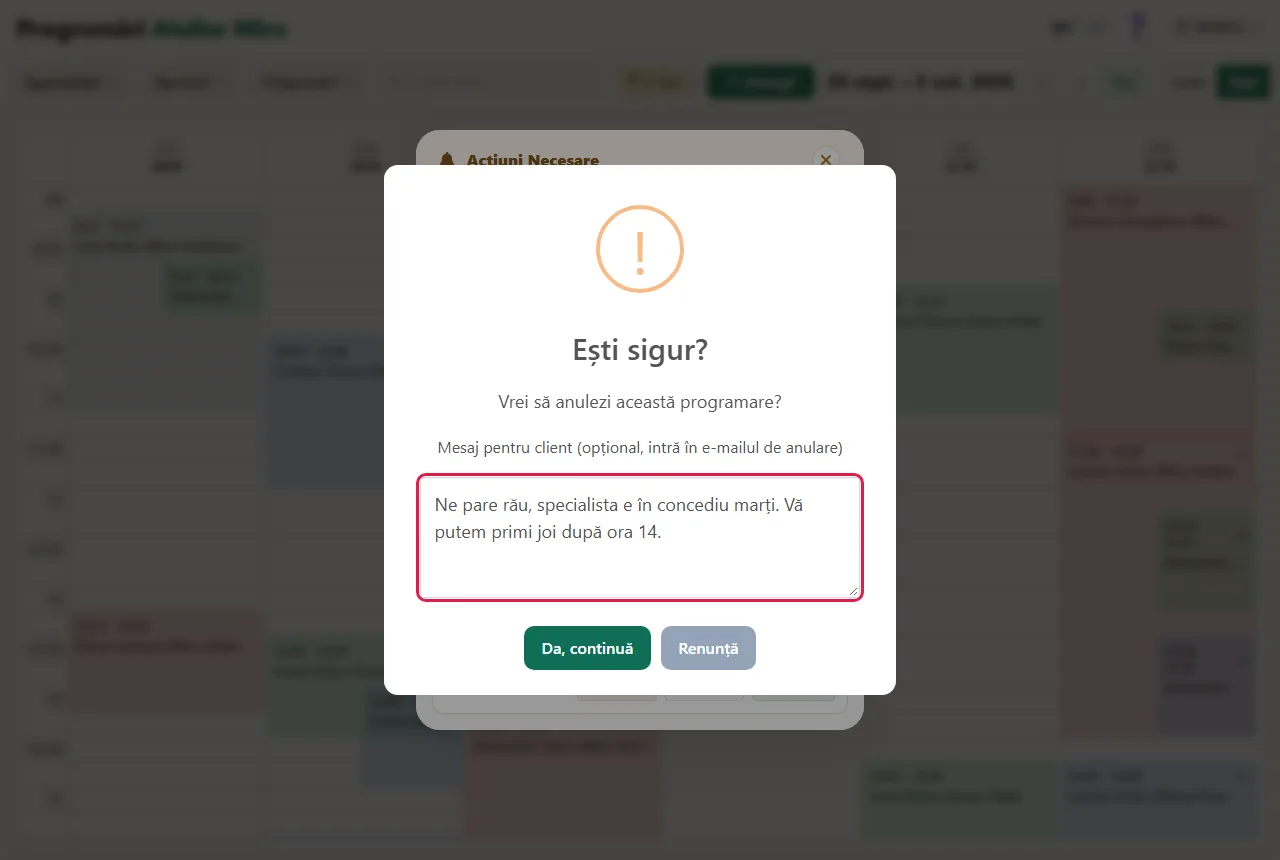
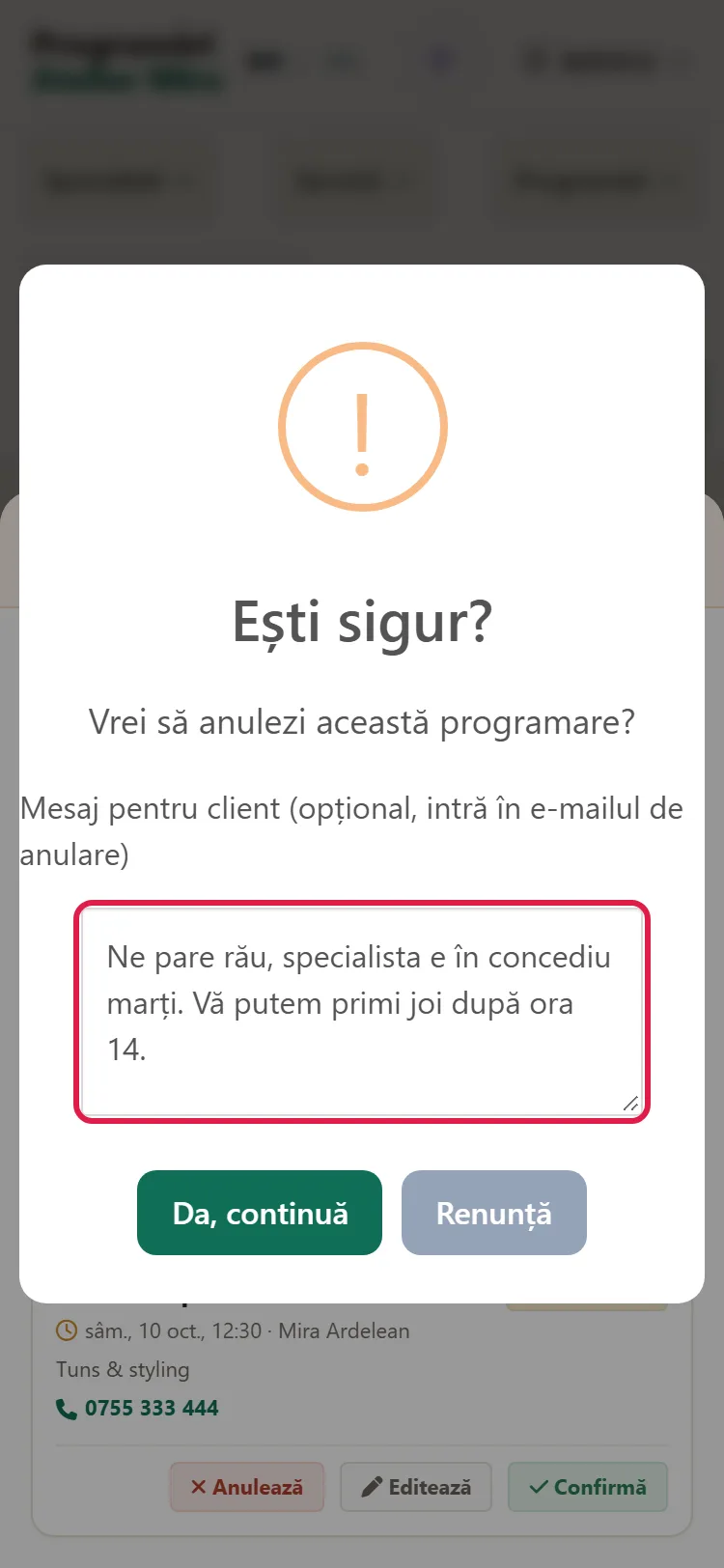
- Programarea refuzată dispare din calendar. Clientul primește un e-mail că intervalul nu poate fi onorat, cu mesajul tău și cu linkul spre site, ca să-și aleagă altă oră.
- La o programare Autoconfirmată, apasă Am văzut. E deja confirmată; doar o scoți din listă.
Același buton, Anulează, îl folosești și când anulezi o programare confirmată mai demult.
Cum adaugi o programare primită la telefon
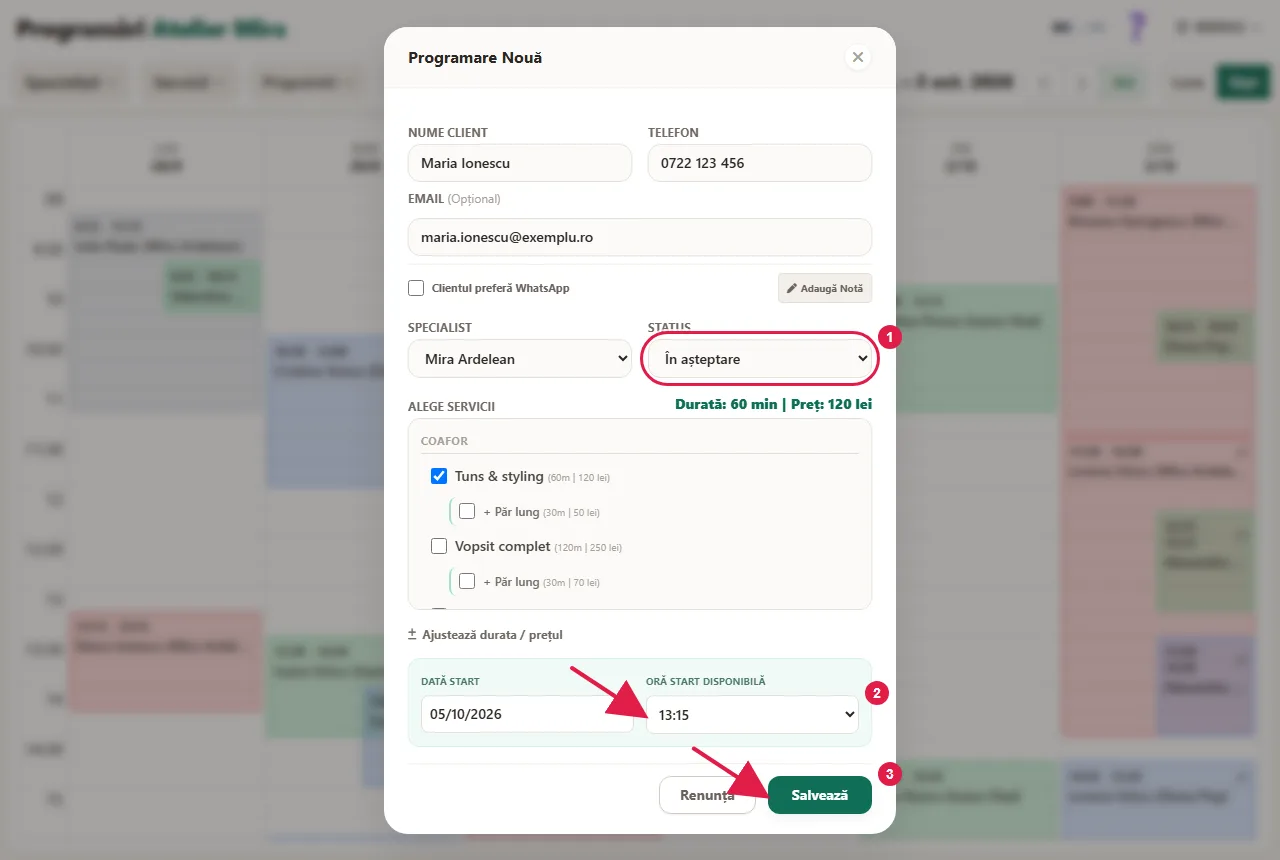
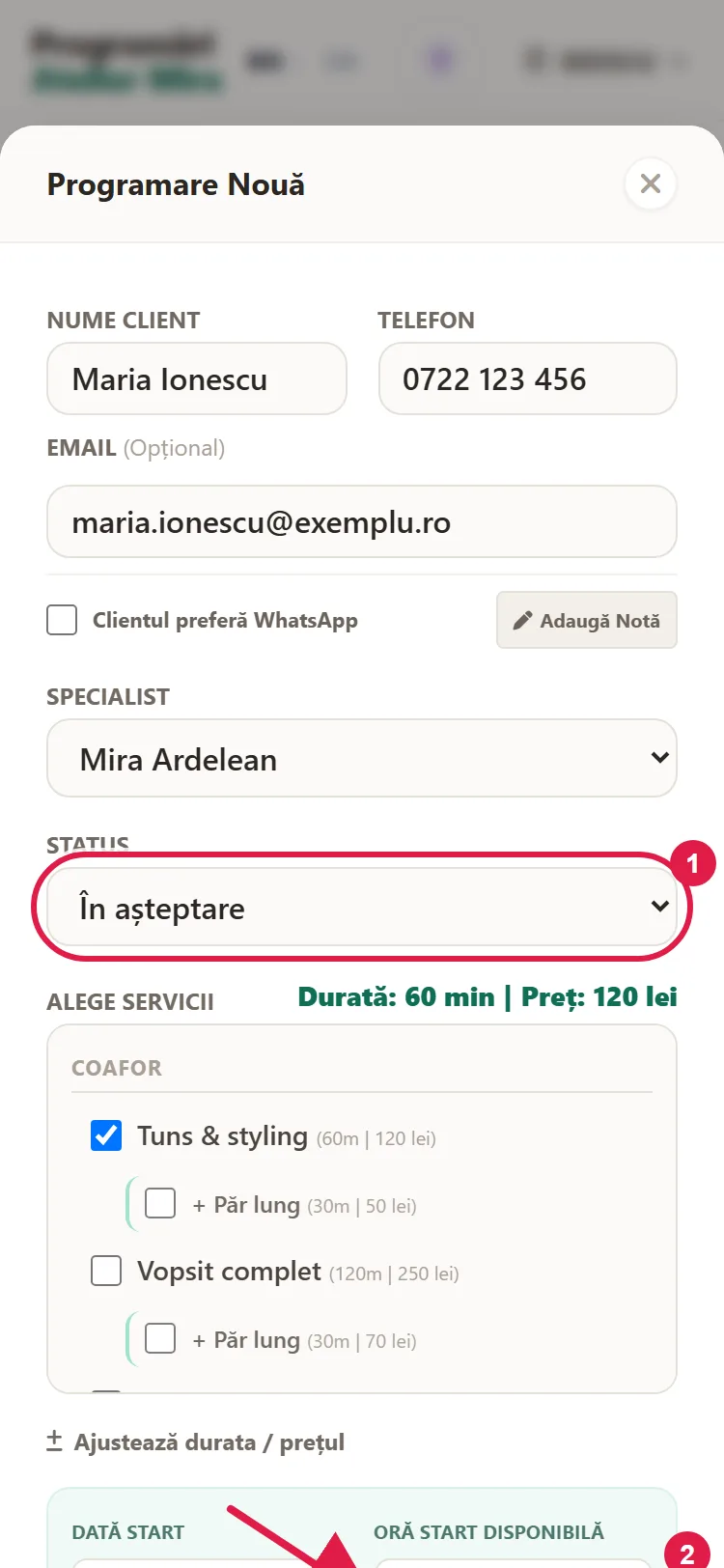
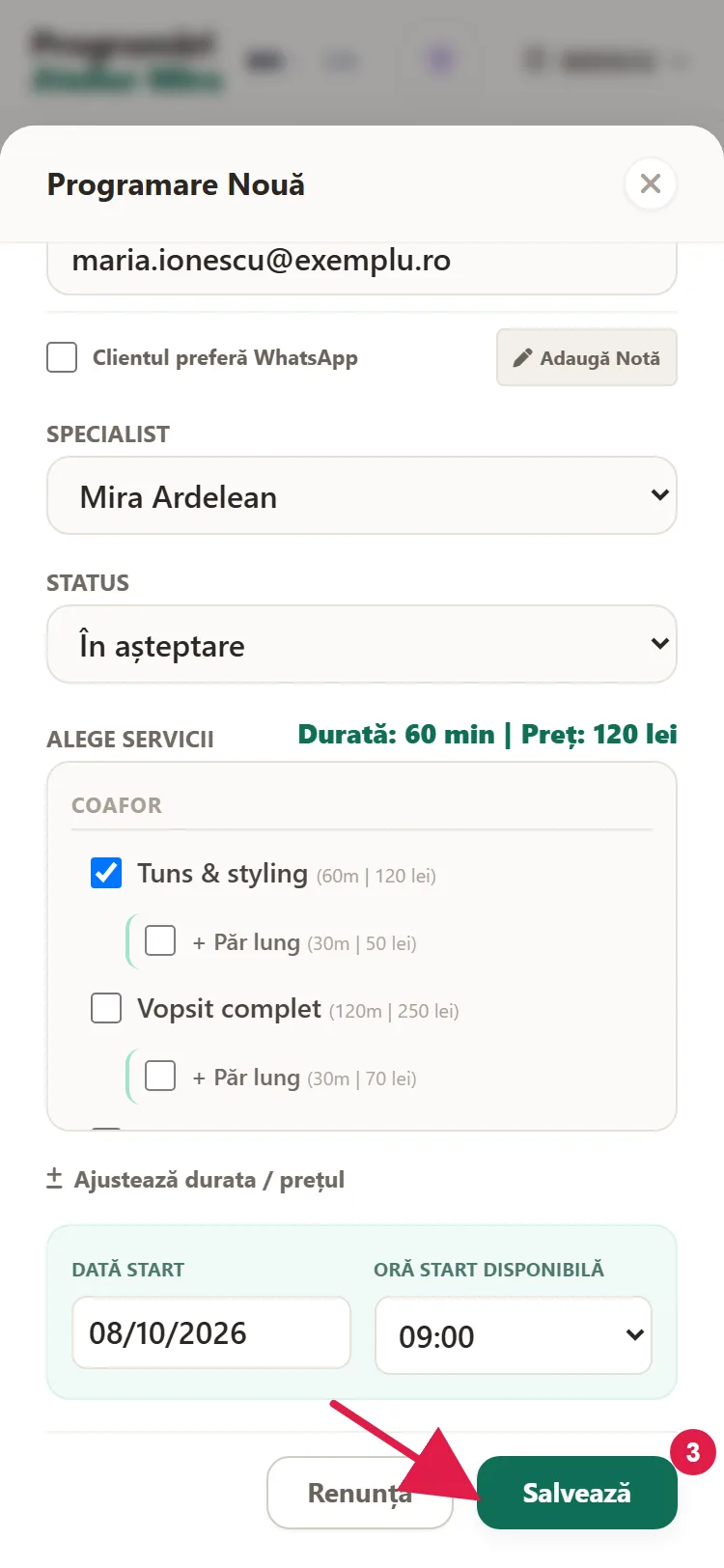
- În calendar, apasă Adaugă (sau apasă pe o oră liberă, în vederea Săpt sau Zi). Se deschide "Programare Nouă".
- Scrie Nume Client și Telefon. E-mailul e opțional. Bifează Clientul preferă WhatsApp, dacă e cazul.
- Alege specialistul și bifează serviciile. Lângă fiecare serviciu vezi durata și prețul.
- Alege ziua la Dată Start, apoi ora la Oră Start Disponibilă. Lista arată doar orele libere, din 15 în 15 minute.
- La Status, lasă În așteptare sau alege Confirmată.
- Apasă Salvează. Programarea apare în calendar.
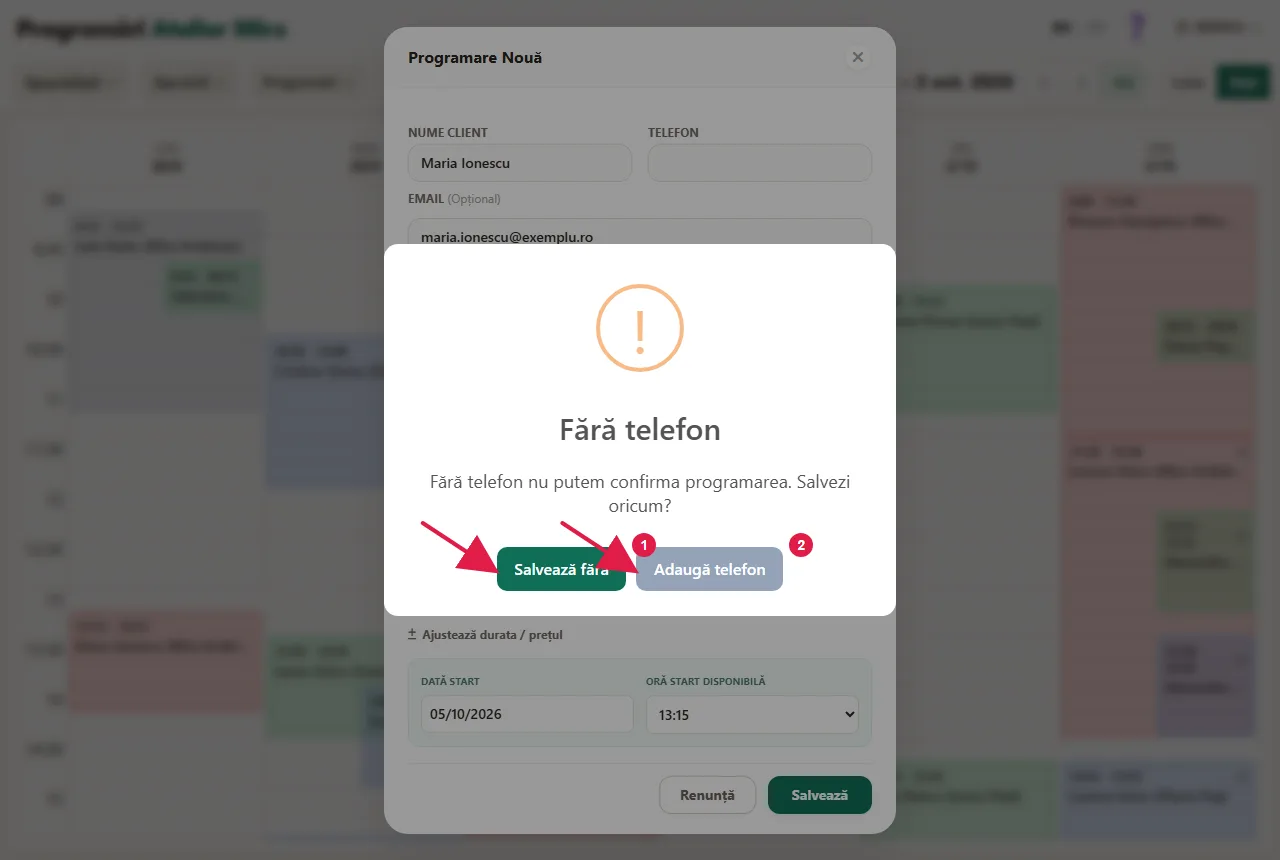
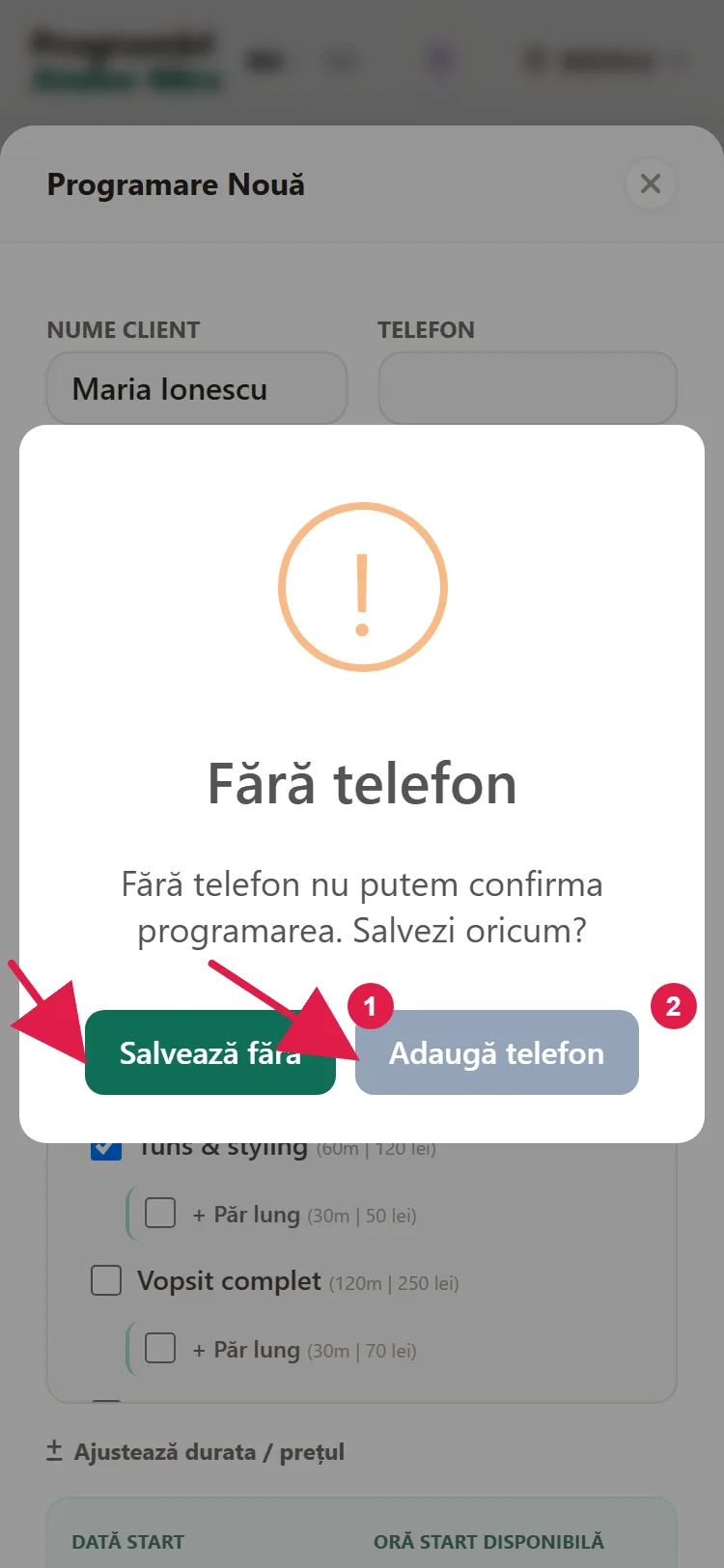
Dacă n-ai scris telefonul, panoul te întreabă: apasă Adaugă telefon sau Salvează fără. Fără telefon nu poți suna clientul și nu pleacă SMS-uri; dacă are e-mail, confirmarea pe e-mail pleacă normal.
Dacă apare Atenție!, citește ce scrie și alege Da, salvează sau Nu, modifică.
Cum muți o programare
- În calendar, apasă pe programare. Se deschide fereastra cu clientul și programarea lui.
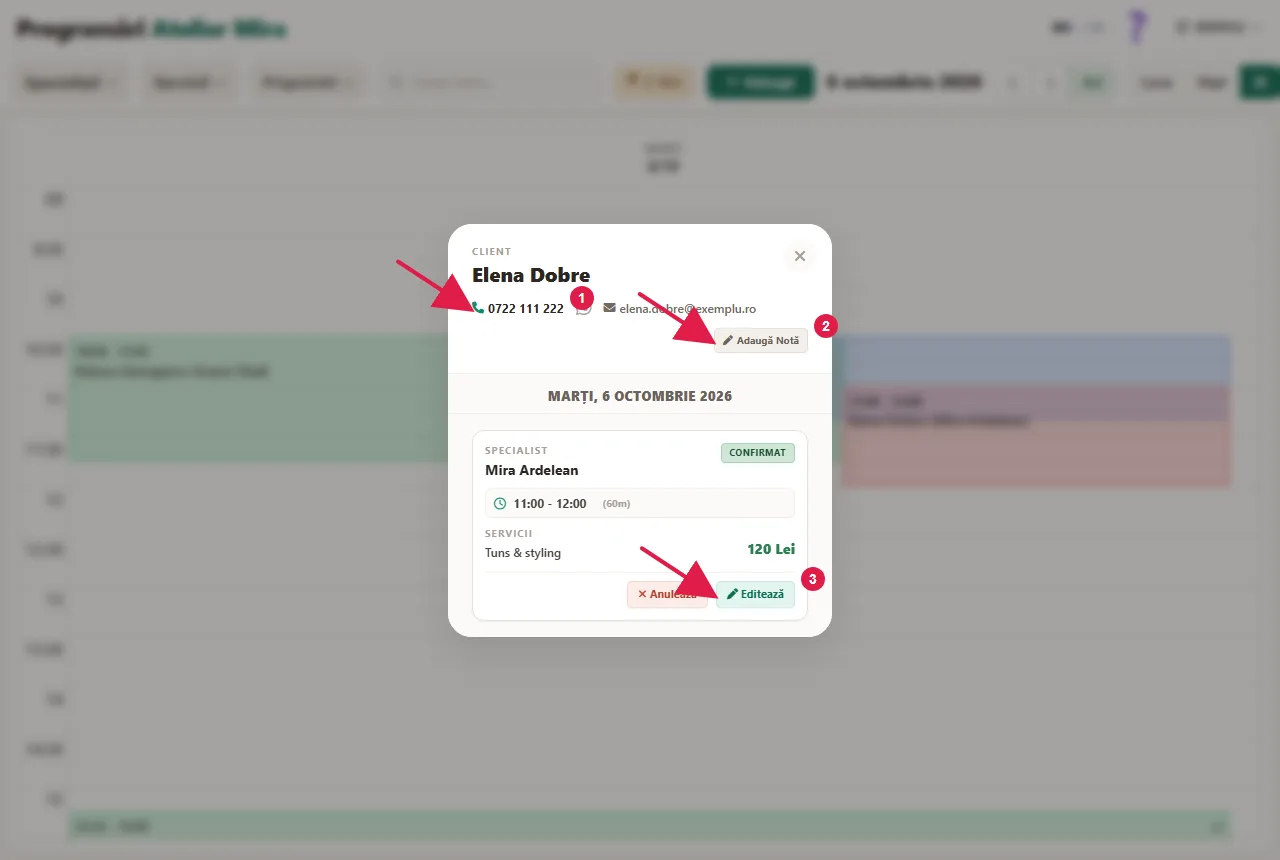
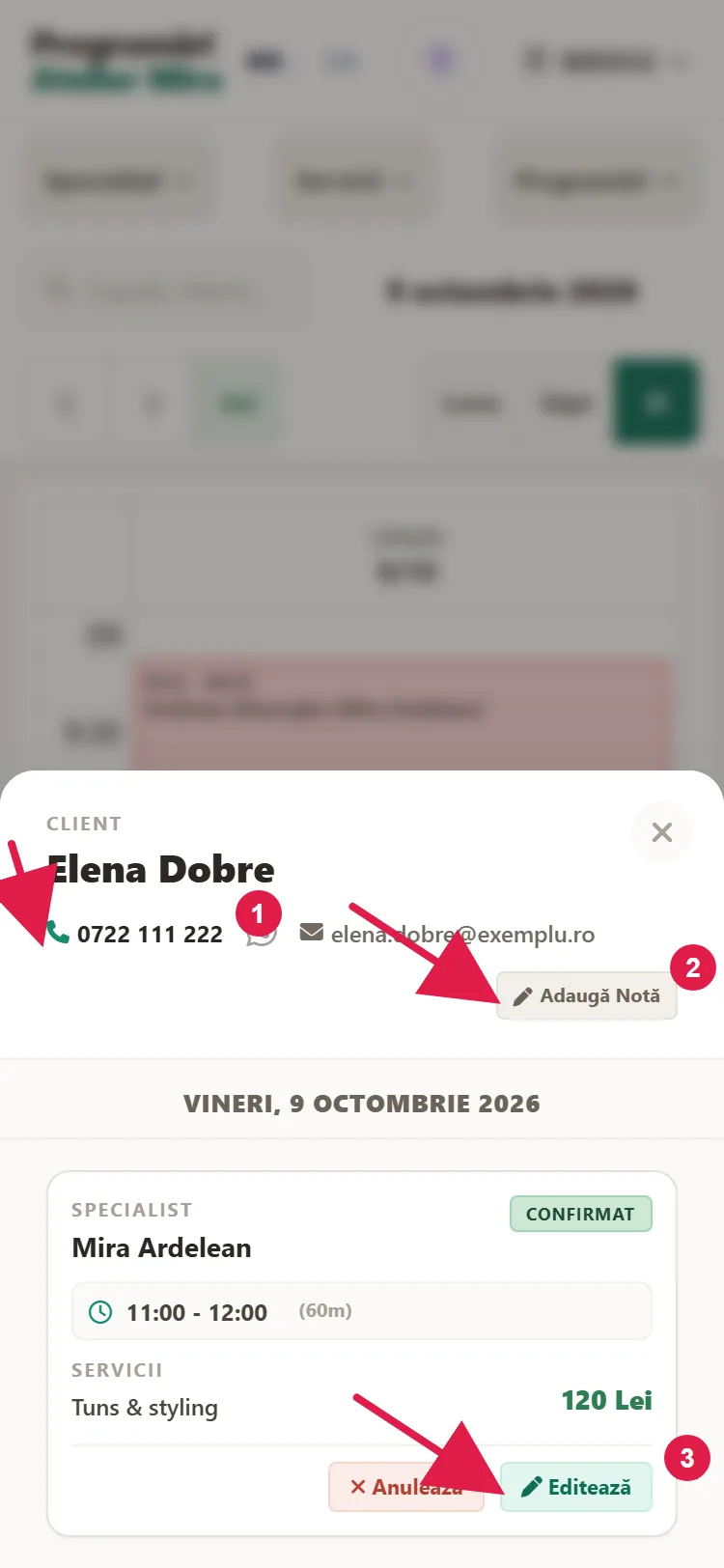
- Apasă Editează.
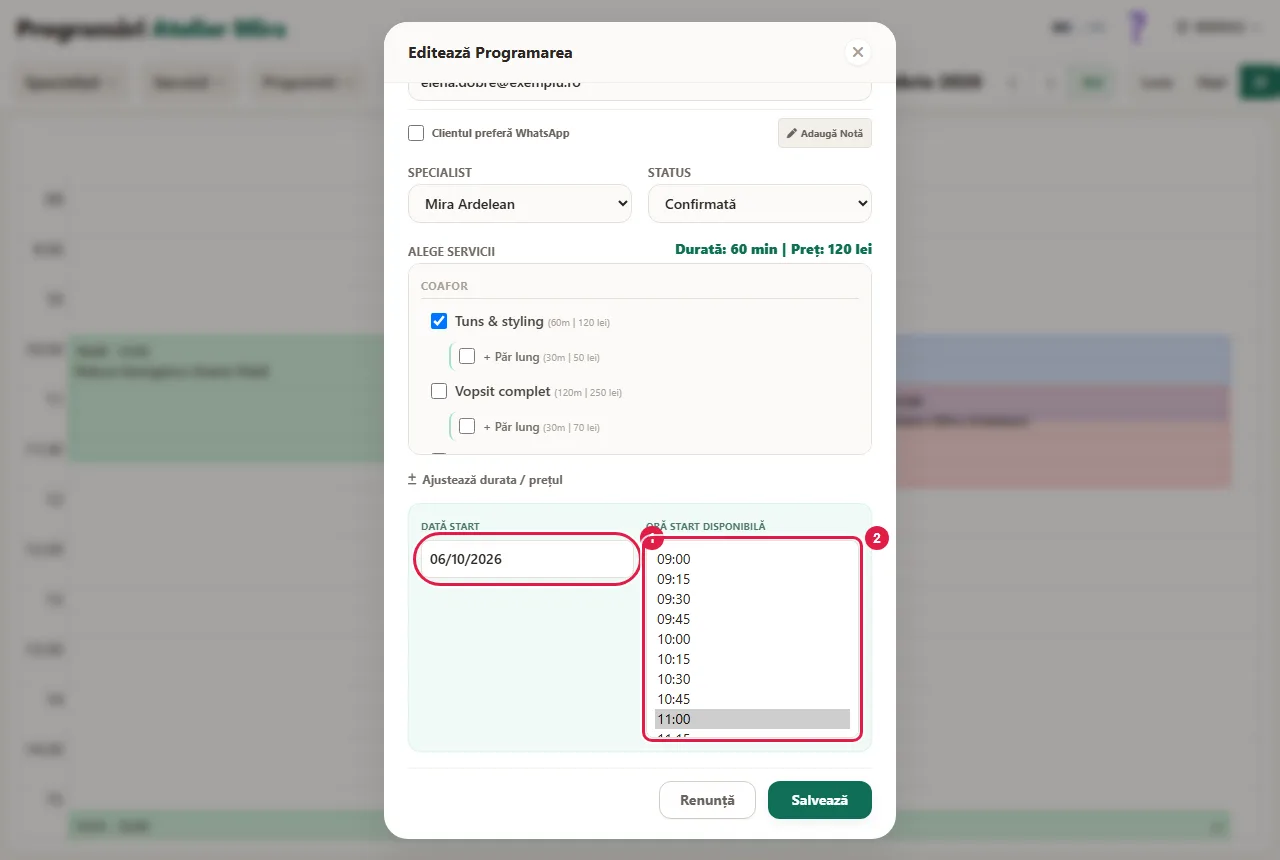
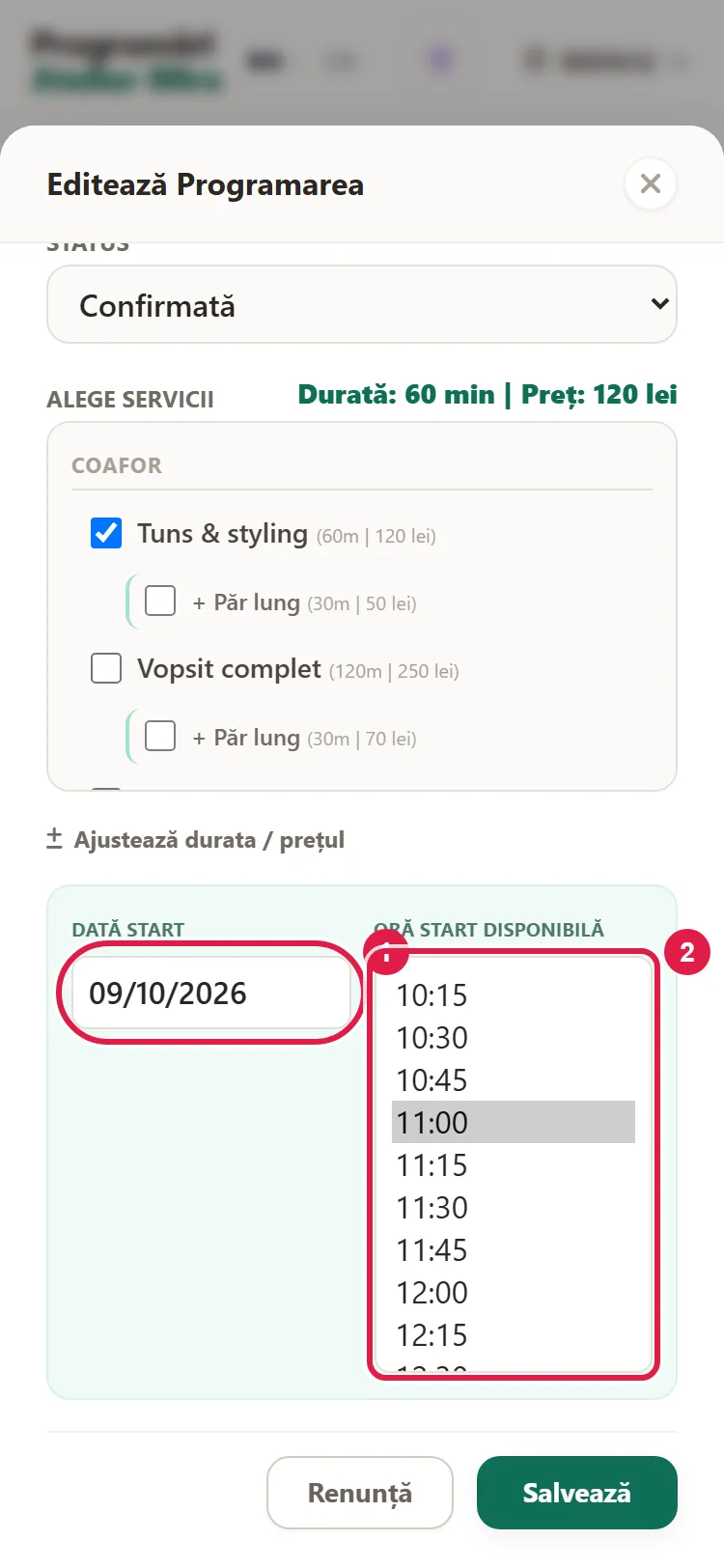
- Schimbă ziua la Dată Start și, dacă e nevoie, specialistul.
- Alege ora nouă la Oră Start Disponibilă. Ora veche apare în listă ca "(Ora inițială)".
- După ce schimbi ziua sau ora, apare caseta Anunță clientul că programarea s-a mutat. Bifează E-mail. Bifa SMS ajunge și la clientul care nu-și citește e-mailul; merge doar dacă ai Mesagerie SMS și telefonul clientului în fișă; lângă ea vezi câte SMS-uri mai ai luna asta.
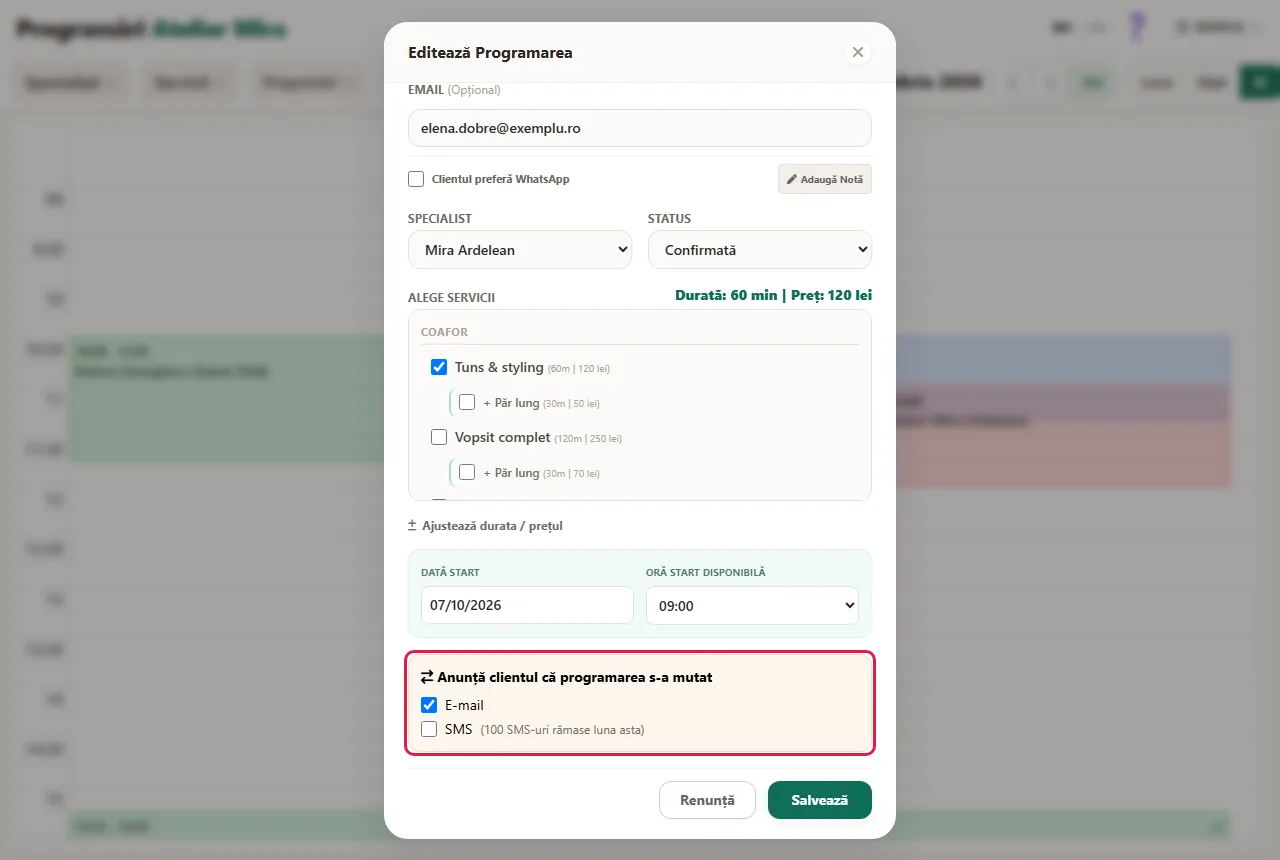
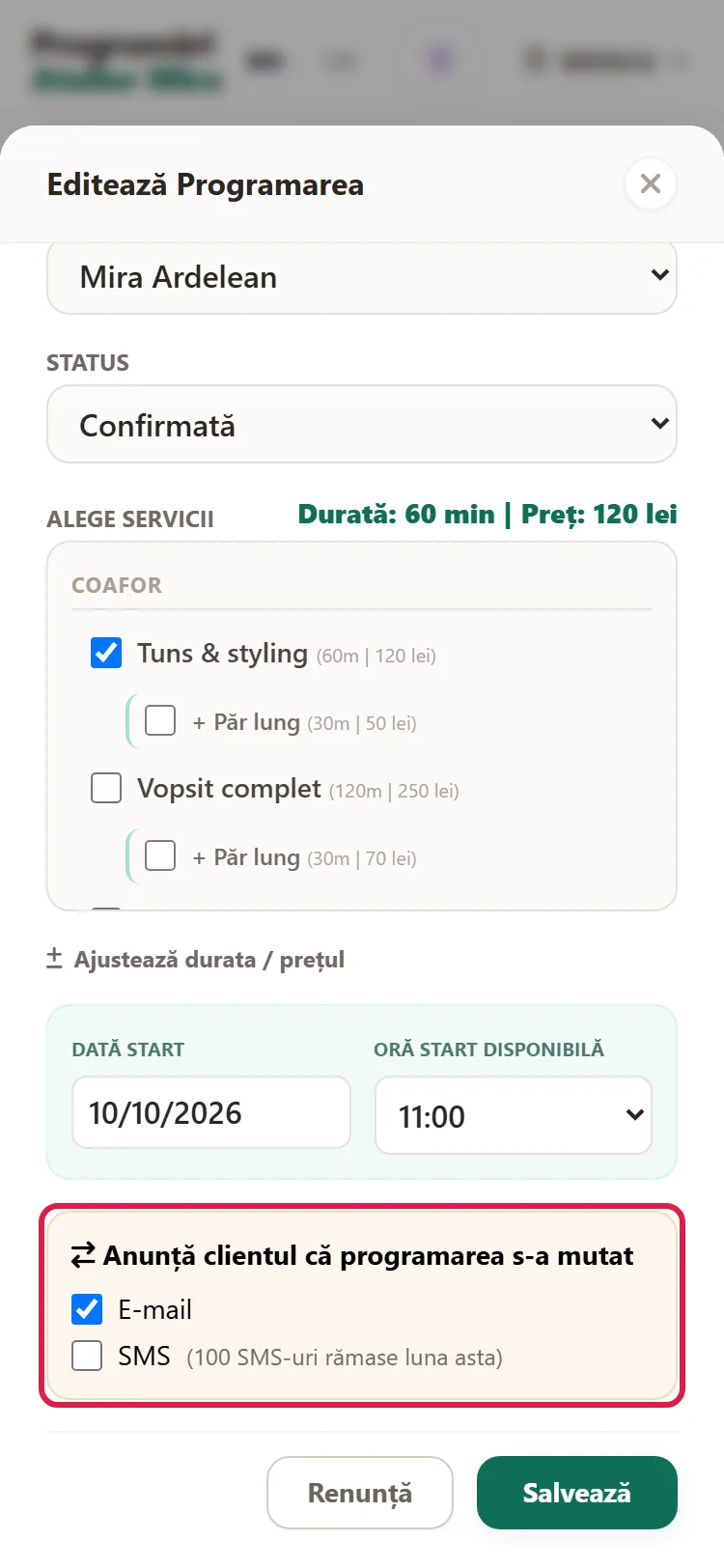
- Apasă Salvează. Programarea apare la noua oră, iar clientul primește "Programarea ta s-a mutat", cu ora nouă și cea veche, și confirmă din nou din link.
Tot din Editează schimbi și statusul (Confirmată, În așteptare, Neprezentare, Anulată) și ajustezi durata sau prețul, la Ajustează durata / prețul, cu un motiv.
Dacă ai restaurant: cum lucrezi cu mesele
La restaurante, calendarul se deschide pe Mese: câte un rând pentru fiecare masă, pe orele zilei. Apeși pe un loc liber și adaugi o rezervare pe masa și ora aceea. În fereastră alegi câte persoane vin, nu un fel din meniu.
Dacă ai pensiune: cum adaugi un sejur și cum închizi o cameră
La pensiuni, calendarul se deschide pe Camere: câte un rând pentru fiecare cameră, pe 14 zile, cu rezervările pe bare. Rândul de jos, Libere, îți arată câte camere mai sunt libere în fiecare zi. Apeși pe o bară și vezi rezervarea; apeși pe o zi liberă din rândul unei camere și adaugi o rezervare pe camera și ziua aceea.
În locul orei și al serviciilor alegi check-in-ul și check-out-ul, iar fereastra îți arată nopțile și prețul, de exemplu "3 nopți · 840 lei". Ziua de check-out rămâne liberă pentru următorul oaspete. La fel schimbi și o rezervare venită de pe site.
Site-ul și platformele de rezervări nu se sincronizează singure. Când primești o rezervare pe o platformă sau renovezi, închizi camera pentru perioada respectivă:
- Apasă Adaugă și, în fereastră, Închide camera.
- Alege camera, Check-in și Check-out. La Motiv poți scrie, dacă vrei, de ce e închisă, de exemplu "rezervare de pe Booking".
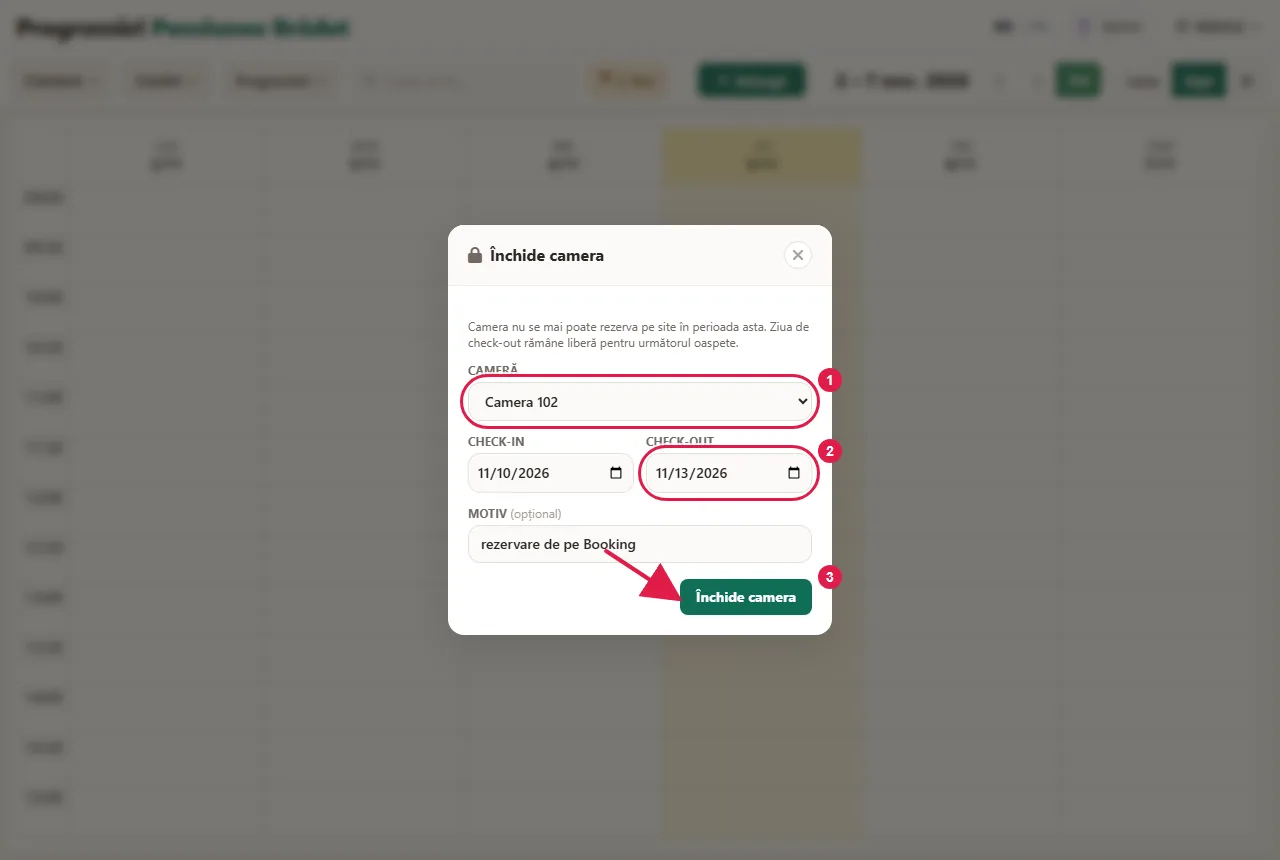
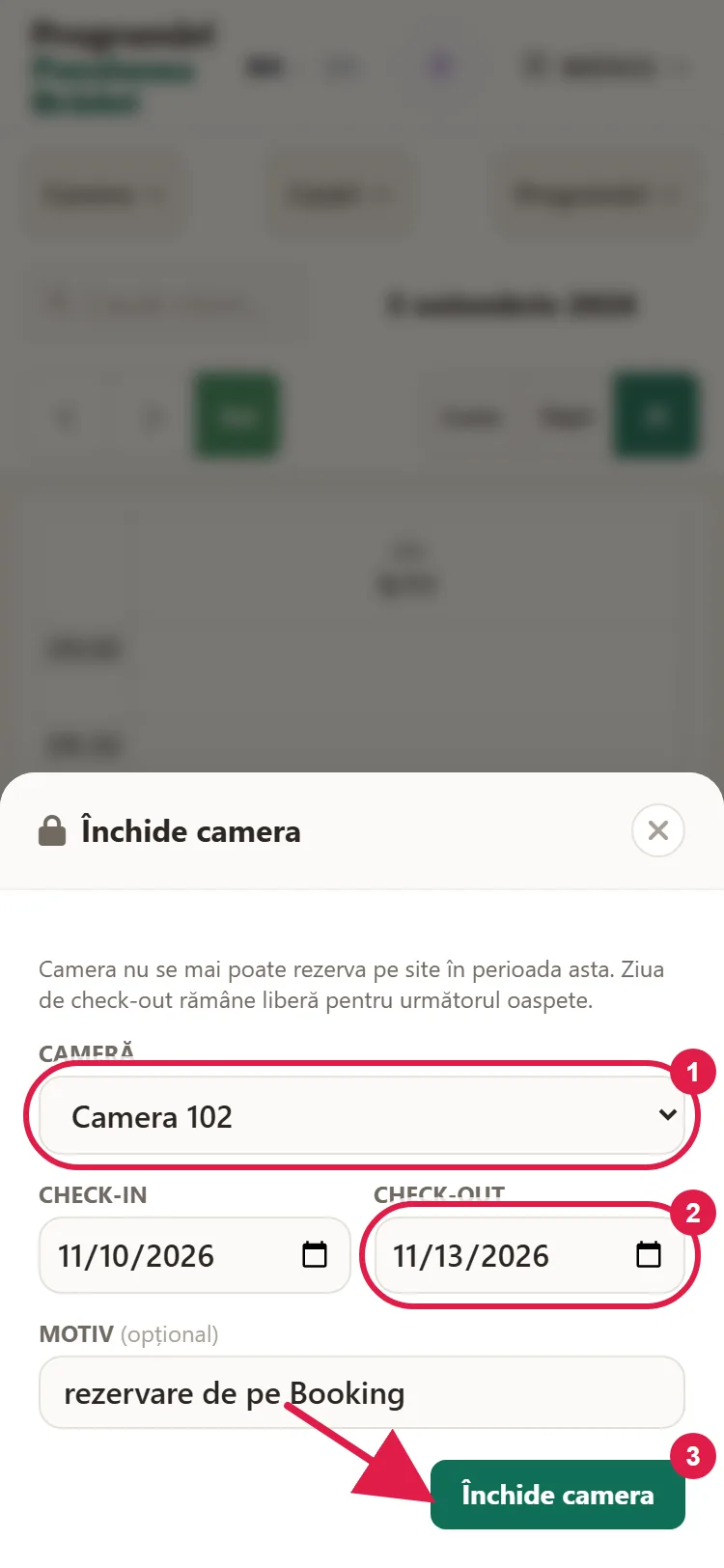
- Apasă Închide camera. Camera nu se mai poate rezerva pe site în perioada aceea, iar în Camere apare o bară cu dungi, cu motivul tău sau, dacă nu l-ai scris, cu Închisă. Nu intră în rapoarte, în încasări sau în mesaje.
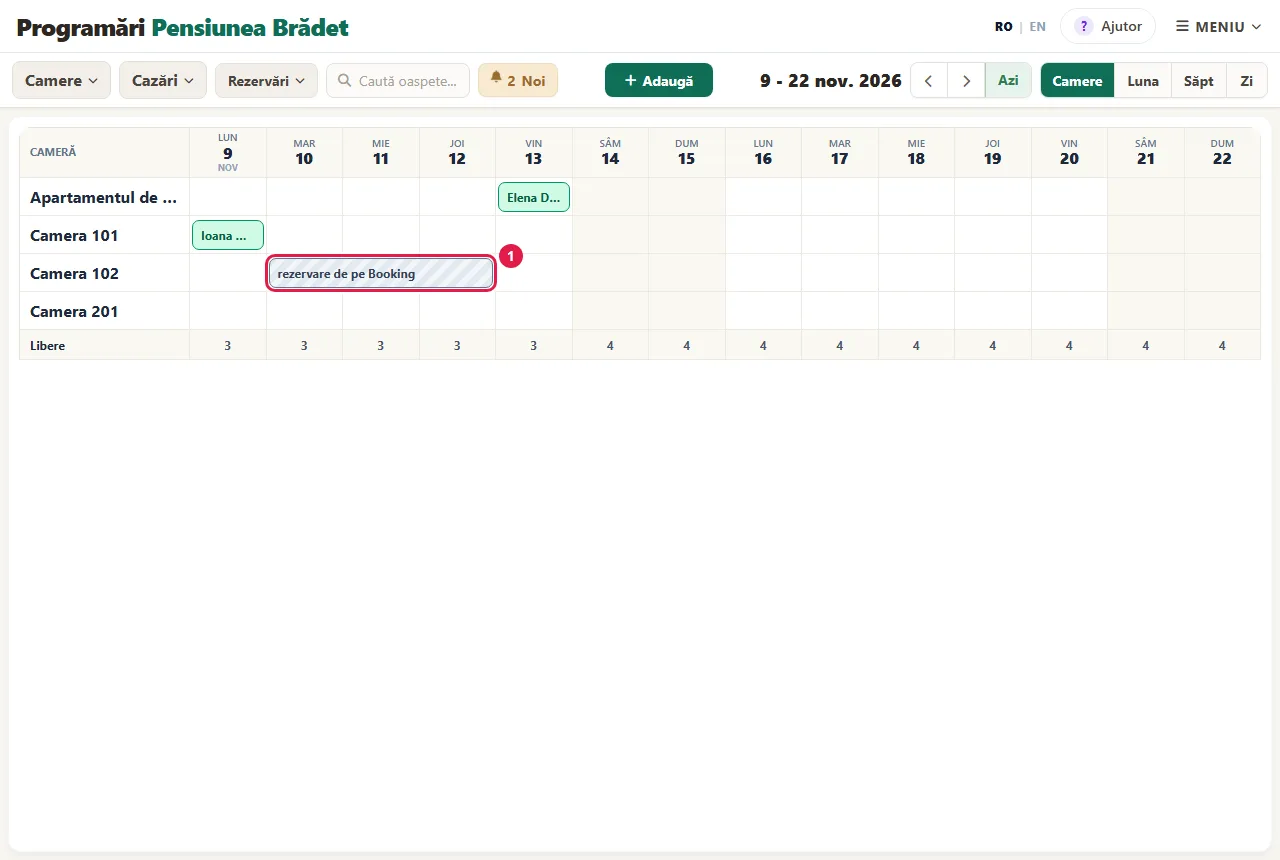
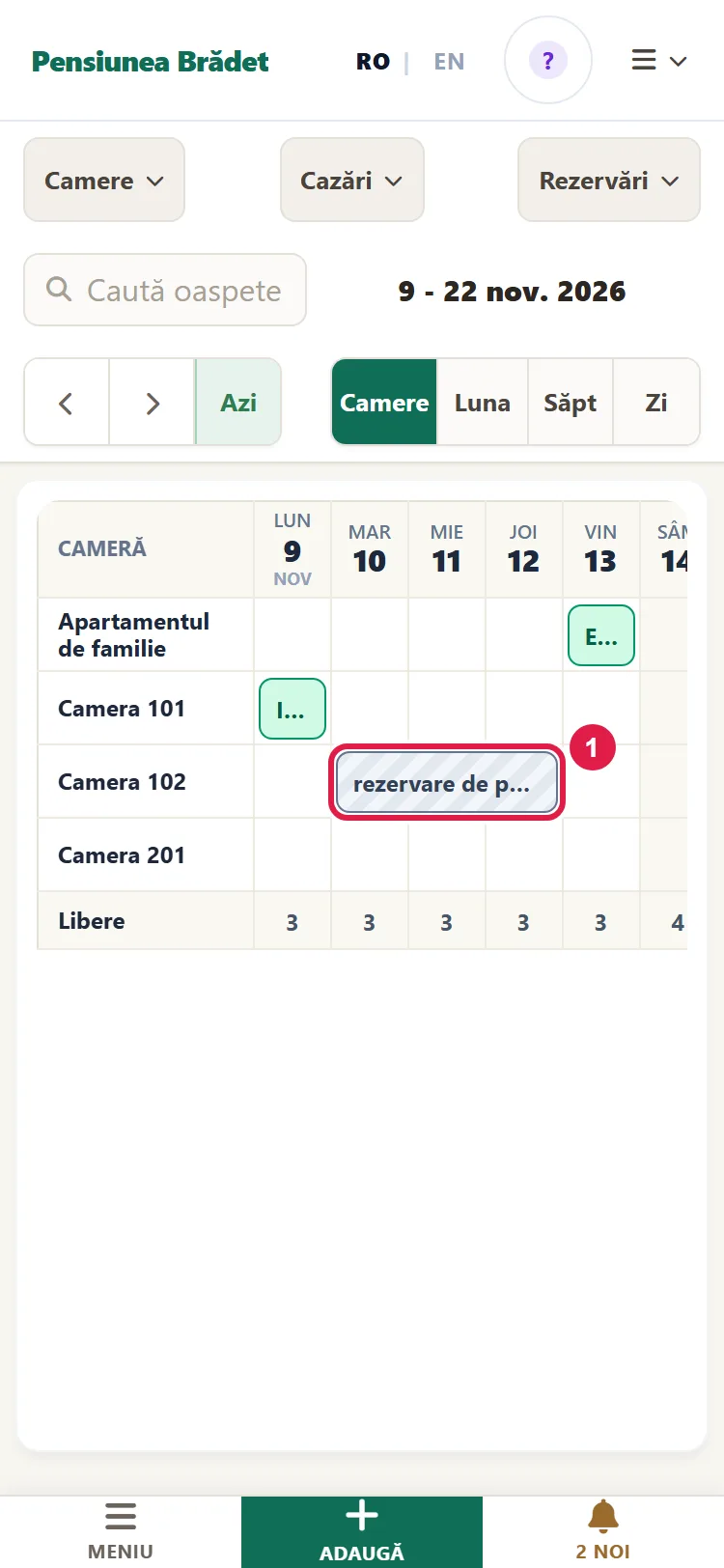
- Ca s-o redeschizi, apasă pe bară, apoi Deschide camera.
Invers, când primești o rezervare pe site, o închizi tu pe platformă. Pe site, o rezervare e pentru o singură cameră.
Cum găsești repede o programare și cum îți notezi ceva despre client
- Răsfoiește calendarul cu săgețile și cu Azi. Alege vederea: Luna, Săpt sau Zi; la pensiuni ai și Camere, iar la restaurante, Mese.
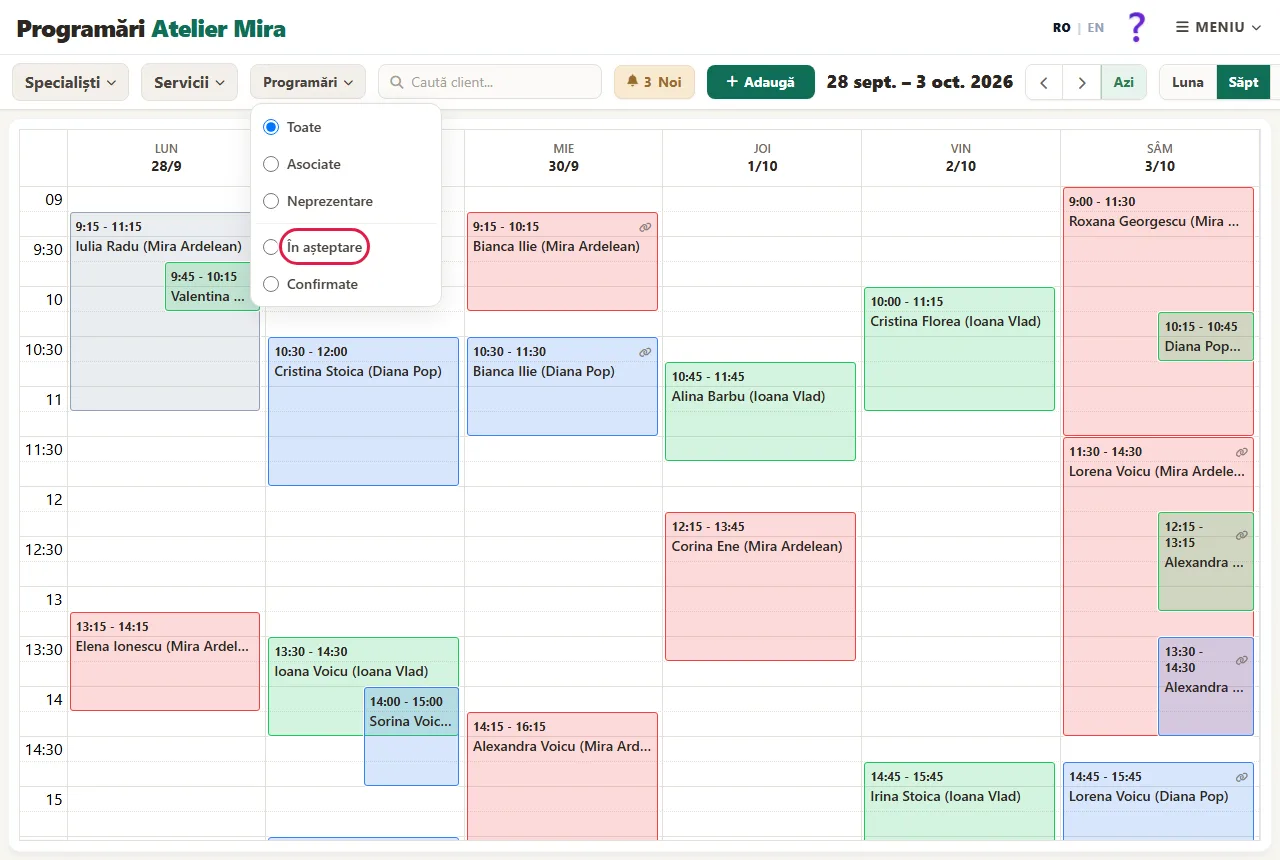
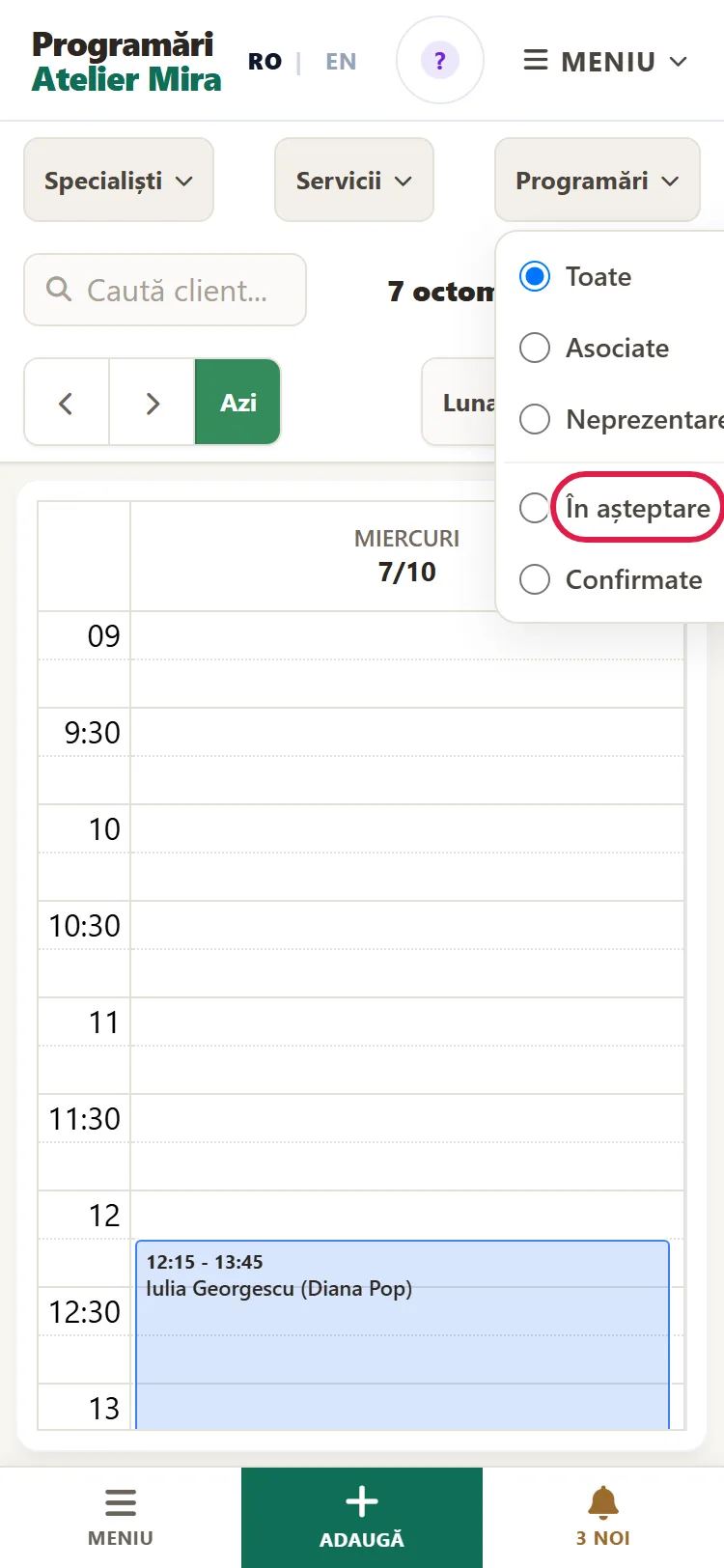
- Din Specialiști, Servicii și Programări alegi ce vezi. De exemplu, Programări › În așteptare îți arată doar ce mai ai de confirmat.
- Scrie numele în Caută client... și alege-l din listă: calendarul arată doar programările lui. Ca să vezi din nou tot calendarul, golește câmpul.
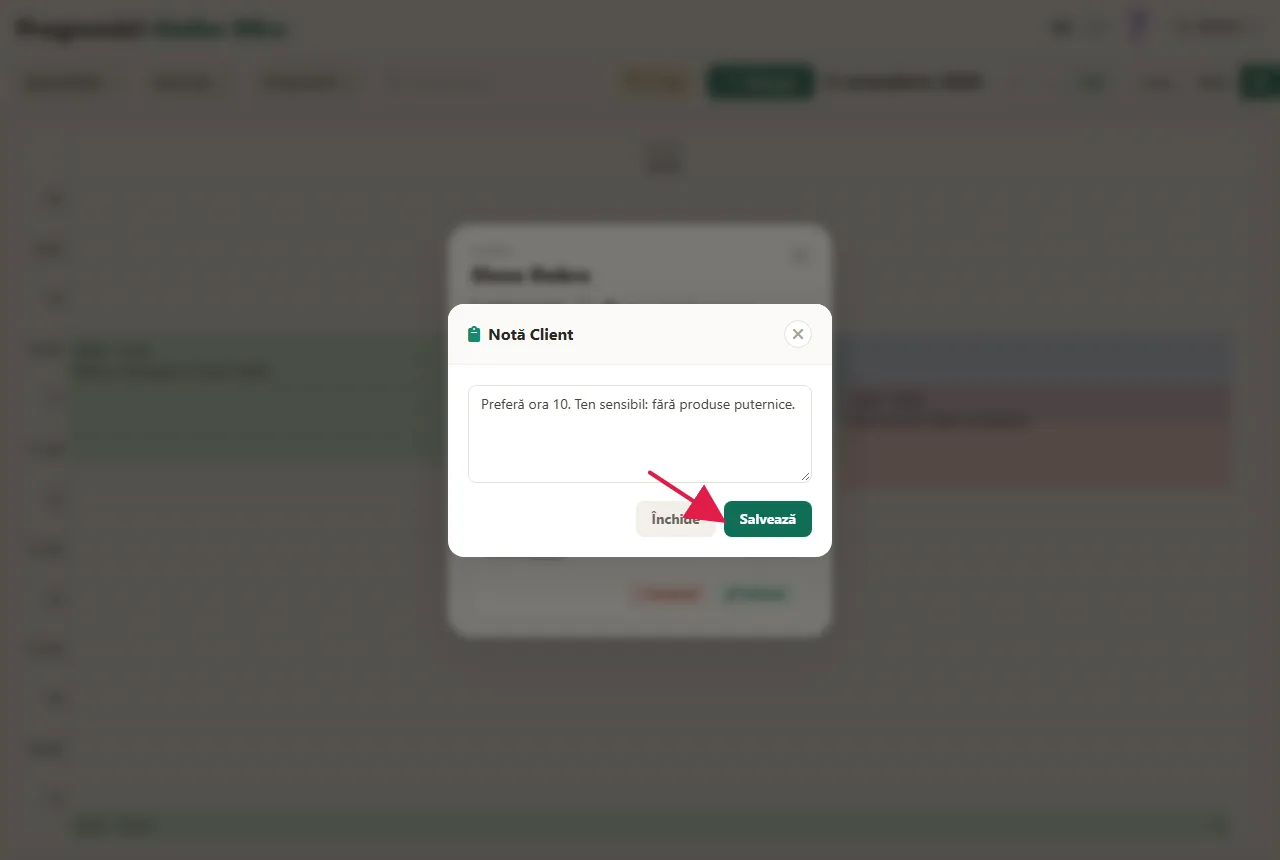
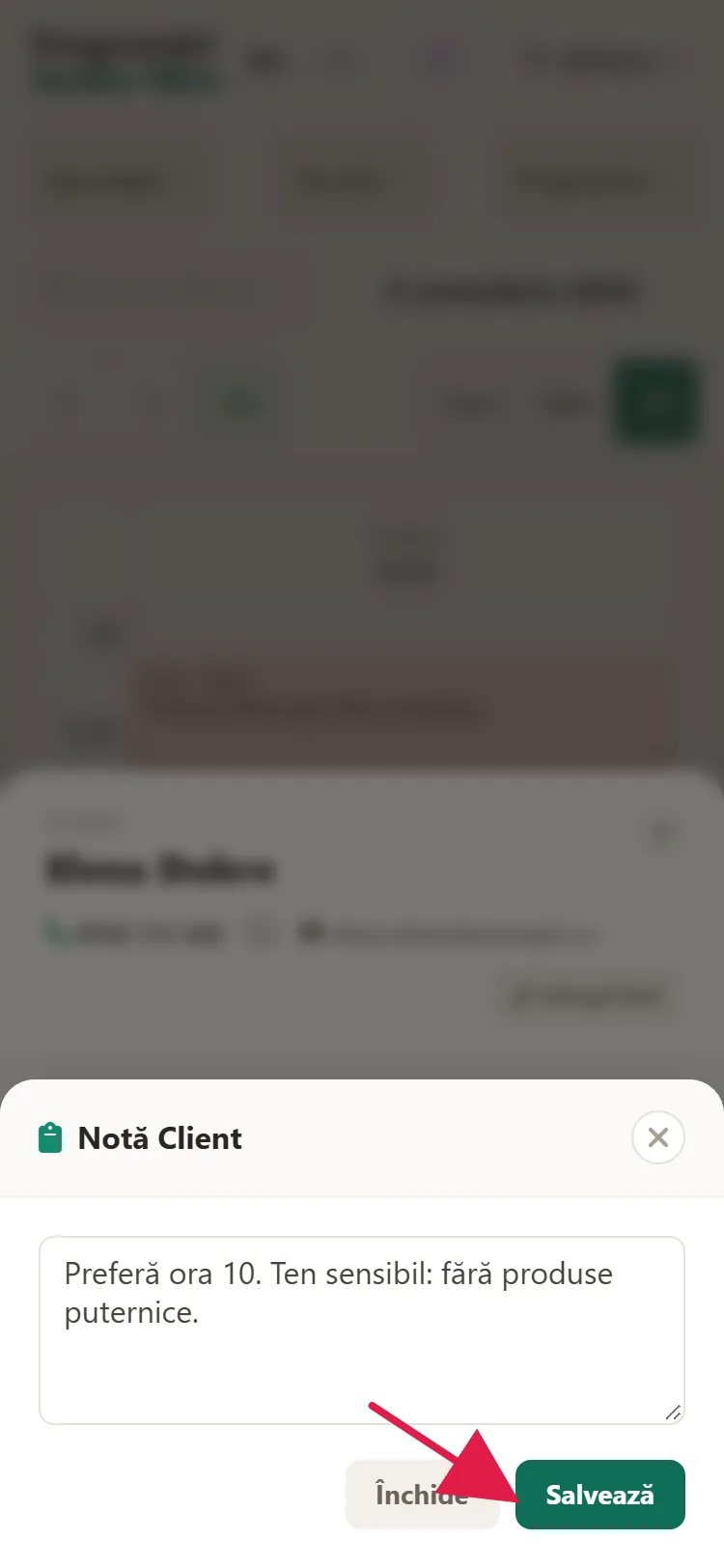
- Ca să-ți notezi ceva despre client (o alergie, o preferință), deschide programarea și apasă Notă. Scrie și apasă Salvează. Nota rămâne pe fișa clientului și o vezi la toate programările lui.
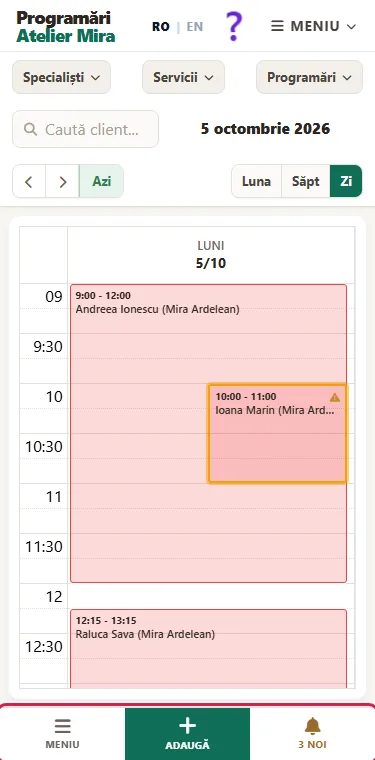
Pe telefon, bara de jos are Meniu, Adaugă și Noi: deschid aceleași ferestre ca pe desktop.
Cum lucrezi cu cererile de ofertă (doar dacă ai "Cereri")
Unele afaceri (de exemplu, un instalator sau un service) primesc pe site cereri fără oră fixă. Le găsești la MENIU › Cereri (numele poate fi altul, după meserie).
- Deschide Cereri și alege ce vezi: Noi, Contactate, Programate, Finalizate, Refuzate.
- După ce vorbești cu clientul, apasă Contactat.
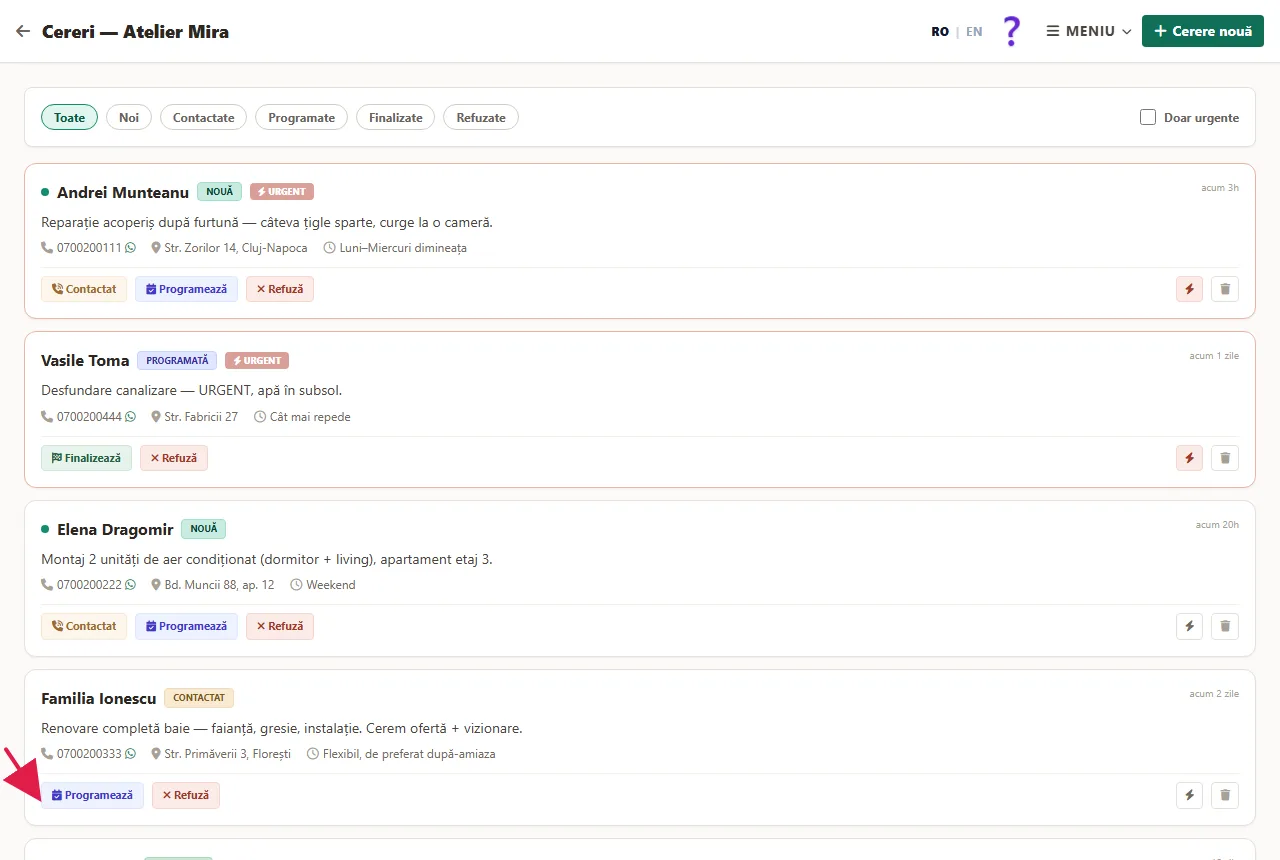
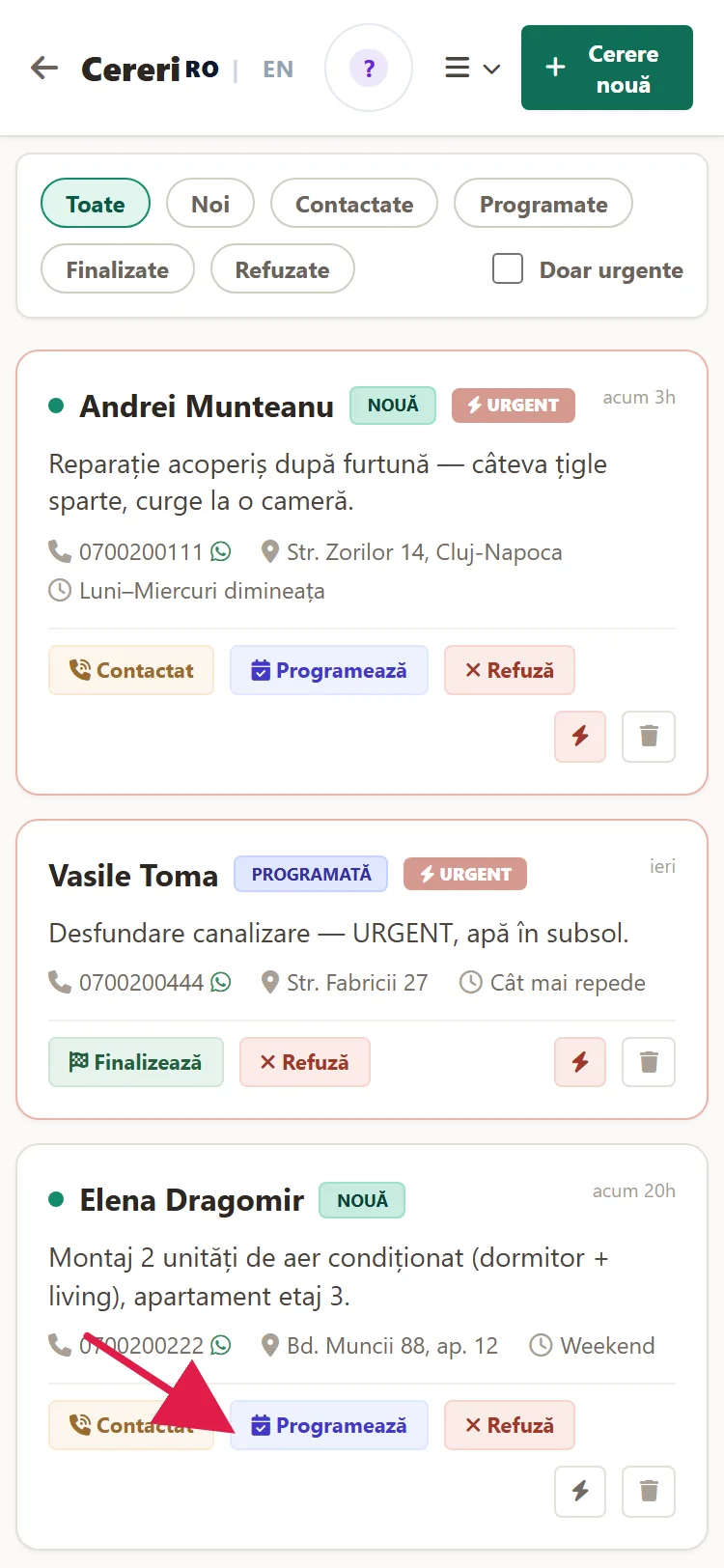
- Ca să-i dai o oră, apasă Programează. Se deschide "Programare Nouă", cu numele, telefonul și adresa deja completate.
- Alege serviciile, ziua și ora, apoi apasă Salvează. Cererea trece la "Programată".
- O cerere primită la telefon o adaugi cu Cerere nouă.
Ce vezi în "Azi", în panoul site-ului
- Câte programări ai azi și mâine, cu ora, clientul și serviciul. Cele încă neconfirmate au eticheta "de confirmat".
- Câte programări așteaptă confirmarea ta, de azi încolo.
- La "Programările luna aceasta": câte programări ai avut de la începutul lunii până acum, câte s-au anulat, serviciile și orele cele mai cerute.
- Toate Programările → te duce la lista pe 7 zile, în panoul site-ului.
Probleme frecvente
- "Am primit e-mail de programare, dar nu o văd la Noi." "Noi" arată doar programările pe care nu le-ai deschis, venite de ieri seară (ora 20:00) încoace. Caut-o în calendar, cu Programări › În așteptare.
- "Clientul zice că n-a primit e-mailul de confirmare sau de anulare." Comutatorul "Confirmările către clienți" e oprit, clientul n-a lăsat e-mail sau l-a scris greșit. Pornește comutatorul din MENIU › Notificări pe e-mail, corectează e-mailul din Editează sau sună clientul.
- "Nu primesc e-mail când vine o programare." Comutatorul "Notificările către mine" e oprit sau adresa e greșită. Din MENIU › Notificări pe e-mail, pornește-l, scrie adresa și apasă Trimite-mi un e-mail de probă.
- "Ora pe care o vreau nu e în listă." Ori n-ai ales încă specialistul, serviciile și ziua, ori ora e ocupată (apare "Nu sunt locuri disponibile"). Completează câmpurile sau alege altă zi ori alt specialist.
- "Am anulat din greșeală." O programare anulată nu se mai poate reface. Adaug-o din nou cu Adaugă și anunță clientul: dacă avea e-mail, a primit deja vestea anulării.
- "La Panoul de Programări îmi cere parolă" sau "Linkul de intrare a expirat". Întoarce-te în panoul site-ului și apasă din nou Panoul de Programări ↗. Dacă tot îți cere, intră cu e-mailul și parola contului. Dacă ai uitat parola, scrie-ne la contact@webid.ro.
- "Formularul de programare nu apare pe site." Comutatorul Programările online sunt pornite pe site e oprit. Pornește-l din ⚙ Configurare și apasă Salvează.
- "În Azi scrie că nu s-au putut încărca programările." Legătura cu Panoul de Programări n-a mers în acel moment. Nu s-a pierdut nimic: le vezi în Panoul de Programări ↗.
- "Cifra programărilor de luna asta e mai mică decât în calendar." Se numără doar programările de până acum, fără cele anulate, iar cifra se actualizează o dată pe oră. E normal.
- "Am multe programări anulate, deși n-am anulat nimic." Cererile pe care le-ai refuzat cu Anulează se numără tot ca anulate. E normal.
- "Nu văd Conturi și Datele mele în meniu." Ai intrat cu un cont de recepție. Proprietarul îți poate schimba rolul din panoul site-ului.
- "Altceva nu merge." Scrie-ne la contact@webid.ro și ne uităm.
Ce nu face
- Nu poți trage o programare cu mouse-ul în calendar: o muți din Editează.
- Programarea adăugată de tine nu trimite e-mail clientului când o creezi, nici dacă o salvezi direct Confirmată.
- Nu există buton de ștergere. O programare anulată dispare din calendar și nu se poate reactiva: o adaugi din nou.
- Noi arată doar programările venite de ieri seară încoace; "Azi", din panoul site-ului, numără toate programările în așteptare. Cifrele pot diferi.
- Serviciile, echipa, programul, sărbătorile și felul în care se confirmă programările se schimbă din panoul site-ului, nu din Panoul de Programări.
- La "Cereri", schimbarea stării și Refuză nu trimit nimic clientului.
- Pachetul are loc pentru 50.000 de programări și 10.000 de fișe de client. Dacă te apropii de limită, panoul te anunță din timp; la limită, Adaugă se oprește, dar programările de pe site intră în continuare.
Ce date folosește
Programările și cererile păstrează ce îți lasă clienții: nume, telefon, e-mail, adresa (la serviciile la domiciliu), mesajul lor și notele tale. Stau în baza de date a aplicației, pe servere din România, și le văd doar tu și conturile pe care le creezi. Specialistul primește pe e-mail doar numele clientului, dacă nu alegi altfel. Fișele se păstrează cât termenul ales de tine în "Datele mele" (1, 2, 3 sau 5 ani de la ultima vizită, implicit 5), apoi se anonimizează după un preaviz de 30 de zile, iar copiile mesajelor trimise se golesc după 90 de zile. Detaliile sunt în acordul de prelucrare a datelor, §3.