Cum strângi recenzii pe Google după fiecare vizită
Cu Adună recenzii, după vizită clientul primește un mesaj (cel mult o dată la 90 de zile și, dacă vrei, o reamintire), cu un link spre o pagină de pe site-ul tău. Acolo dă o notă, bifează ce i-a plăcut sau ce n-a mers și primește textul pentru Google gata scris, ca să-l posteze în câteva secunde. Pregătești totul o singură dată; apoi, dacă ai și Programări, merge singur, iar tu citești părerile. Fără Programări, trimiți tu cererea, unui client sau unui grup.
Ce rezolvă Adună recenzii
Clienții mulțumiți rareori scriu o recenzie din proprie inițiativă, chiar dacă ar vrea. Le ceri recenzia la momentul potrivit, o singură dată, și le pregătim textul, ca să nu stea să-l compună. Ce primești și cât costă vezi pe pagina Vizibilitate: Adună recenzii vine cu ea.
Ce trebuie să ai înainte
- Vizibilitate activă, în varianta cu Adună recenzii.
- Site-ul legat de Panoul de Programări. Dacă nu e, sus scrie "Site-ul tău nu e încă legat de app" și nu pleacă nicio cerere. Atunci scrie-ne la contact@webid.ro.
- Linkul prin care clienții îți scriu o recenzie pe Google. Îl copiezi din profilul tău de pe Google, de la "Cere recenzii", și îl pui în panoul site-ului: Afacerea Mea › Date & Contact, la "Profilul tău Google Business", în câmpul Linkul "Scrie o recenzie" (Google). De el se folosește butonul spre Google de pe pagina de recenzie.
- Pentru cererea trimisă singură după vizită: opționalul Programări. Fără el, trimiți cererea tu, unui client sau unui grup.
- Pentru SMS: Mesajele SMS incluse în Programări sau un pachet de SMS-uri în plus. Fără el, cererea pleacă pe e-mail.
- Un cont de administrator. Cu un cont de recepție vezi pagina, marchezi o părere ca rezolvată și trimiți linkul unui client; restul e gri.
Cum pornești cererile de recenzie
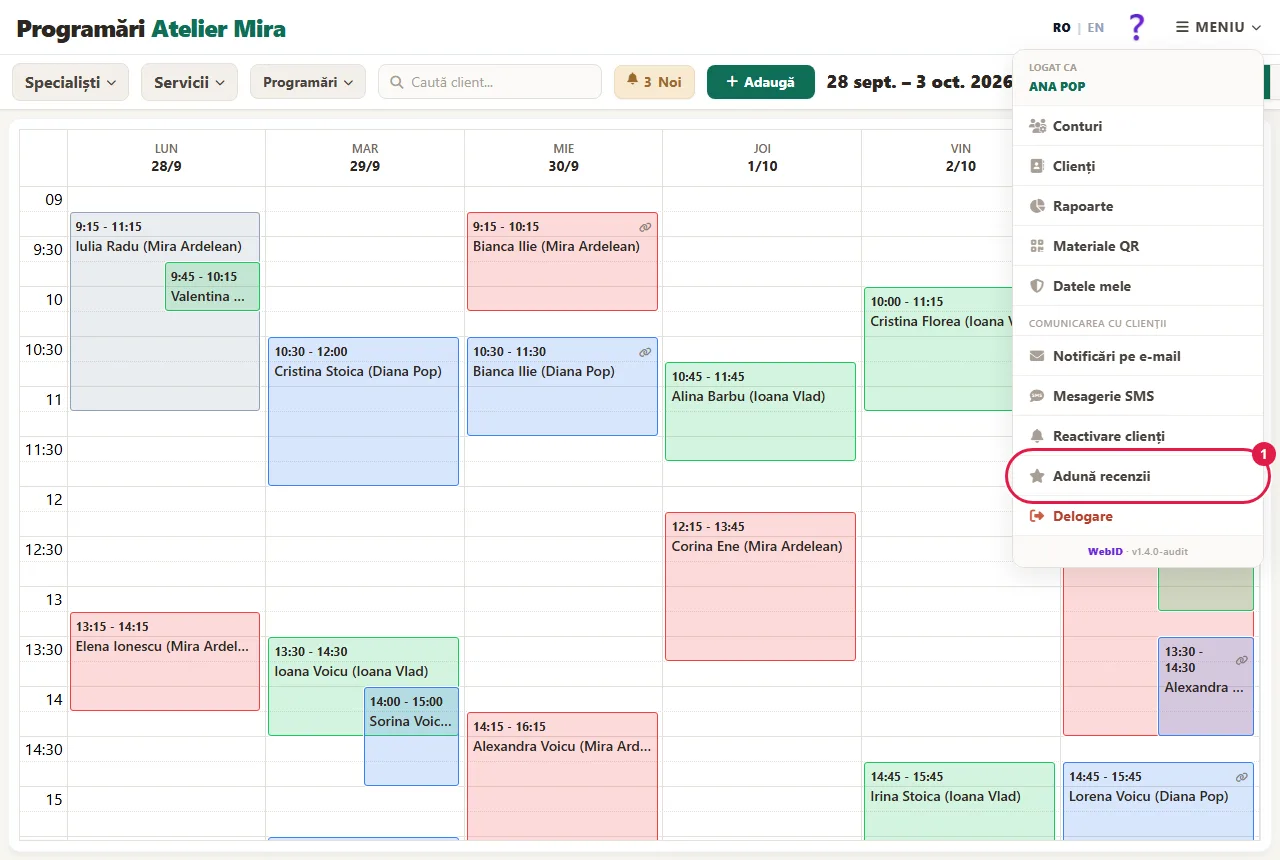
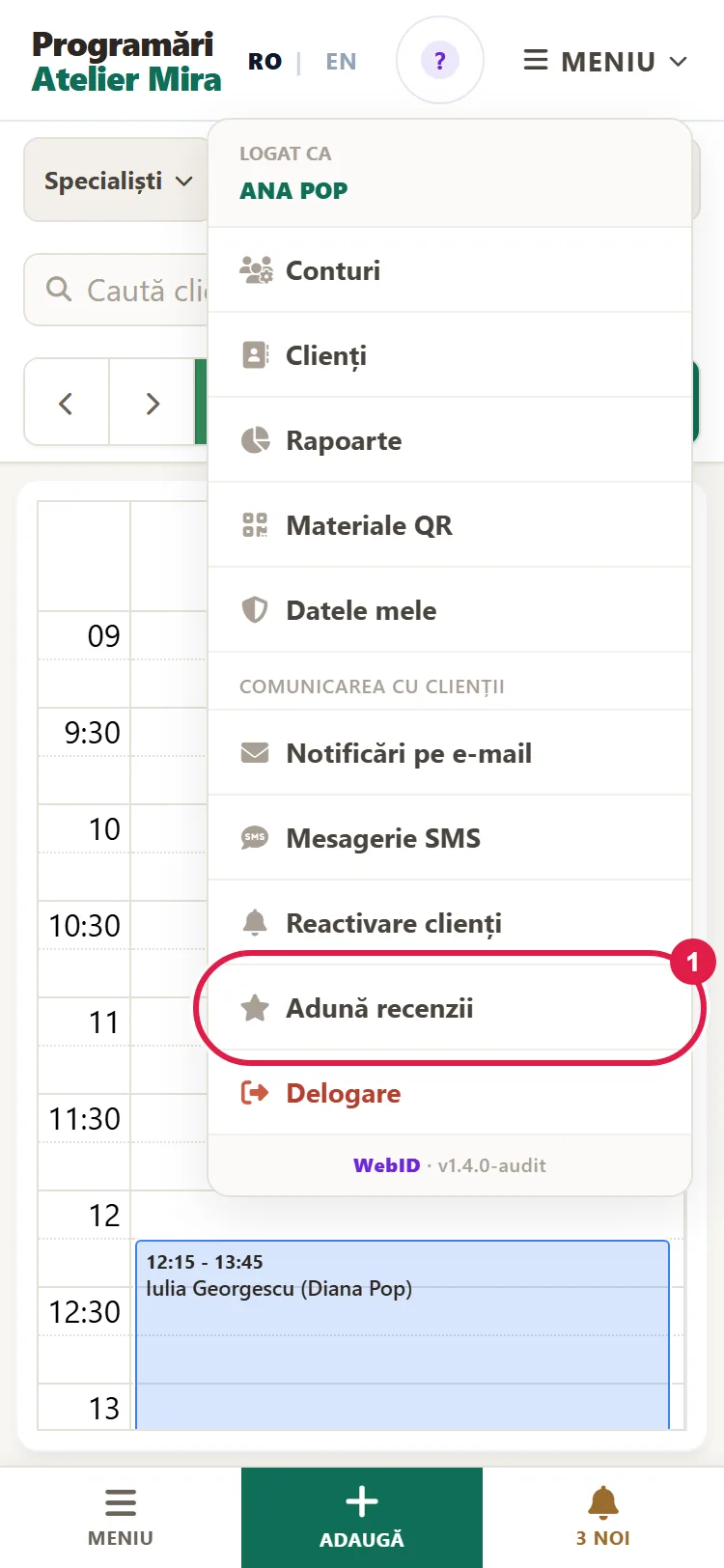
- În Panoul de Programări, apasă MENIU, apoi, la "Comunicarea cu clienții", Adună recenzii.
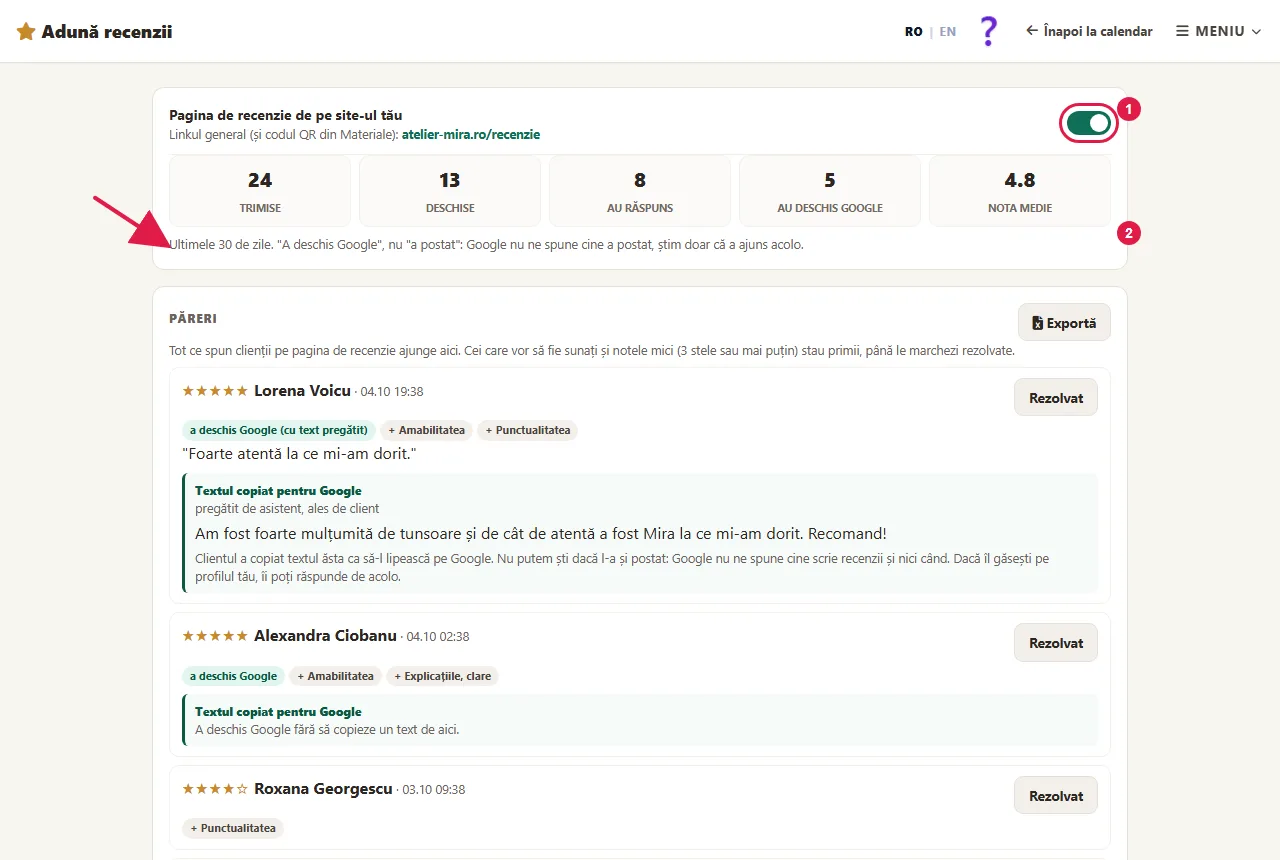
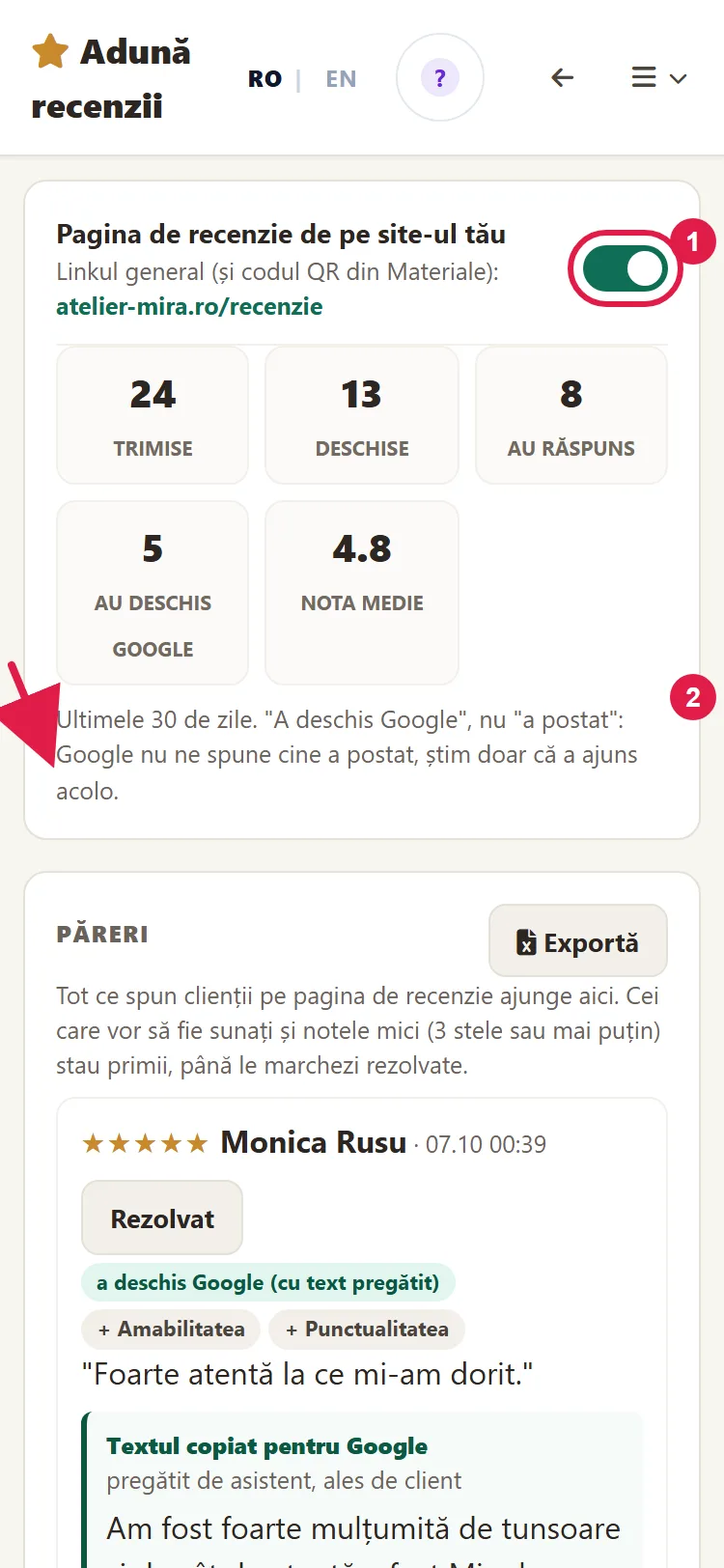
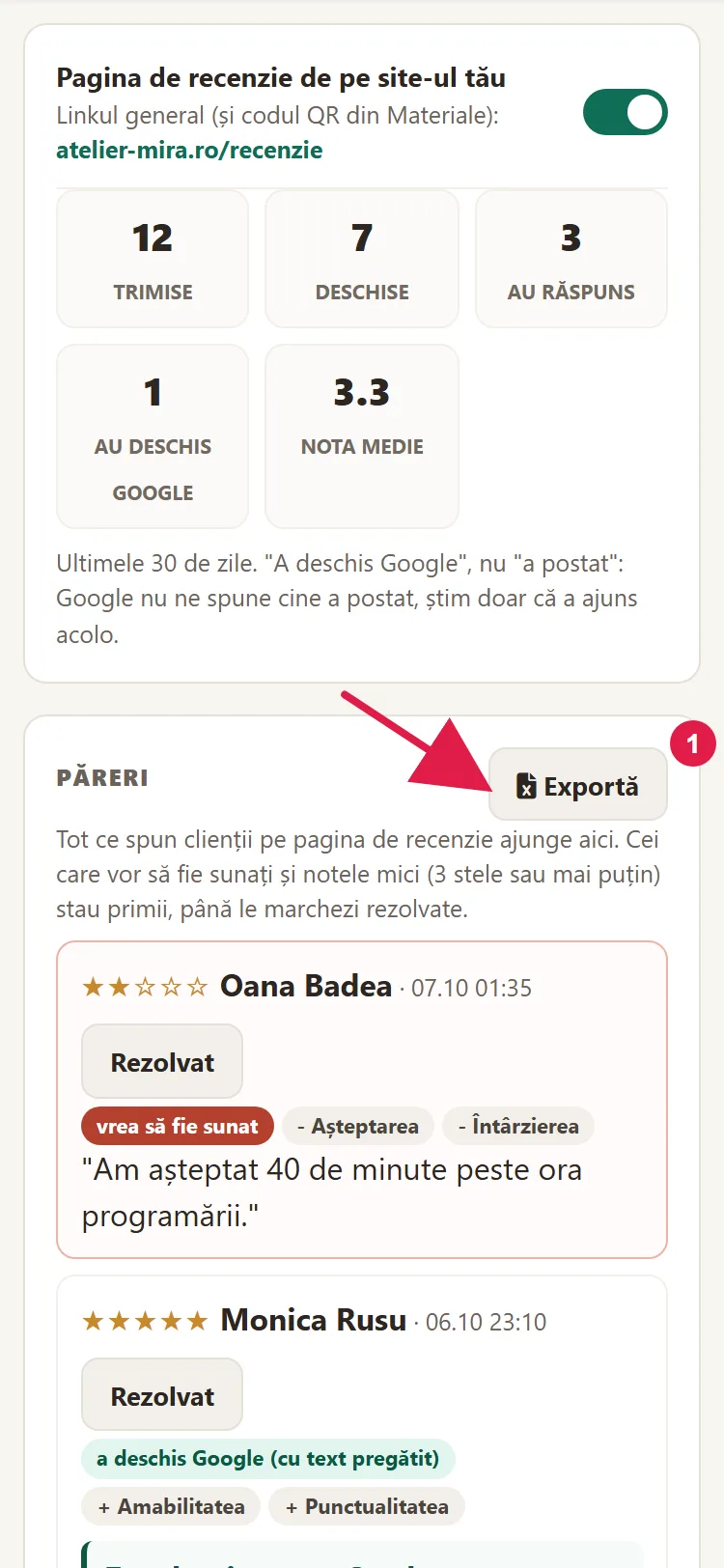
- Primul card, "Pagina de recenzie de pe site-ul tău", arată linkul general al paginii și comutatorul ei. Afișul cu codul QR al paginii, de pus pe ușă sau la casă, îl găsești în "Materiale QR", la "Codul deschide": Pagina de recenzie. E pornit de la început. Sub el vezi cifrele ultimelor 30 de zile: trimise, deschise, au răspuns, au deschis Google, nota medie.
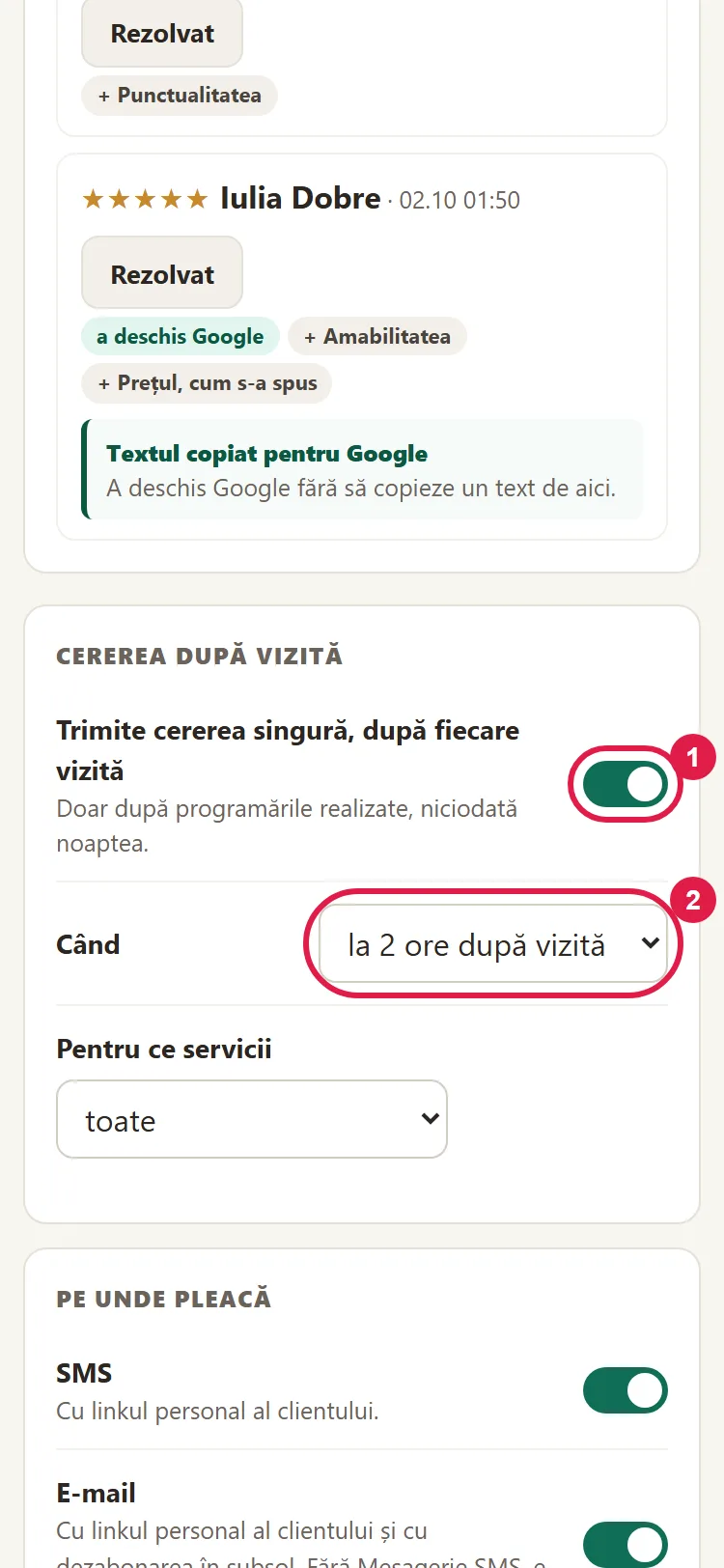
- În cardul "Cererea după vizită", lasă pornit Trimite cererea singură, după fiecare vizită. Cererea pleacă doar pentru programările confirmate, după ora lor de sfârșit, niciodată noaptea. De la pornire, poate pleca și pentru vizitele confirmate din ultimele 5 zile; dacă vrei să verifici întâi pașii de mai jos, oprește-l până termini. Panoul nu știe singur cine n-a venit: dacă un client lipsește, apasă Nu a venit pe programare înainte de momentul ales la Când. Altfel, primește și el cererea (vezi Cum afli din timp cine nu mai vine și eliberezi ora).
- La Când, alege: la 2 ore după vizită, a doua zi dimineață sau după 3 zile.
- La Pentru ce servicii, lasă "toate" sau alege anumite categorii ori servicii și bifează-le.
- În cardul "Pe unde pleacă", pornește SMS, E-mail sau amândouă. Cu amândouă pornite, pleacă mesajul SMS, iar e-mailul rămâne rezerva.
- La Cel mult SMS-uri pe zi, scrie câte SMS-uri de recenzie pot pleca într-o zi (implicit 30). Peste limită, cererea pleacă pe e-mail, dacă clientul are adresă; altfel, pleacă în zilele următoare. Dacă nici în 3 zile nu încape, nu mai pleacă deloc.
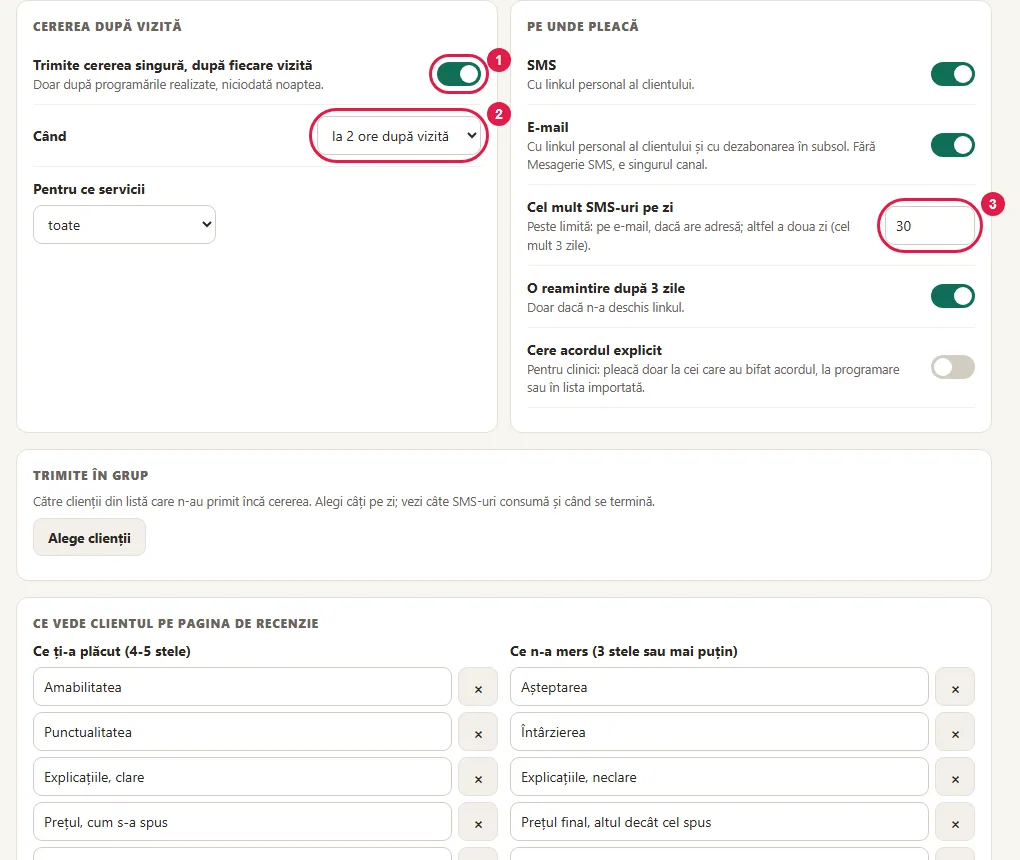
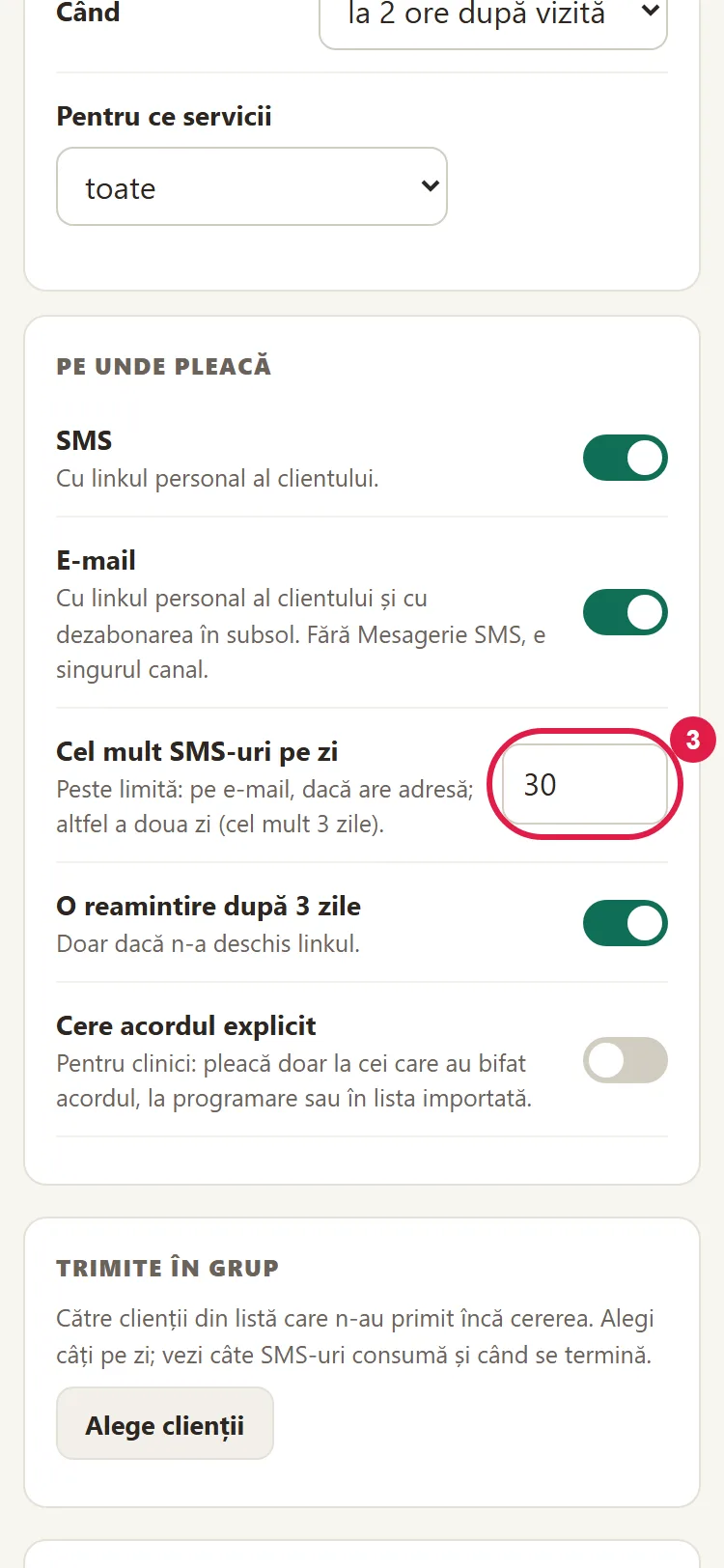
- Lasă pornit O reamintire după 3 zile, dacă vrei ca cine n-a deschis linkul să mai primească un mesaj, unul singur. Cine a deschis linkul nu primește reamintirea.
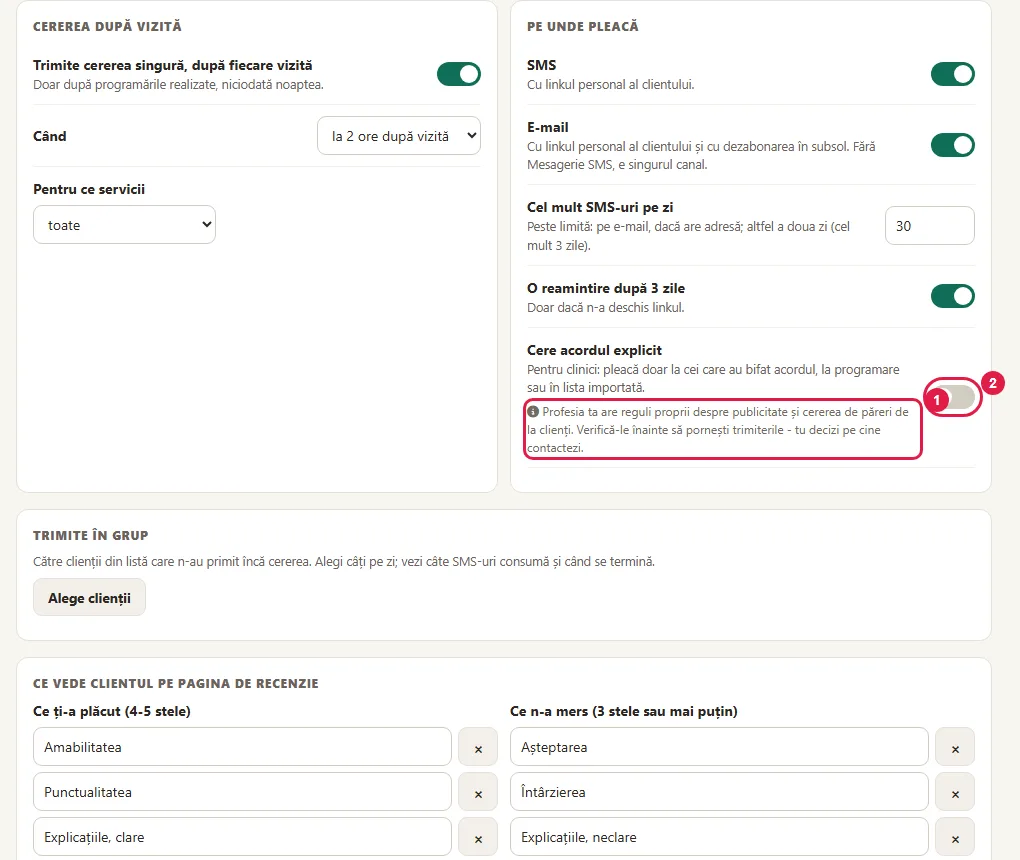
- Pornește Cere acordul explicit dacă profesia ta o cere (de exemplu, la clinici) sau dacă imporți clienți care n-au avut ocazia să refuze asemenea mesaje când ți-au lăsat datele. Atunci cererea pleacă doar la cei care au bifat acordul la programare sau în lista importată. Lăsat oprit, cererea pleacă la clienții tăi: cei care au refuzat în formular sau s-au dezabonat nu o primesc, iar fiecare mesaj are varianta de dezabonare. Ce trimiți rămâne decizia și răspunderea ta (Legea 506/2004, art. 12).
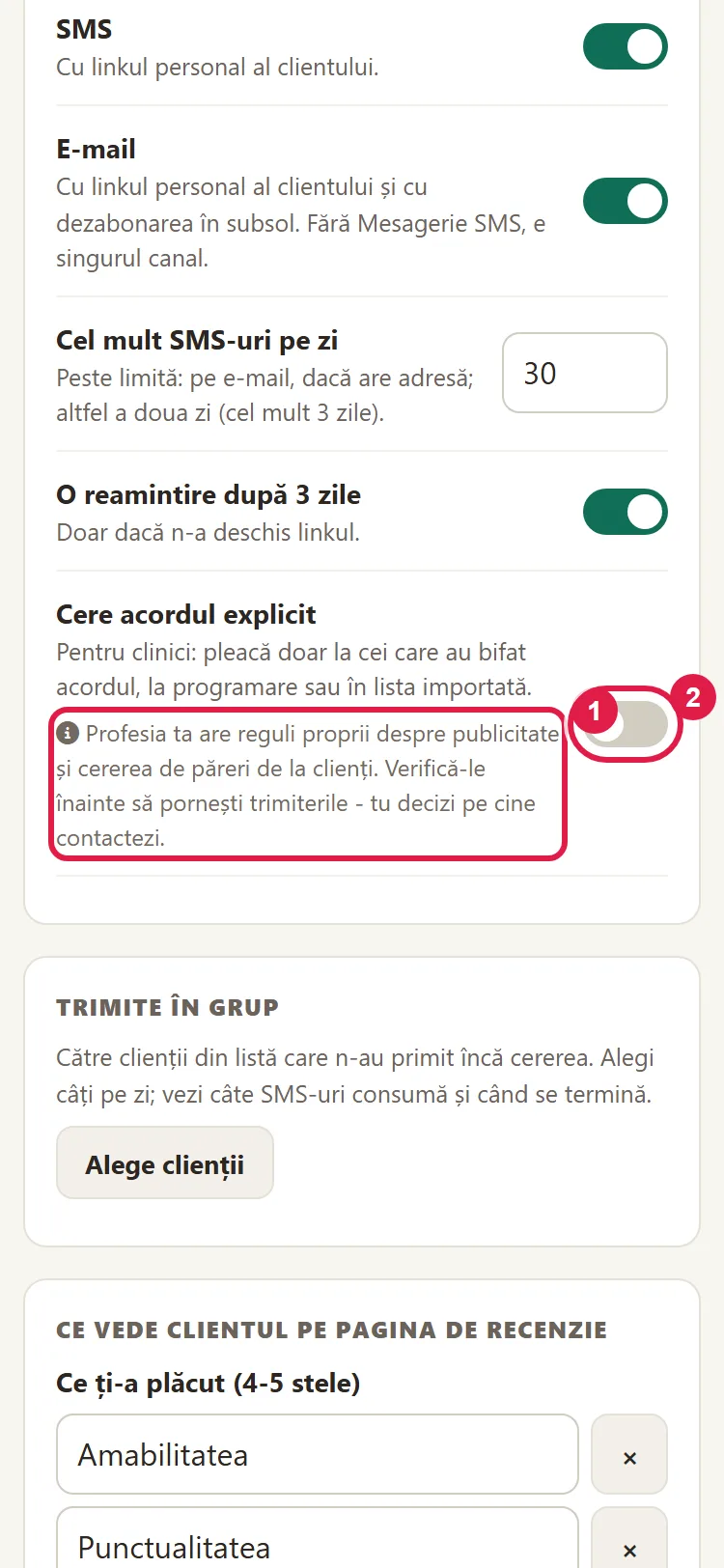
Setările din aceste carduri se salvează singure, la fiecare schimbare: vezi "Salvat.".
Dacă profesia ta are reguli proprii despre publicitate și cererea de păreri (avocatură, psihoterapie, stomatologie și altele), sub comutator apare o notă. Citește-o înainte să pornești trimiterile: tu decizi pe cine contactezi.
Cum alegi ce vede clientul pe pagina de recenzie
- În cardul "Ce vede clientul pe pagina de recenzie", citește cele două liste: "Ce ți-a plăcut (4-5 stele)" și "Ce n-a mers (3 stele sau mai puțin)". Ai deja câteva bife comune, de exemplu "Punctualitatea".
- Adaugă bife cu + Adaugă sau scoate-le cu ×. Scrie-le scurt (2–5 cuvinte), despre afacere, fără superlative. Cel mult 12 pe listă.
- Vrei idei? Apasă Propune cu AI. Propunerea intră în liste; schimbi ce vrei.
- La Cine s-a ocupat de client, alege cum punem întrebarea: automat, după echipa de pe site (cum e de la început), cu poze, doar cu nume sau deloc.
- La Ce serviciu, alege cum îl întrebăm ce serviciu a avut.
- La Când îl suni, dacă cere să fie sunat, alege termenul pe care i-l promiți. Implicit nu promitem un termen.
- Lasă pornit Textele pregătite de asistentul AI, ca clientul să primească trei variante de text pentru Google.
- Apasă Salvează.
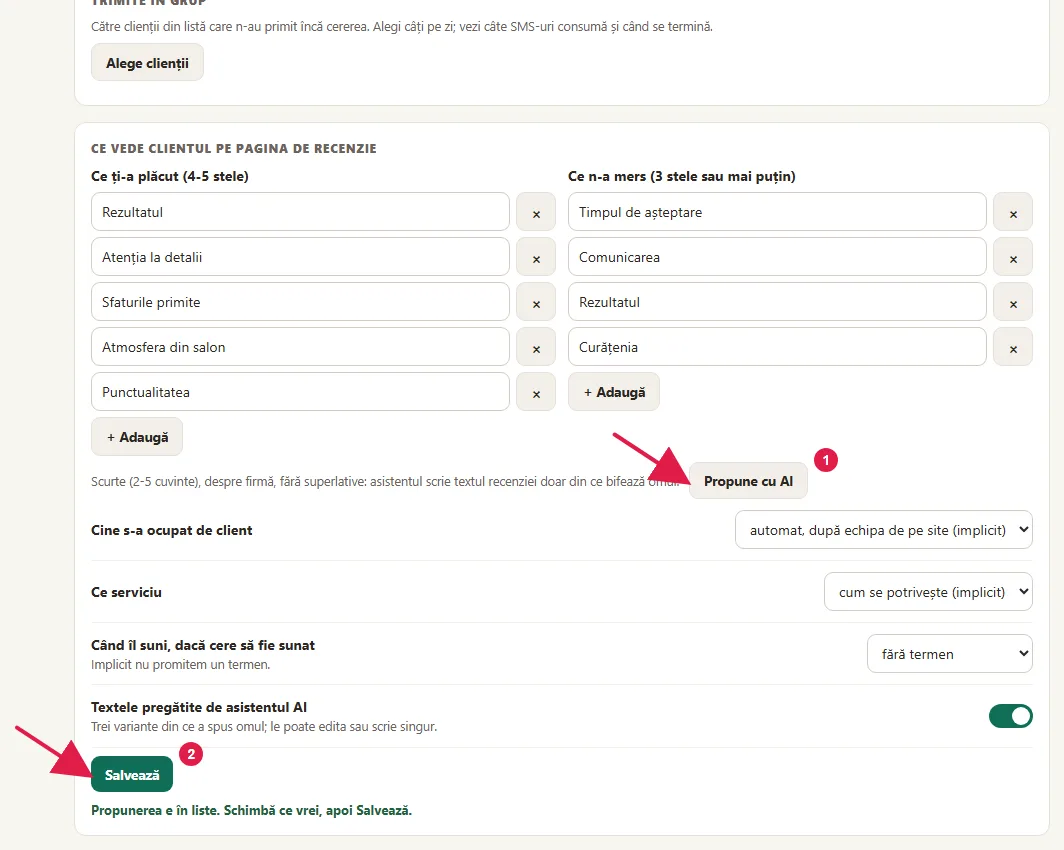
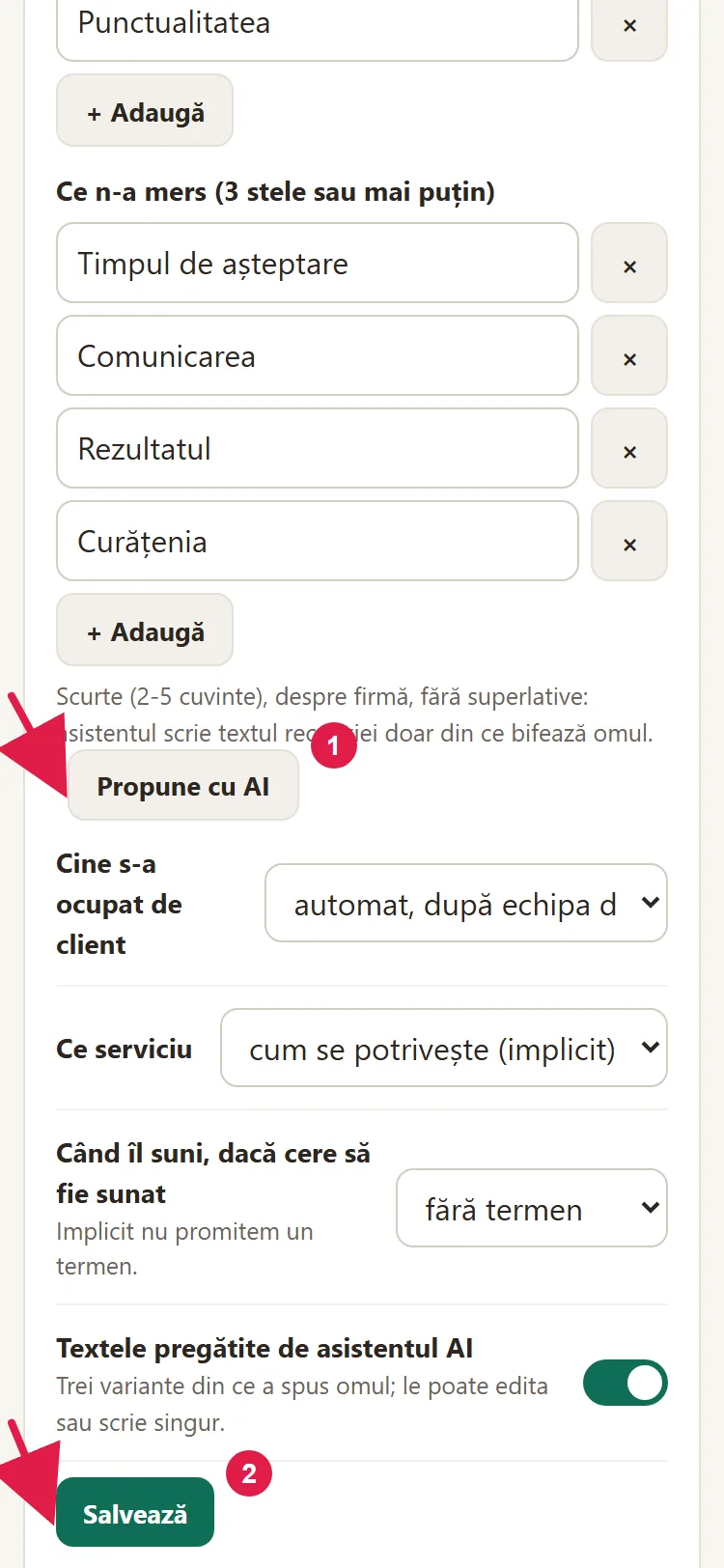
Dacă site-ul are mai multe limbi, bifele se traduc la salvare.
Ce primește clientul
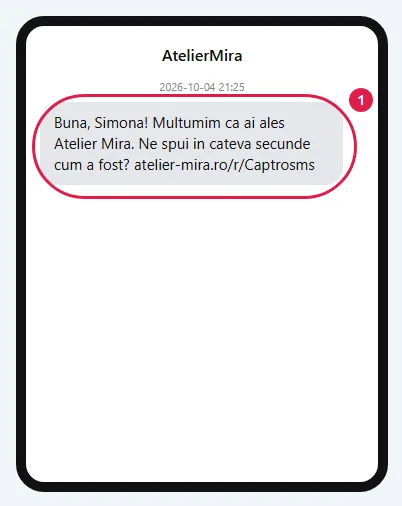
- După vizită, clientul primește un mesaj cu linkul lui personal, valabil 30 de zile (și, dacă ai lăsat-o pornită, o singură reamintire după 3 zile, doar dacă n-a deschis linkul). Pe SMS, de exemplu: "Buna, Ana! Multumim ca ai ales Salon Exemplu. Ne spui in cateva secunde cum a fost?" urmat de link. (Mesajele SMS se scriu fără diacritice: așa încap 160 de caractere într-un SMS, nu doar 70, iar mesajul încape de obicei într-unul singur.)
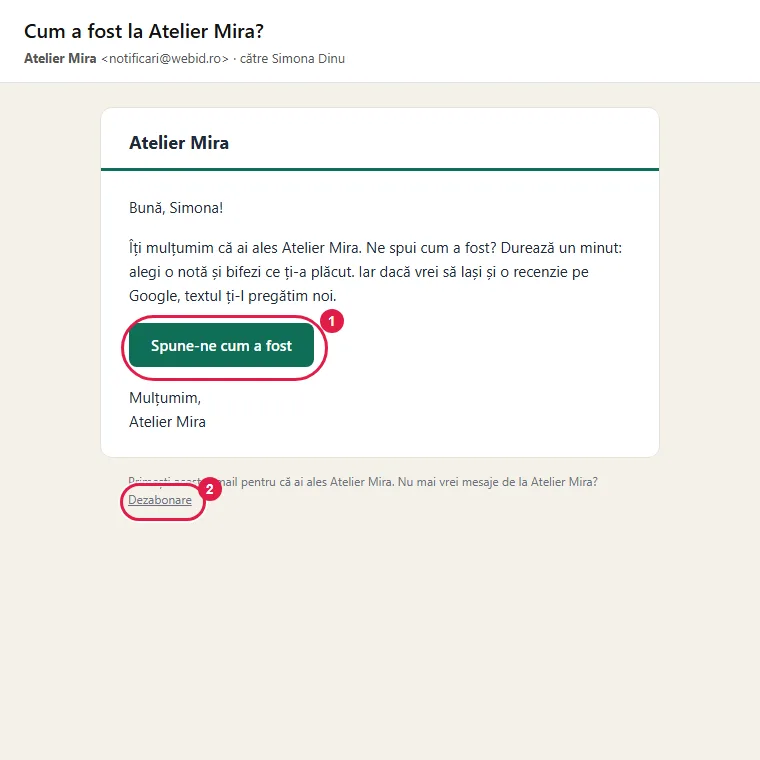
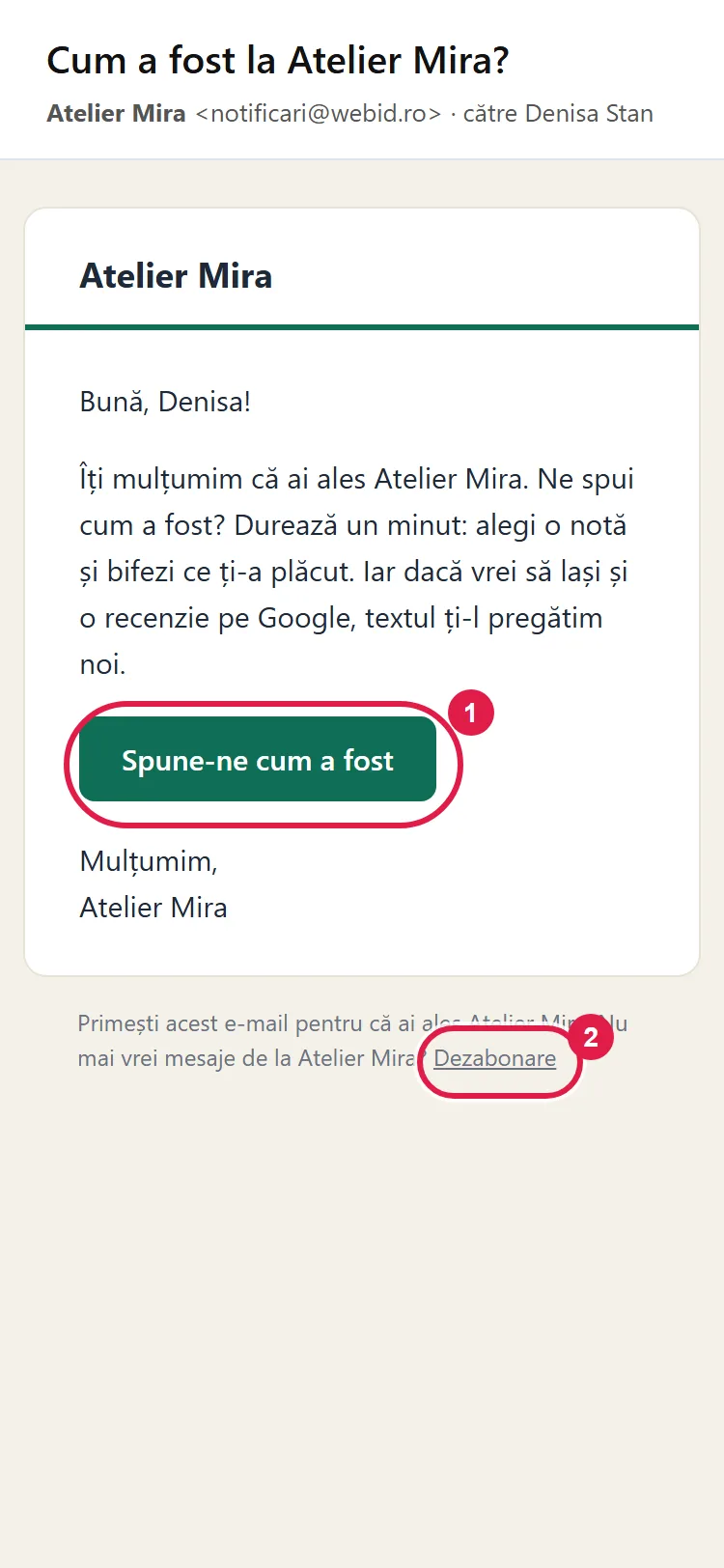
- Pe e-mail, subiectul e "Cum a fost la" și numele afacerii. Jos, e-mailul are linkul de dezabonare.
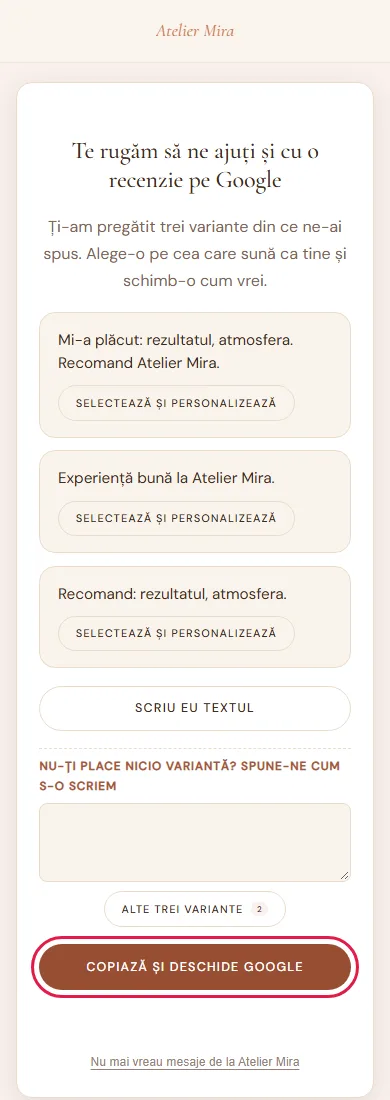
- Pe pagina de recenzie, clientul alege nota, bifează ce i-a plăcut sau ce n-a mers și poate scrie câteva cuvinte. La o notă de 3 stele sau mai puțin poate cere să fie sunat.
- La orice notă, vede același buton spre Google. Copiază și deschide Google copiază textul ales și deschide Google, unde clientul dă nota, lipește textul și postează singur.
Mesajele vorbesc cu "tu" sau cu "dumneavoastră", ca site-ul tău. La afacerile din domeniul funerar, mesajele au alt ton, fără fraza despre Google, și nu pleacă nicio reamintire.
Cum te ajută asistentul AI (vizitele cu AI)
- Din nota, bifele și cuvintele clientului, asistentul pregătește trei variante de text pentru Google. Clientul alege una, o schimbă sau scrie singur.
- Asistentul scrie din ce îi dă clientul, iar bifele dintre care alege el sunt ale tale: de aceea trebuie să fie despre afacere și fără superlative.
- Asistentul e inclus pentru 300 de vizite pe lună pe pagina de recenzie; vizitele nefolosite rămân valabile luna în care le primești și încă două. Dacă îți trebuie mai multe, treapta Mare din Vizibilitate are 600. Peste limită, pagina merge mai departe, doar fără textele pregătite.
- Dacă oprești Textele pregătite de asistentul AI, clientul își scrie singur textul.
Cum citești părerile clienților
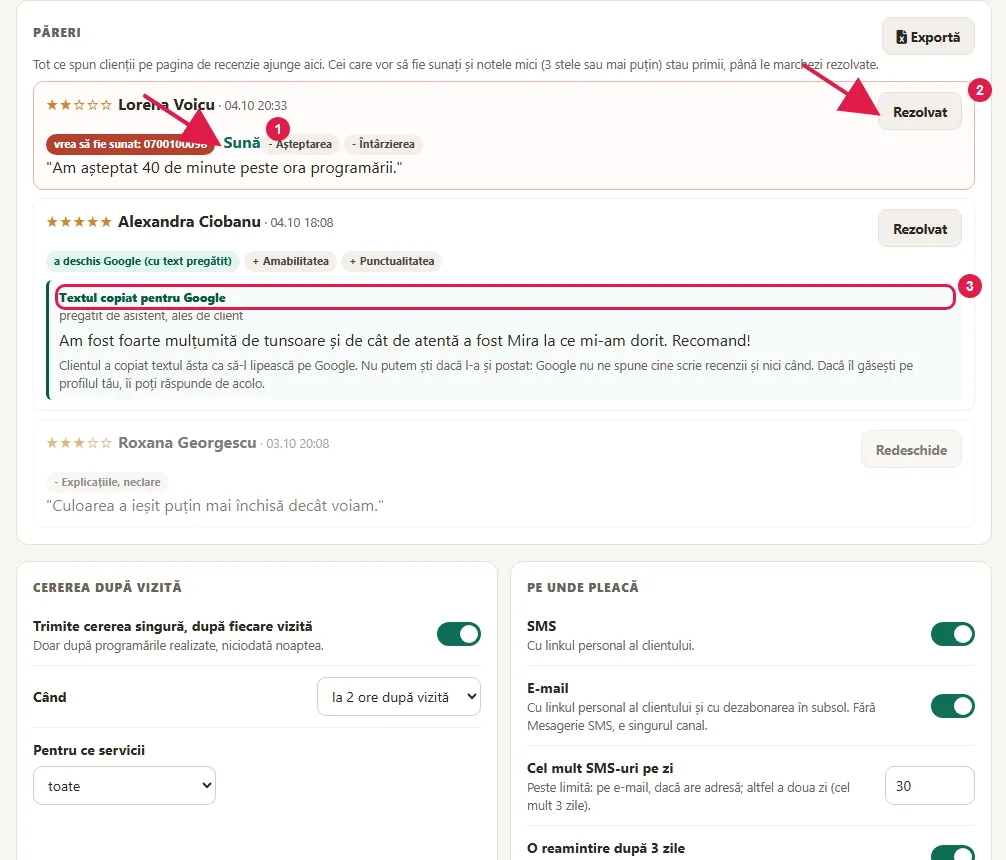
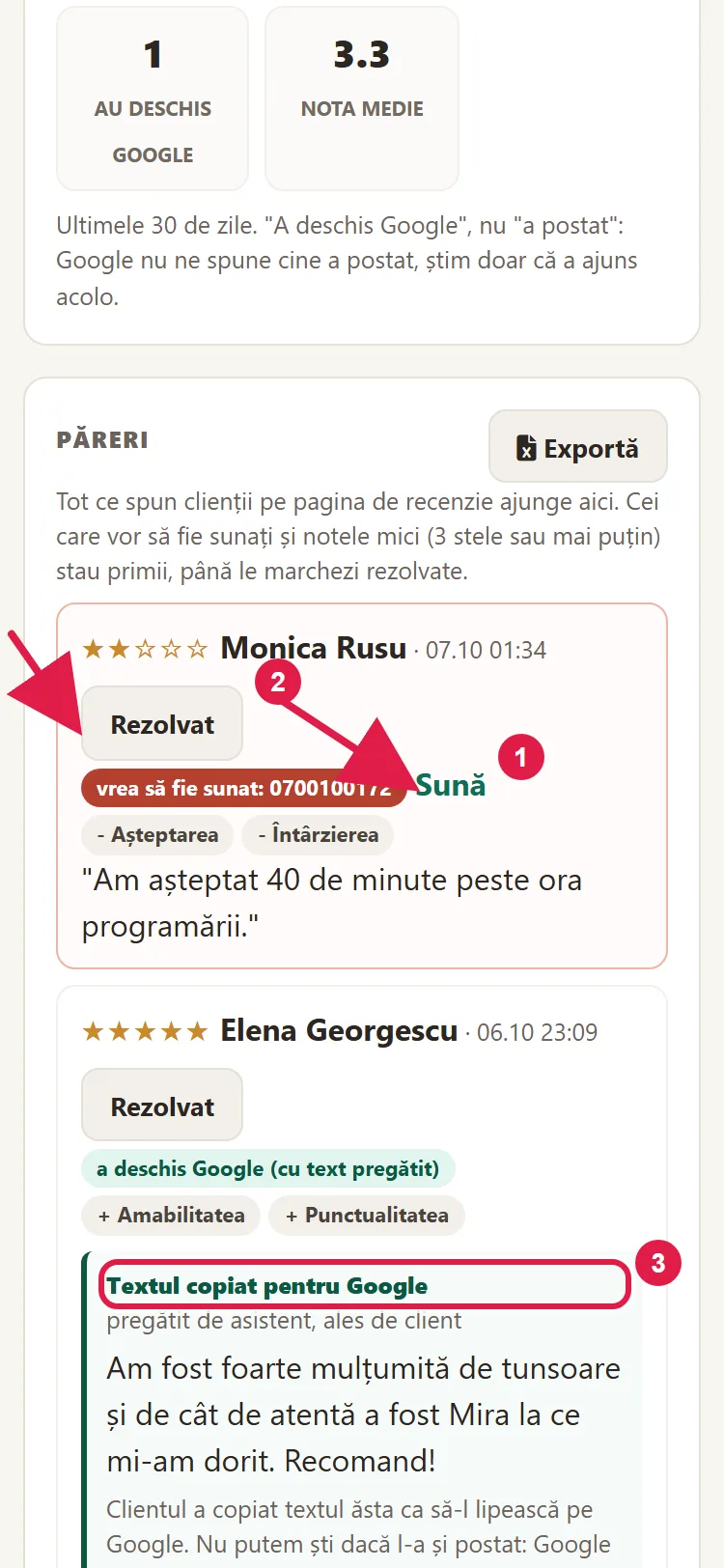
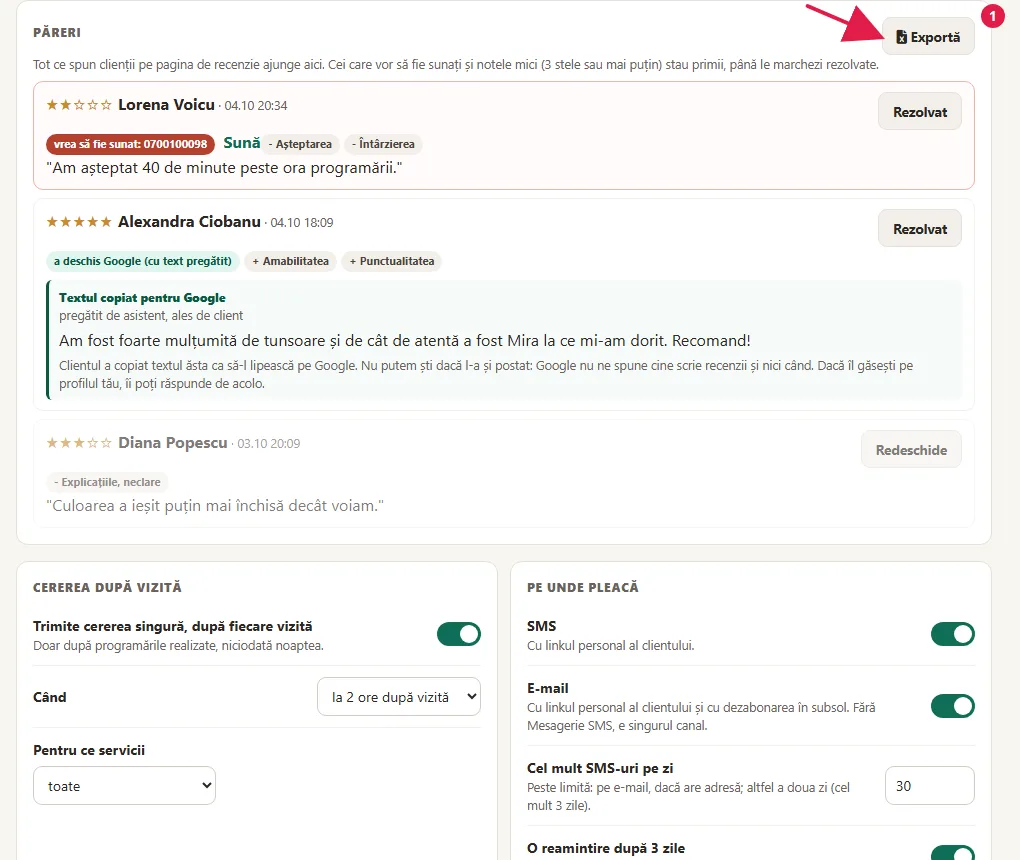
- În "Adună recenzii", mergi la cardul Păreri. Vezi ultimele 60 de păreri. Primele apar părerile celor care vor să fie sunați și cele cu 3 stele sau mai puțin.
- La un client care vrea să fie sunat, apasă Sună.
- După ce ai rezolvat, apasă Rezolvat. Părerea se estompează și coboară în listă. Redeschide o aduce înapoi.
- La cine a apăsat butonul spre Google, vezi "Textul copiat pentru Google" și cine l-a scris. Noi nu putem ști dacă l-a și postat; dacă îl găsești pe profilul tău Google, îi poți răspunde de acolo.
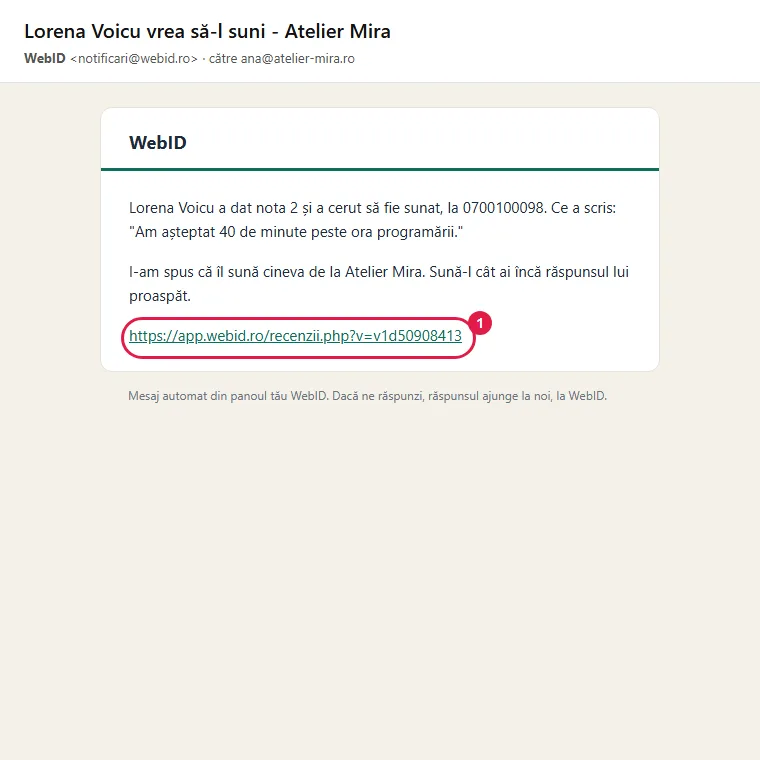
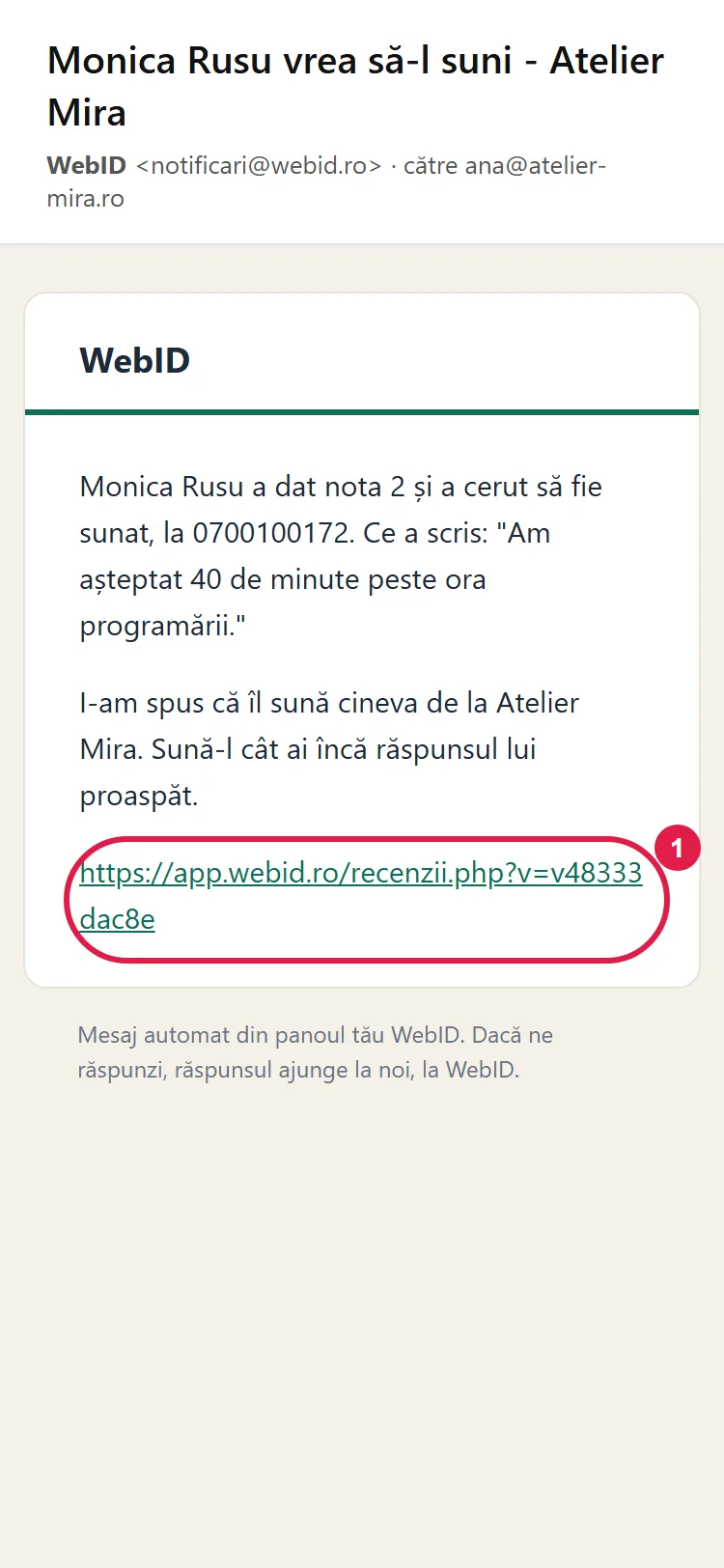
Nu trebuie să stai cu panoul deschis: primești pe e-mail o alertă când un client n-a fost mulțumit, când cere să fie sunat și când lasă o părere bună. Fiecare alertă are linkul direct spre părere. Alerta "vrea să-l suni" merge la tine și la toți administratorii și nu se poate opri. Pentru părerile bune alegi din panoul site-ului dacă le primești imediat, într-un rezumat sau deloc.
Cum trimiți cererea unui singur client
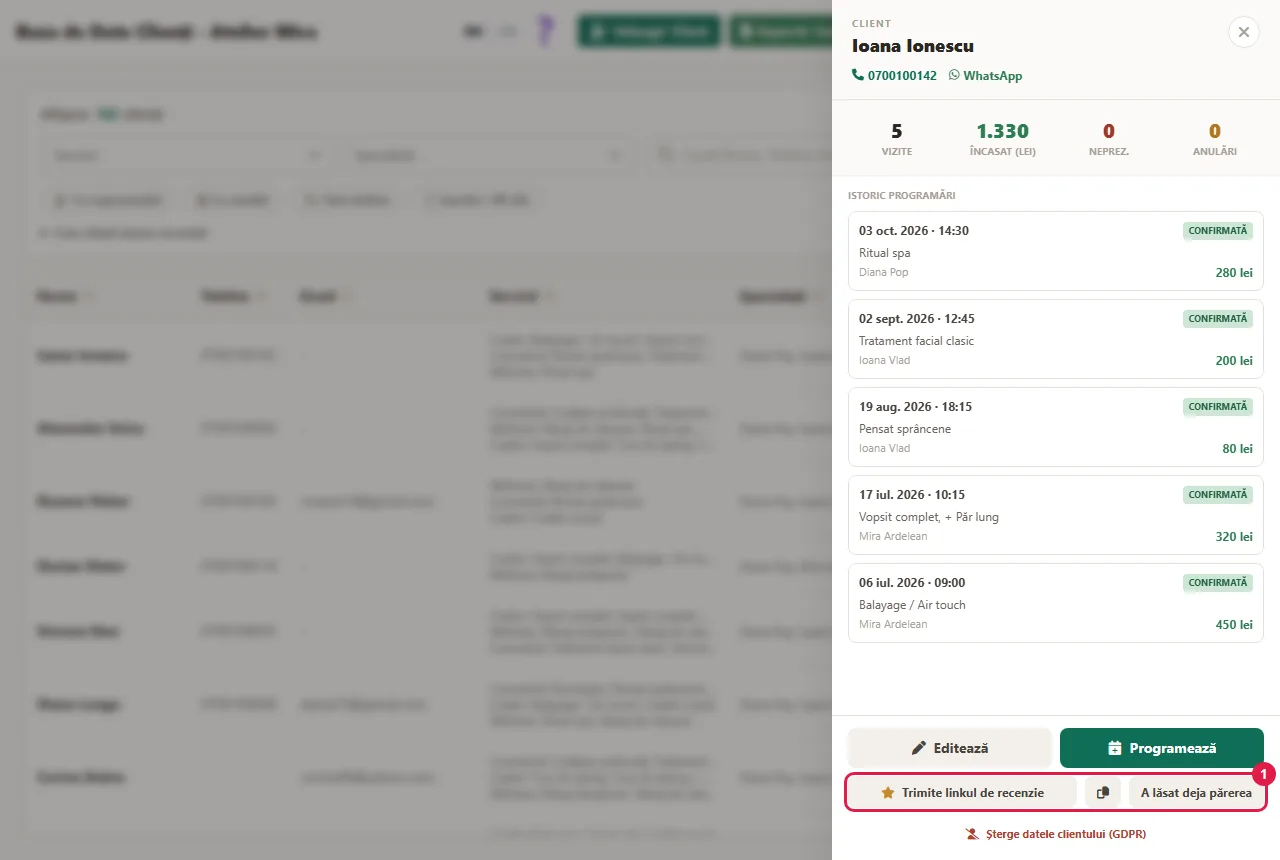
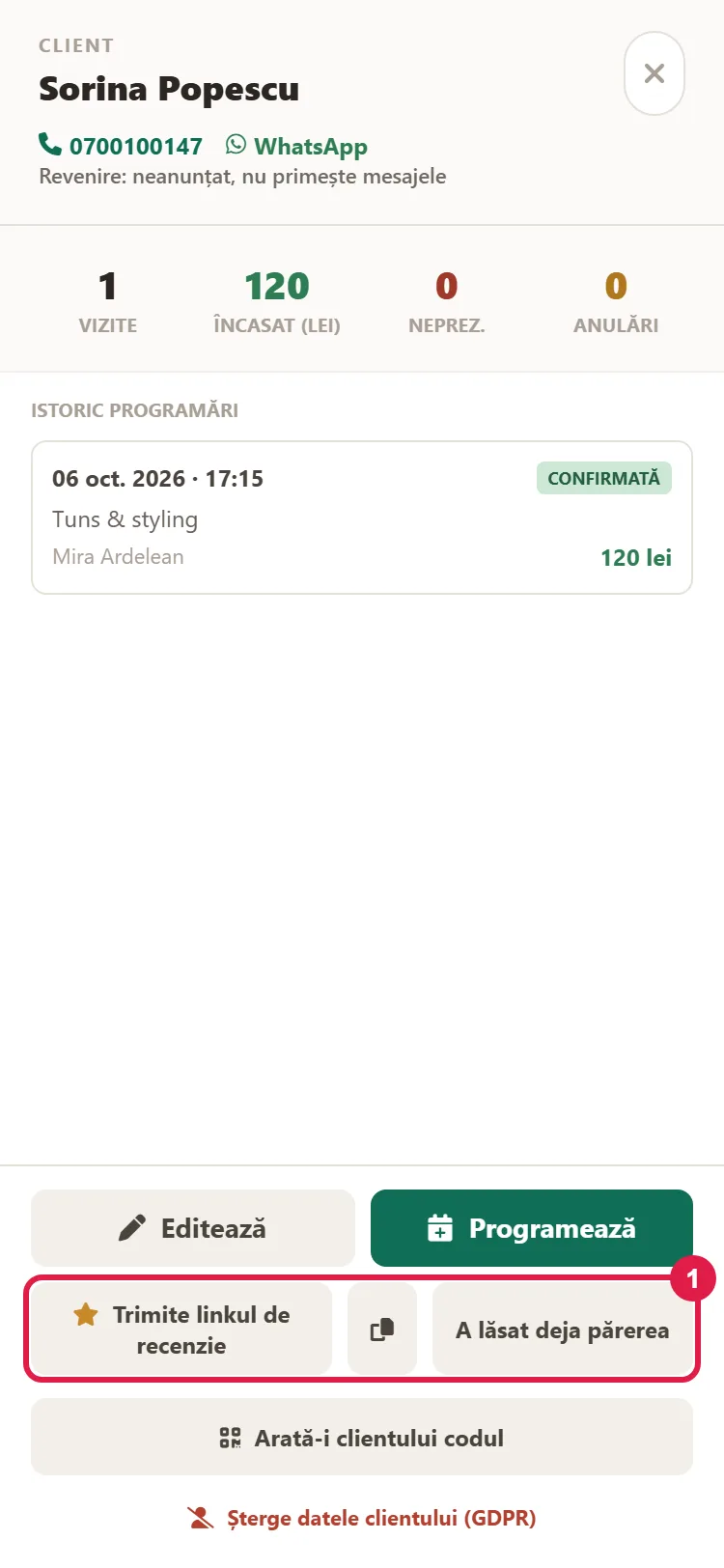
- În MENIU › Clienți, apasă pe client. Se deschide fișa lui.
- Jos, apasă Trimite linkul de recenzie. Vezi "Cererea a plecat", cu canalul, sau motivul pentru care n-a plecat.
- Vrei să-i trimiți tu linkul pe WhatsApp? Apasă iconița de copiere de lângă buton.
- Dacă ți-a spus că a lăsat deja o părere, apasă A lăsat deja părerea. Nu mai primește cererea după această vizită.
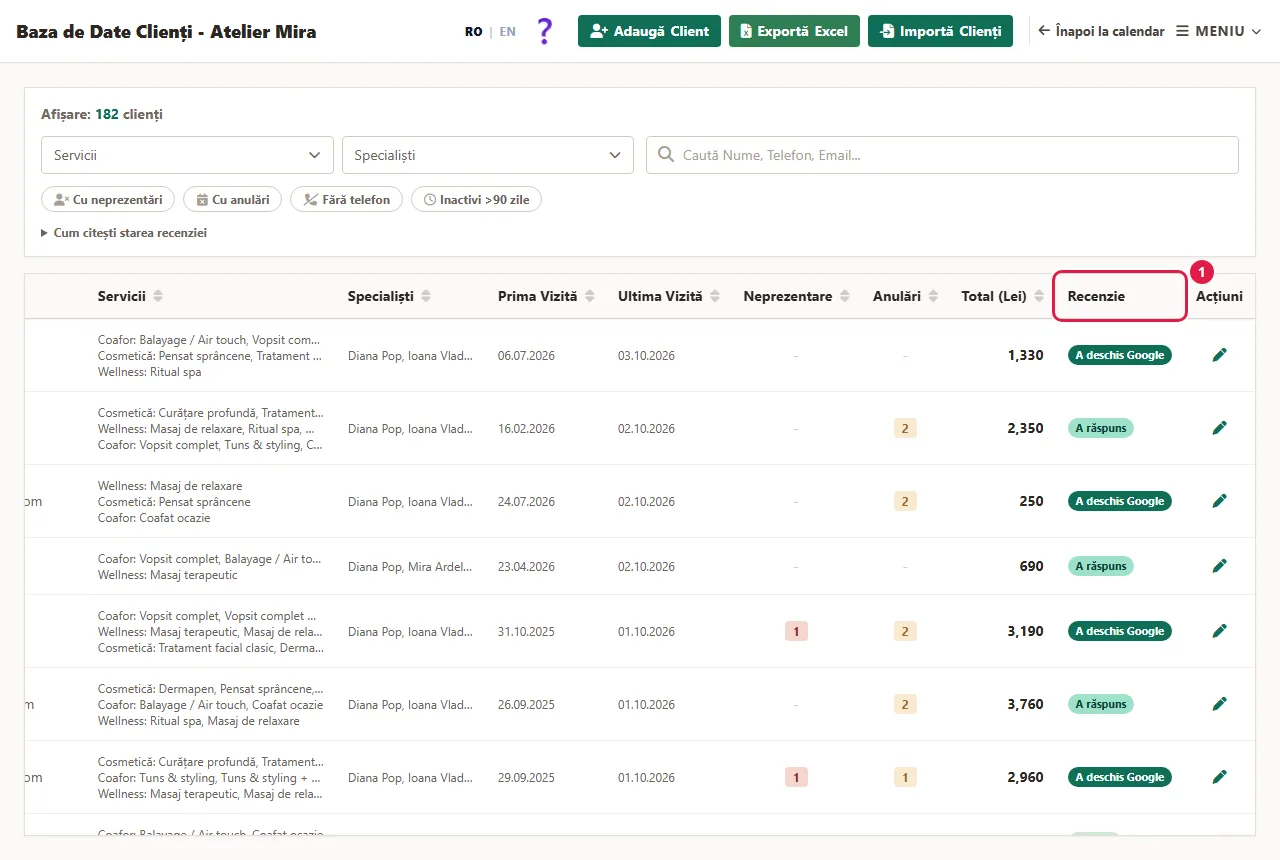
În lista Clienți, coloana Recenzie arată unde a ajuns fiecare: Necerută, În coadă, Trimis, Deschis, A răspuns, A deschis Google, Dezabonat. Ține mouse-ul pe stare ca să vezi explicația.
Cum ceri recenzii clienților vechi, în grup
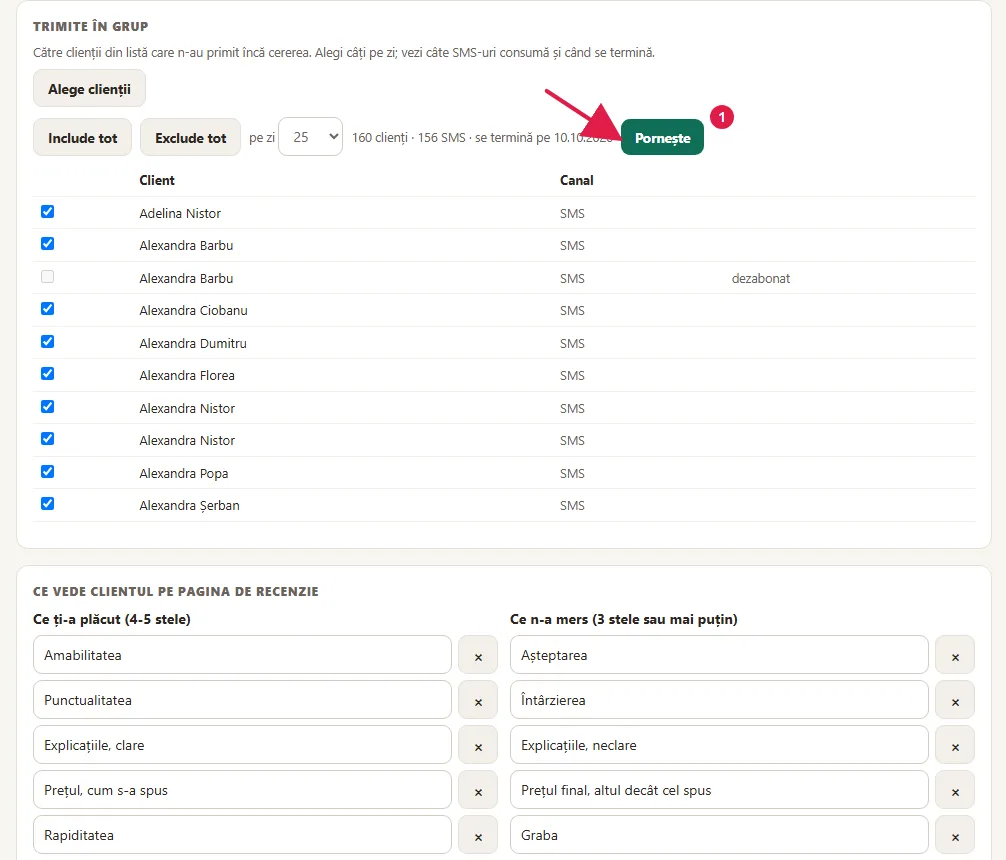
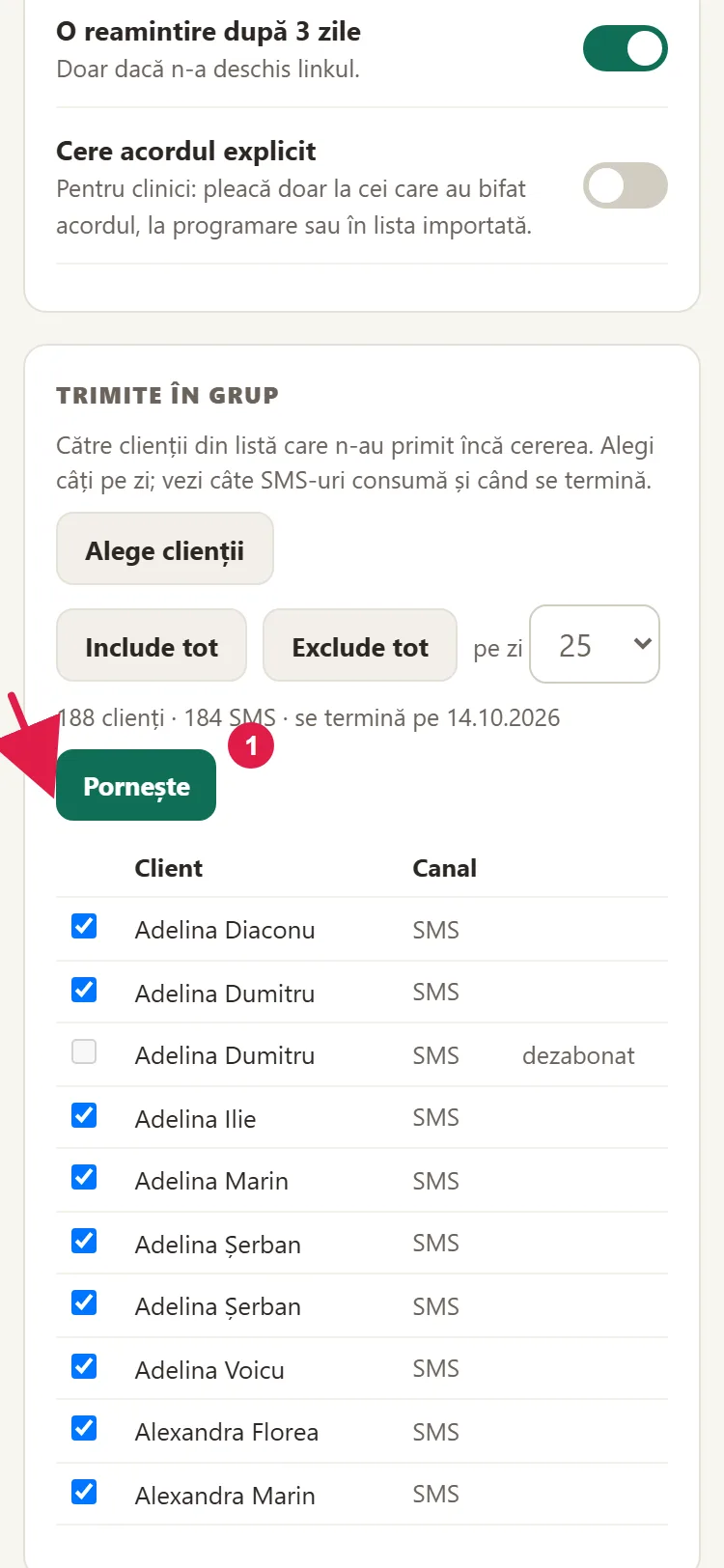
- În "Adună recenzii", în cardul Trimite în grup, apasă Alege clienții.
- Bifează clienții sau folosește Include tot / Exclude tot. Cei care nu pot primi cererea au căsuța gri, cu motivul.
- La pe zi, alege câte cereri pleacă pe zi: 10, 25, 50 sau 100. Vezi pe loc câți clienți sunt, câte SMS-uri pleacă și în ce zi se termină trimiterea.
- Apasă Pornește. Ritmul ales nu trece peste Cel mult SMS-uri pe zi: când limita zilei e atinsă, grupul continuă a doua zi. Dacă alegi mai multe cereri pe zi decât SMS-uri, trimiterea durează deci mai mult.
- Te-ai răzgândit? Apasă Oprește trimiterea. Ce a plecat deja nu se retrage.
Toate părerile le poți descărca într-un fișier Excel, cu Exportă, din cardul Păreri (doar administratorul).
Probleme frecvente
- "Nu pleacă nicio cerere." Site-ul nu e legat, pagina e pe pauză, Trimite cererea singură e oprit, programarea nu era confirmată sau nu avea fișă de client, ori serviciul nu e bifat la Pentru ce servicii. Verifică primul card și cardul "Cererea după vizită".
- "Clientul X n-a primit cererea." În Clienți, uită-te la coloana Recenzie sau la motivul de la Trimite linkul de recenzie: a primit una acum mai puțin de 90 de zile, s-a dezabonat, a refuzat în formular, nu și-a dat acordul sau n-are telefon ori e-mail. Nu se poate forța.
- "Au plecat pe e-mail, nu pe SMS." S-a atins Cel mult SMS-uri pe zi, s-au terminat mesajele SMS ale lunii sau clientul a cerut STOP. Crește limita sau ia un pachet de SMS-uri; e-mailul e rezerva, intenționat.
- "Clientul spune că linkul a expirat." Linkul personal e valabil 30 de zile. Trimite-i linkul general al paginii (din primul card) sau, dacă au trecut 90 de zile de la cererea anterioară, unul nou din fișa lui.
- "Văd 'A deschis Google', dar recenzia nu e pe Google." Panoul vede doar că a apăsat butonul. Poate n-a mai postat sau a postat alt text; noi nu putem ști. Caută pe profilul tău Google.
- "Nu primesc alertă la părerile bune." Pentru părerile bune, alegi din panoul site-ului dacă le primești imediat, în rezumat sau deloc. Verifică notificările de acolo.
- "Propune cu AI nu merge." Vezi "Propunerea nu a putut fi generată acum." Încearcă din nou peste câteva minute; bifele tale rămân.
- "Nu pot schimba setările." Ai intrat cu un cont de recepție. Setările le schimbă un administrator.
- "Altceva nu merge." Scrie-ne la contact@webid.ro ce vezi pe ecran și ne uităm.
Ce nu face
- Nu face diferență după notă: toți primesc același mesaj și, pe pagină, același buton spre Google, la orice notă. Așa cer regulile Google: nu-ți dau voie să trimiți spre Google doar clienții mulțumiți. Iar un profil numai cu note de 5 nu convinge pe nimeni. La o notă mică primești, în plus, o alertă, ca să poți suna clientul.
- Nu postează nimic pe Google și nu știe dacă clientul a postat. Vede doar că a apăsat butonul și ce text a copiat. Nota de pe Google o dă clientul acolo.
- Nu citește și nu răspunde la recenziile de pe Google.
- Cererile trimise singure sau în grup pleacă doar între 09:00 și 21:00; ce cade noaptea pleacă la 10:00.
- Cererea după vizită pleacă doar după programările confirmate și încheiate. Anulările și neprezentările nu primesc nimic, iar vizitele mai vechi de 5 zile nu mai primesc cererea (de exemplu, când abia pornești opționalul).
- Un client primește cel mult o cerere la 90 de zile, pe orice drum, și o singură reamintire.
- Nu trimite la cei dezabonați, la cei care au refuzat în formular sau, cu Cere acordul explicit, la cei fără acord.
- Fără Programări nu există cererea după vizită; fără SMS-uri (din Programări sau dintr-un pachet) nu există SMS.
- Nu alegi cererile după coleg, doar după servicii sau categorii.
Ce date folosește
Cererea de recenzie folosește telefonul sau e-mailul clientului. Pe pagina de recenzie el îți lasă nota, bifele, un text și, dacă vrea să fie sunat, numele și telefonul. Adresa IP nu o păstrăm, doar o amprentă ștearsă după 24 de ore, iar la asistentul care propune textul pleacă doar nota, bifele și cuvintele clientului, fără nume sau telefon. Părerile le vezi doar tu și echipa ta și urmează termenul ales de tine pentru fișe (cel mult 5 ani), iar dezabonările se păstrează ca dovadă a refuzului. Detaliile sunt în acordul de prelucrare a datelor, §3.