Cum schimbi un text de pe site
Ai văzut pe site o frază greșită, un titlu de schimbat sau un buton care trebuie să spună altceva? Le schimbi singur, din panou, în câteva minute. Ai două drumuri cu același rezultat: direct pe pagină, pentru o corectură rapidă, sau din formularul paginii, când schimbi mai multe texte deodată.
Îți trebuie un cont în panou cu rolul Proprietar, Administrator sau Editor. Ce salvezi apare pe site pe loc: nu mai ai nimic de publicat după aceea.
Cum schimbi un text direct pe pagină
Editorul de pe pagină lucrează în limba principală a site-ului. Textele din celelalte limbi le schimbi din formularul paginii (mai jos).
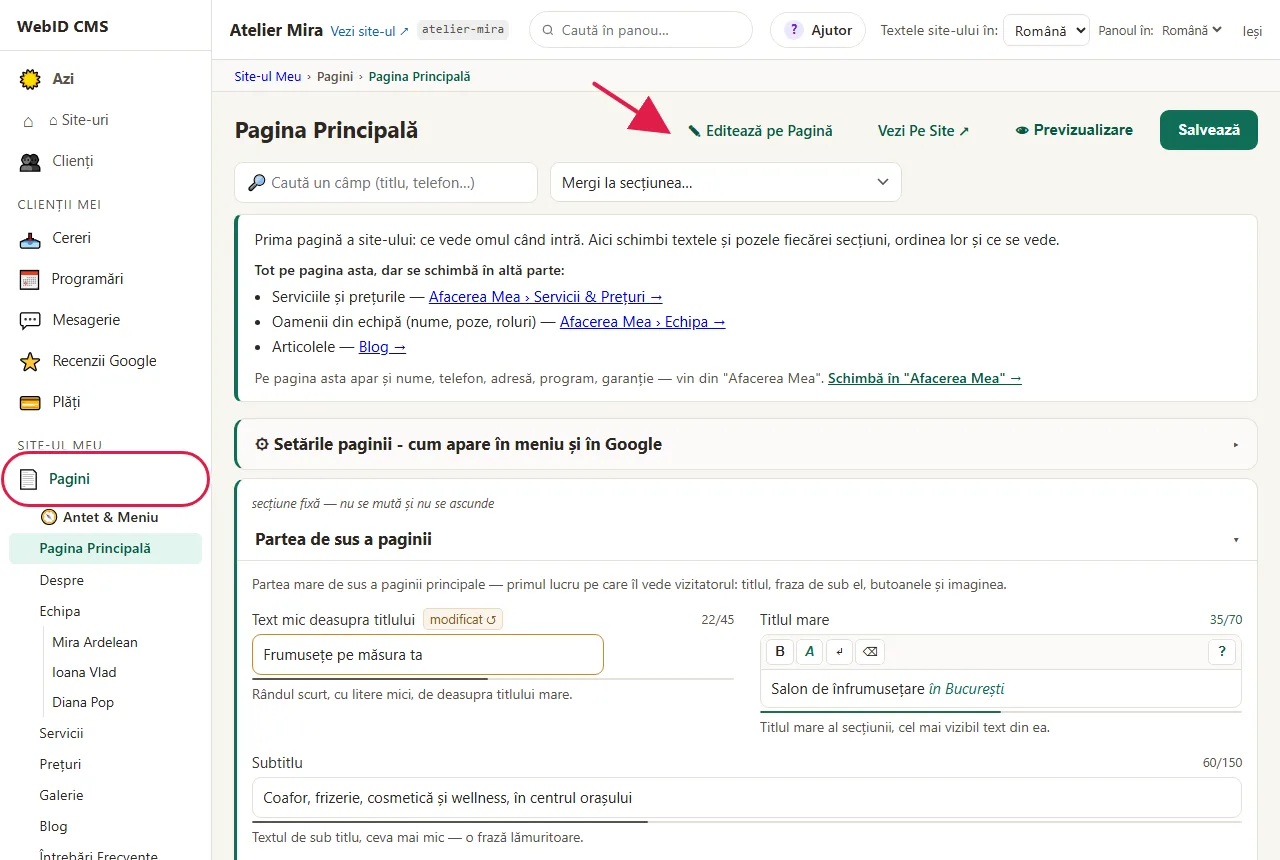
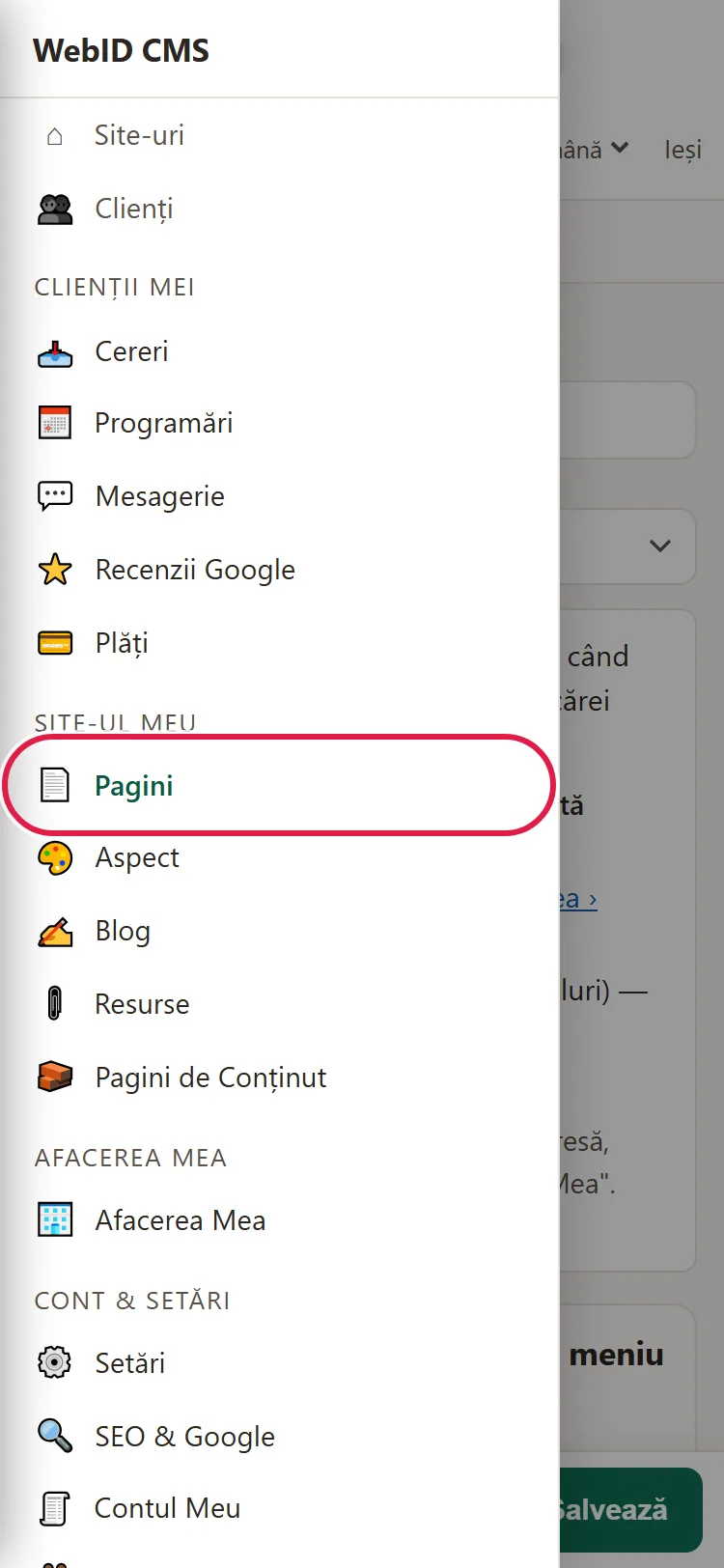
- În meniul din stânga, la Site-ul Meu, apasă Pagini.
- Alege pagina din listă, de exemplu Pagina Principală.
- Sus, în dreapta, apasă ✎ Editează pe Pagină. Pagina site-ului se deschide într-o filă nouă, cu bara editorului sus.
- Treci cu mouse-ul peste pagină: textele care se pot schimba se marchează când ajungi deasupra lor. Pe telefon, sunt marcate de la început.
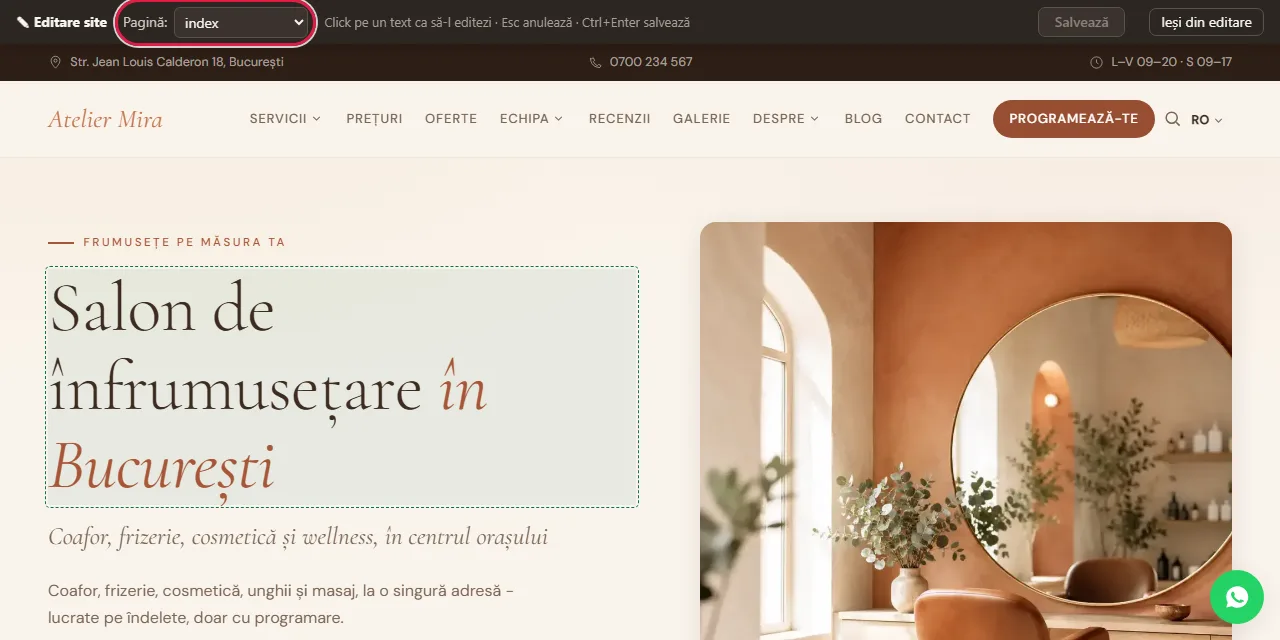
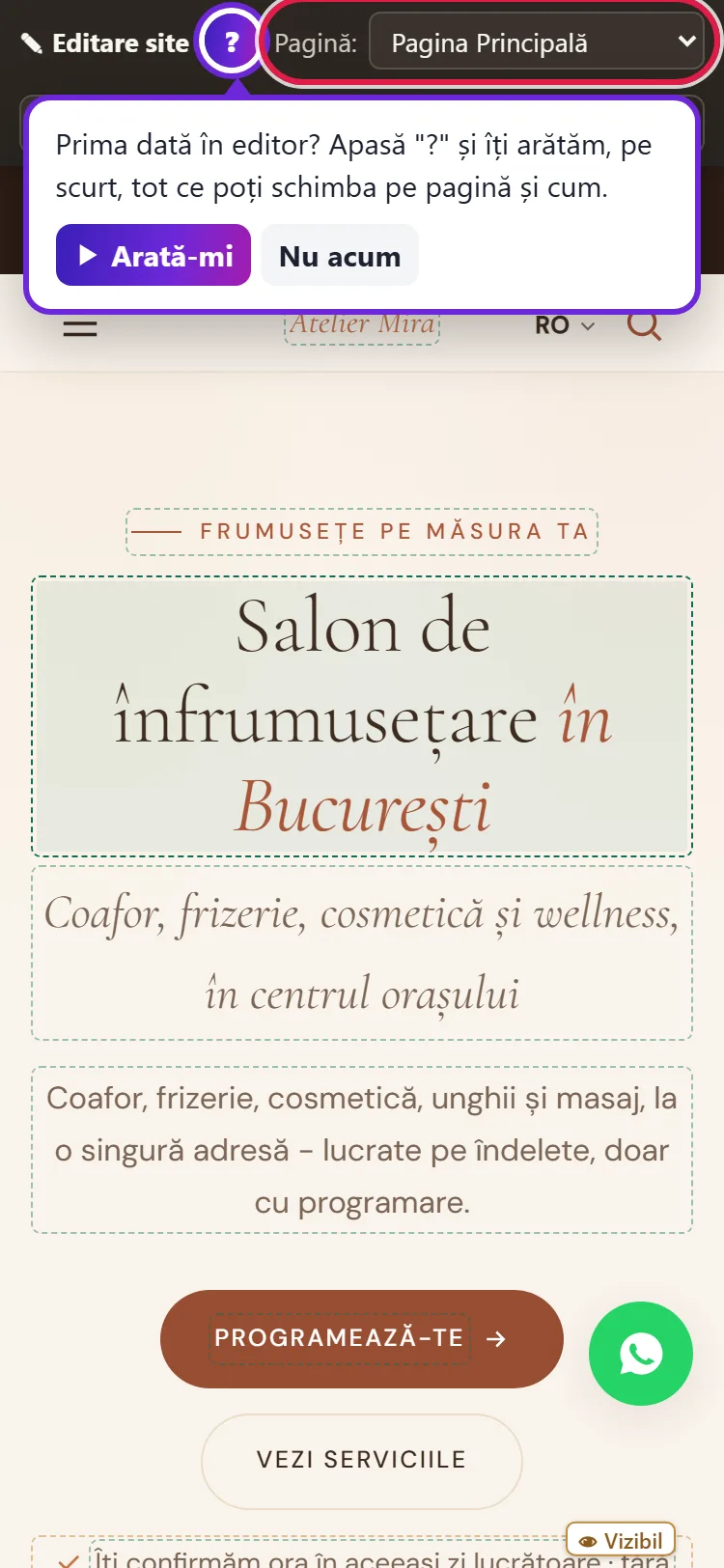
- Dă clic pe text (pe telefon, atinge-l) și scrie direct în el.
- Dă clic în afara textului (pe telefon, atinge în afara lui; la tastatură, Ctrl+Enter) ca să reții ce ai scris. Dacă te-ai răzgândit, apasă Esc: textul revine cum era.
- Apasă Salvează din bara de sus. Butonul arată câte modificări ai reținut, de exemplu Salvează (1). De aici nu ai Anulează după salvare: o greșeală salvată o repari din Avansat › Istoric (Cum anulezi o greșeală făcută pe site).
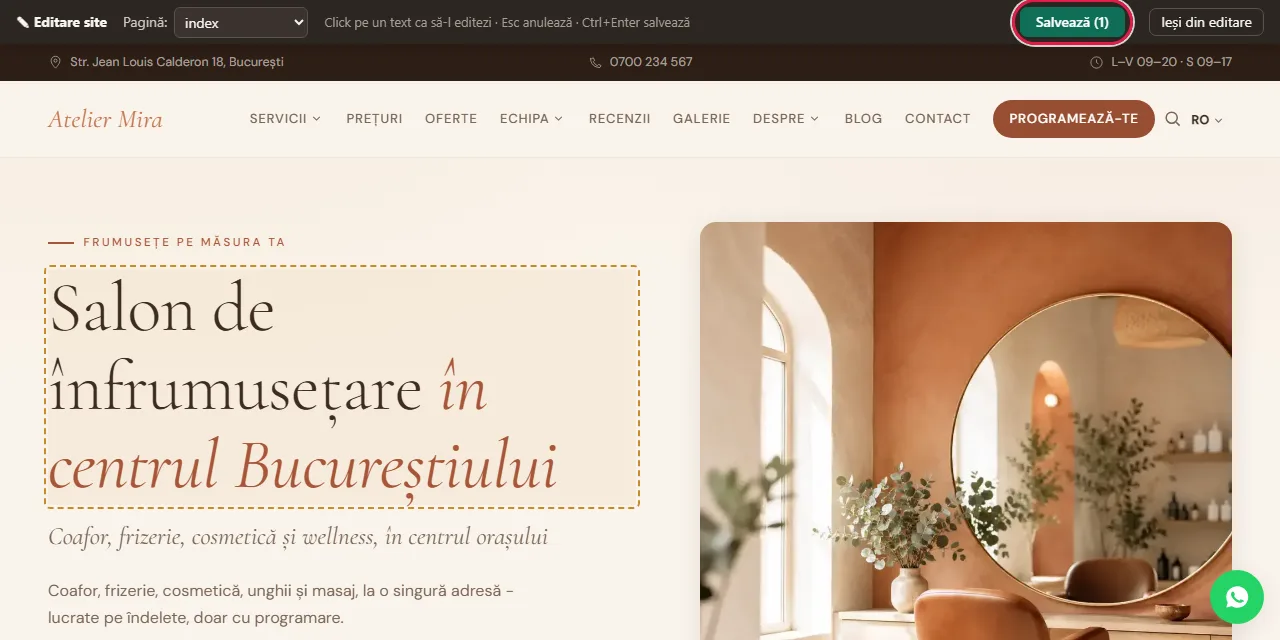
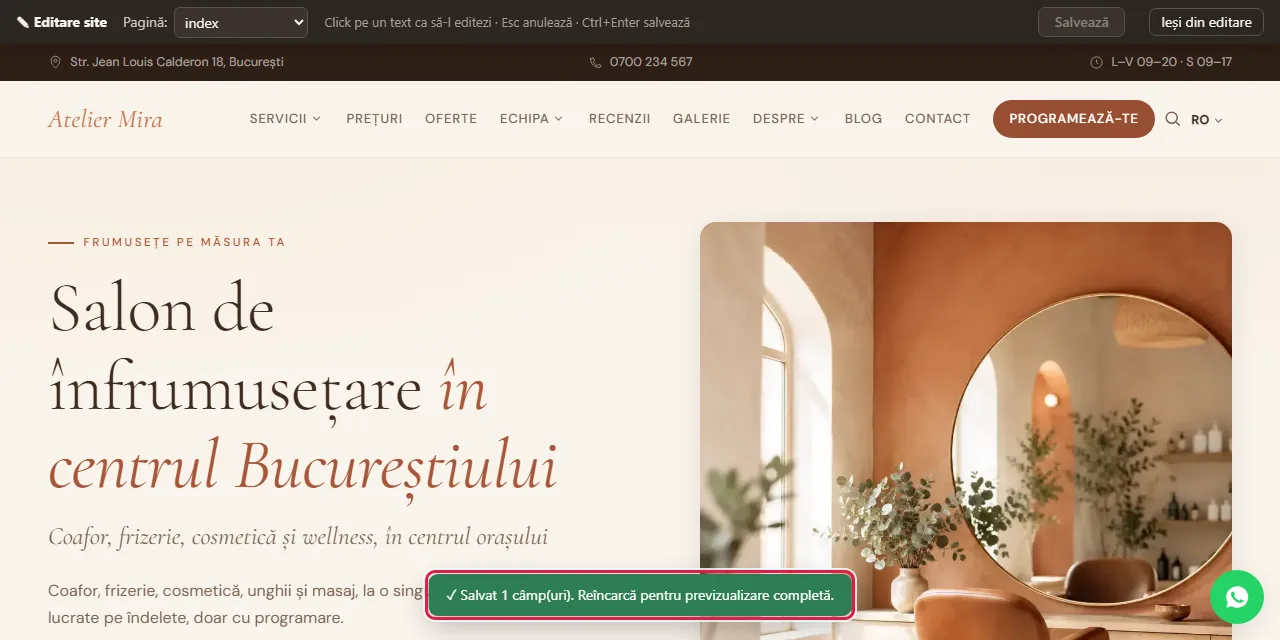
- Jos apare mesajul "✓ Salvat 1 câmp(uri)".
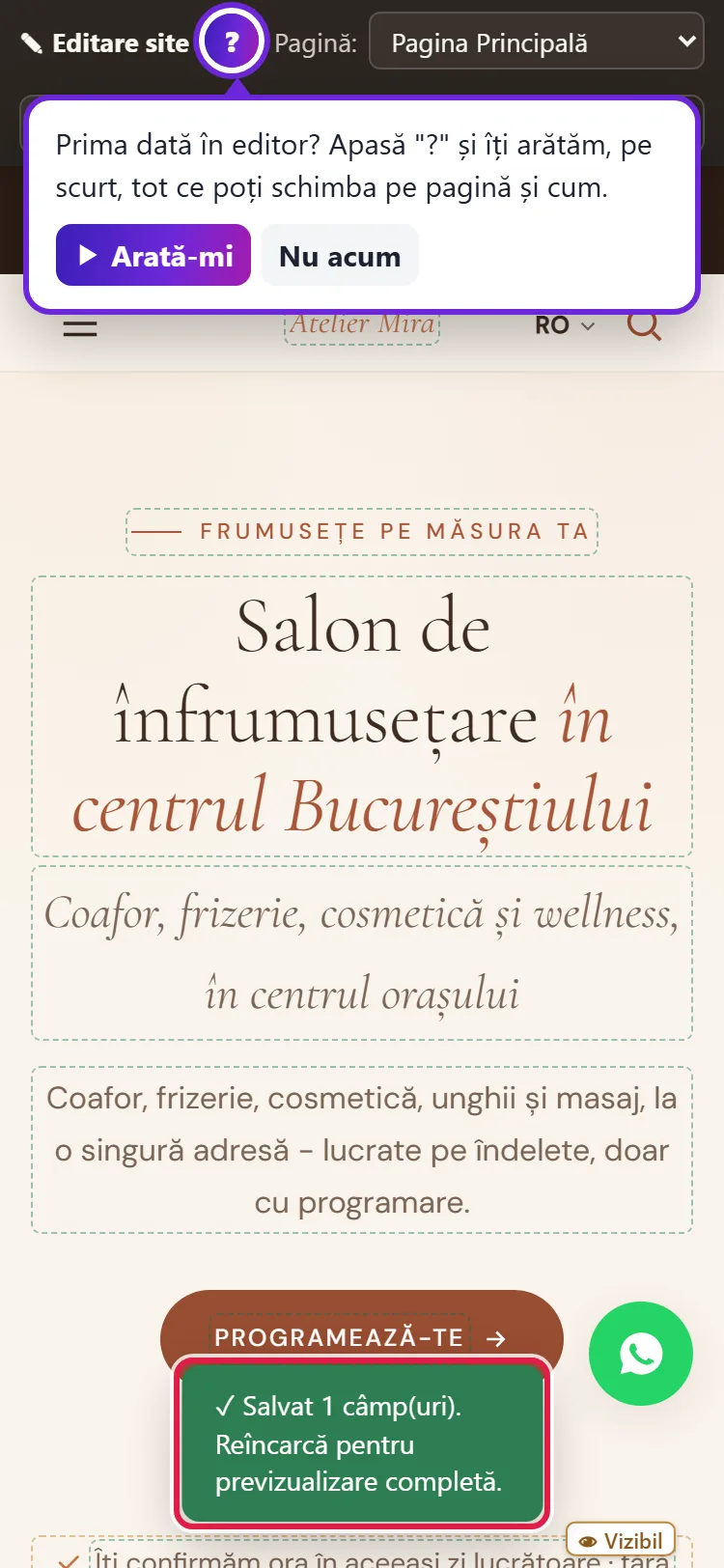
- Când ai terminat, apasă Ieși din editare: ajungi pe pagina site-ului, așa cum o văd clienții tăi. Dacă ai ceva nesalvat, te întrebăm înainte să ieși.
Ce faci cu un text care apare pe toate paginile
Unele texte stau pe toate paginile, de exemplu cele din subsol. Când termini de scris într-un astfel de text, te întrebăm unde vrei schimbarea:
- Apasă Pe toate paginile dacă vrei textul nou peste tot.
- Apasă Doar pe pagina asta dacă îl vrei schimbat doar aici. Dacă te-ai răzgândit, Anulează readuce textul de dinainte.
- Apasă apoi Salvează din bara de sus, ca de obicei. Mesajul îți spune pe câte pagini apare modificarea.
Cum schimbi un buton, o poză sau un link
- În editorul de pe pagină, dă clic pe buton, pe poză sau pe link. Se deschide fereastra "Editează element".
- Schimbă ce îți trebuie: Text, Link (URL) (adresa la care duce), poza cu 📷 Schimbă sau Alt-text (accesibilitate) (câteva cuvinte despre poză, pentru cei care nu o pot vedea).
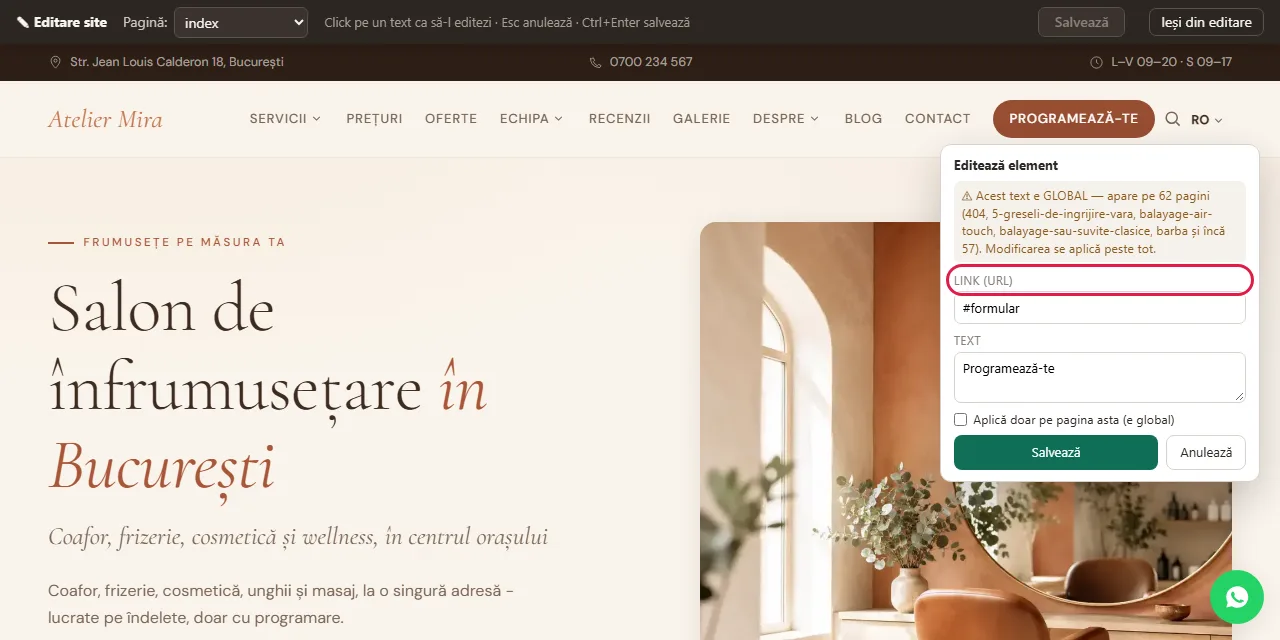
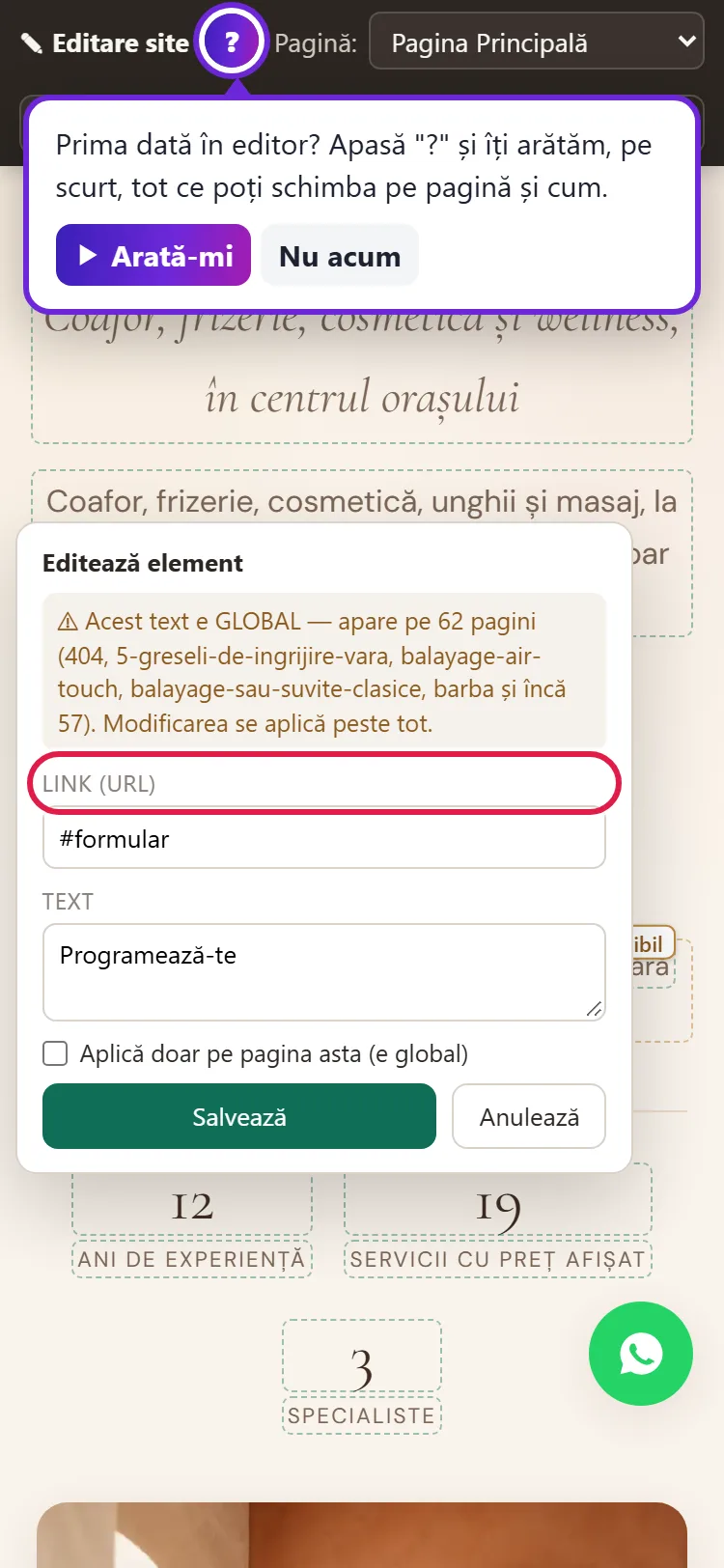
- Dacă elementul apare pe toate paginile și îl vrei schimbat doar aici, bifează Aplică doar pe pagina asta (e global).
- Apasă Salvează din fereastră. Modificarea e doar reținută: încă nu e pe site.
- Apasă Salvează (N) din bara de sus ca s-o pui pe site.
Ce faci când, la clic, apare un mesaj în locul editorului
Serviciile, echipa, meniul, întrebările frecvente și programul vin din liste pe care le ții în panou. Când dai clic pe ele în editor, vezi mesajul "Acest element vine din date structurate (…). Editează-l aici:".
- Apasă linkul → Deschide din mesaj.
- Se deschide ecranul din panou unde schimbi lista. Câteva texte scurte din liste (de exemplu numele unui serviciu) se pot schimba totuși și direct pe pagină.
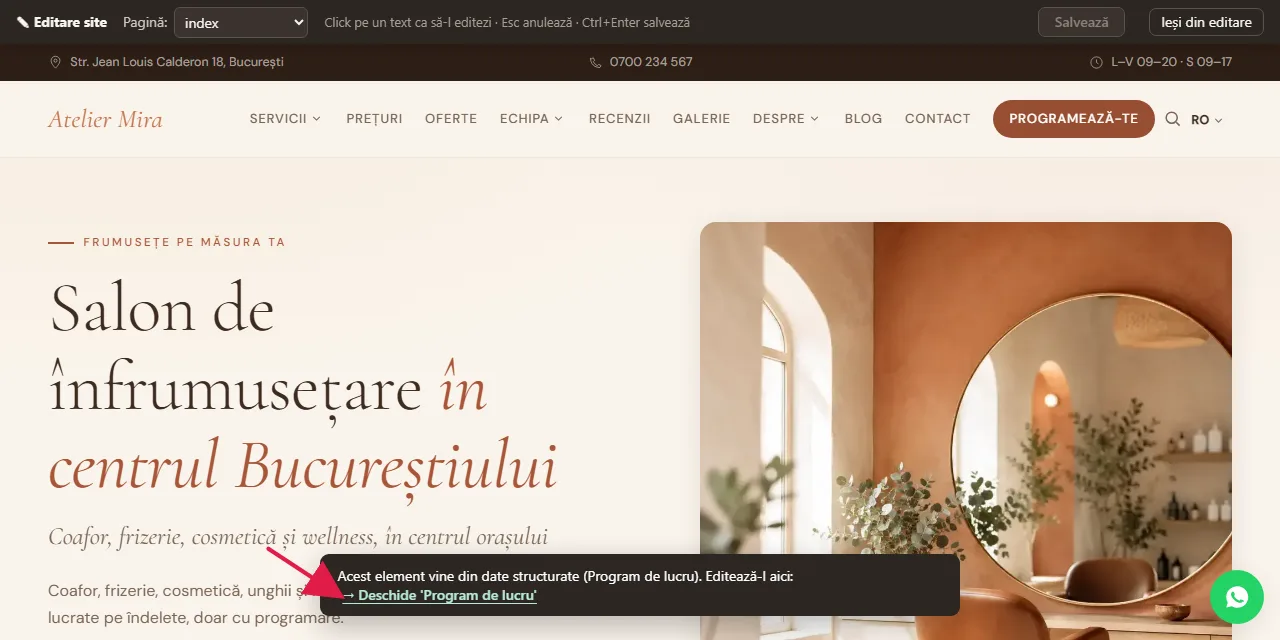
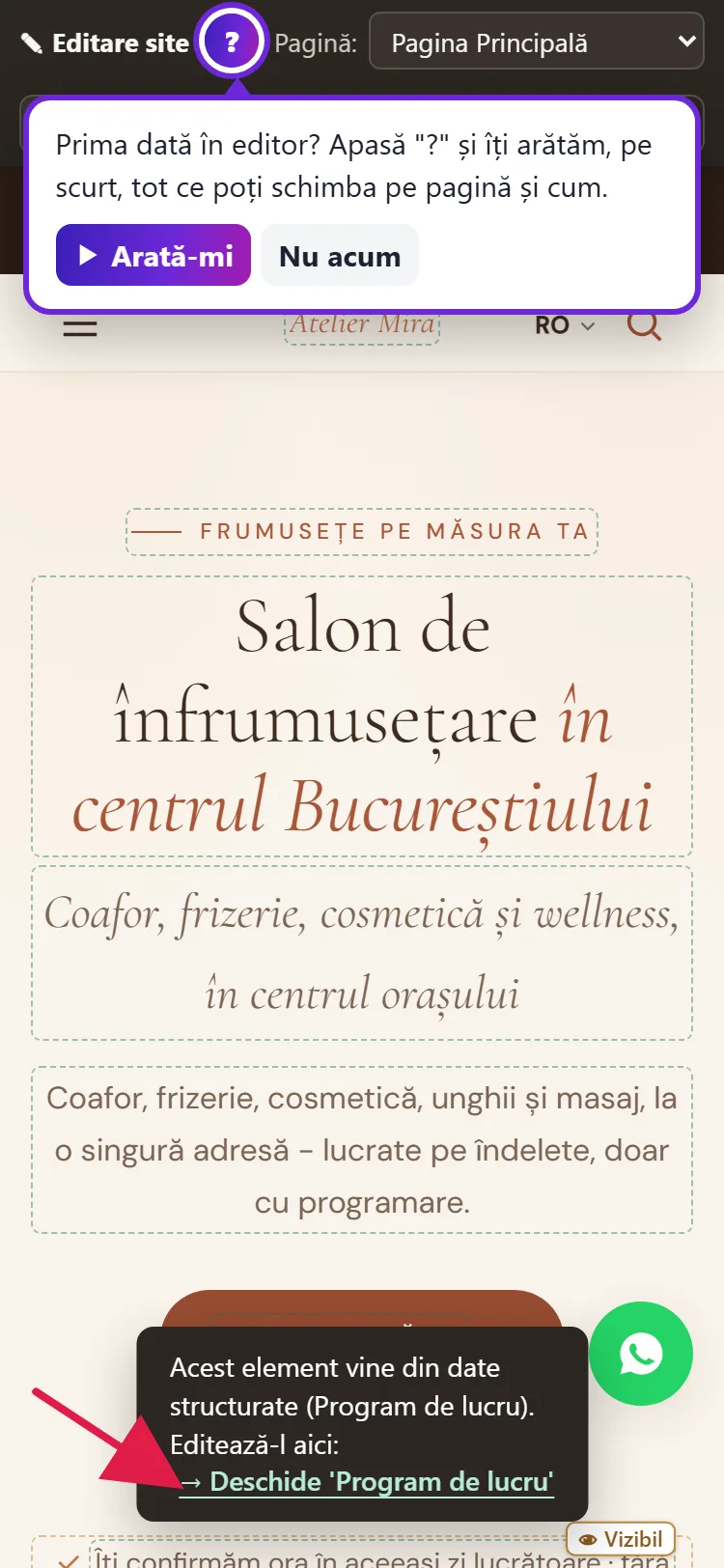
În editor, linkurile din pagină nu te duc nicăieri. Ca să treci la altă pagină, alege-o din lista Pagină: din bara de sus.
Cum schimbi mai multe texte deodată, din formularul paginii
Drumul ăsta e mai bun când ai multe de schimbat sau când vrei să vezi pagina și pe telefon înainte să salvezi.
- La Site-ul Meu, apasă Pagini și alege pagina. Vezi toate textele ei, grupate pe secțiuni, în ordinea de pe site.
- Ca să găsești repede un text, scrie un cuvânt din el în 🔎 Caută un câmp (titlu, telefon…) sau alege secțiunea din Mergi la secțiunea….
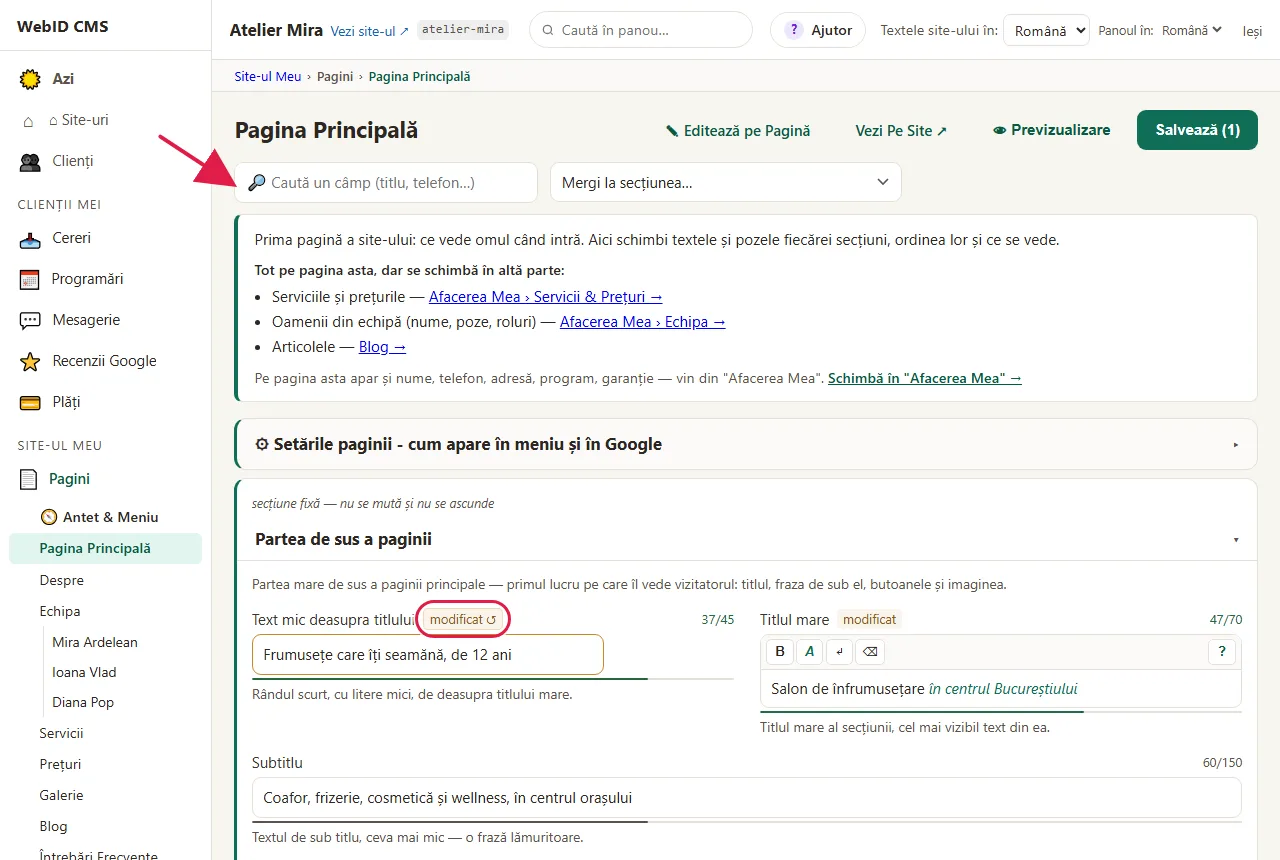
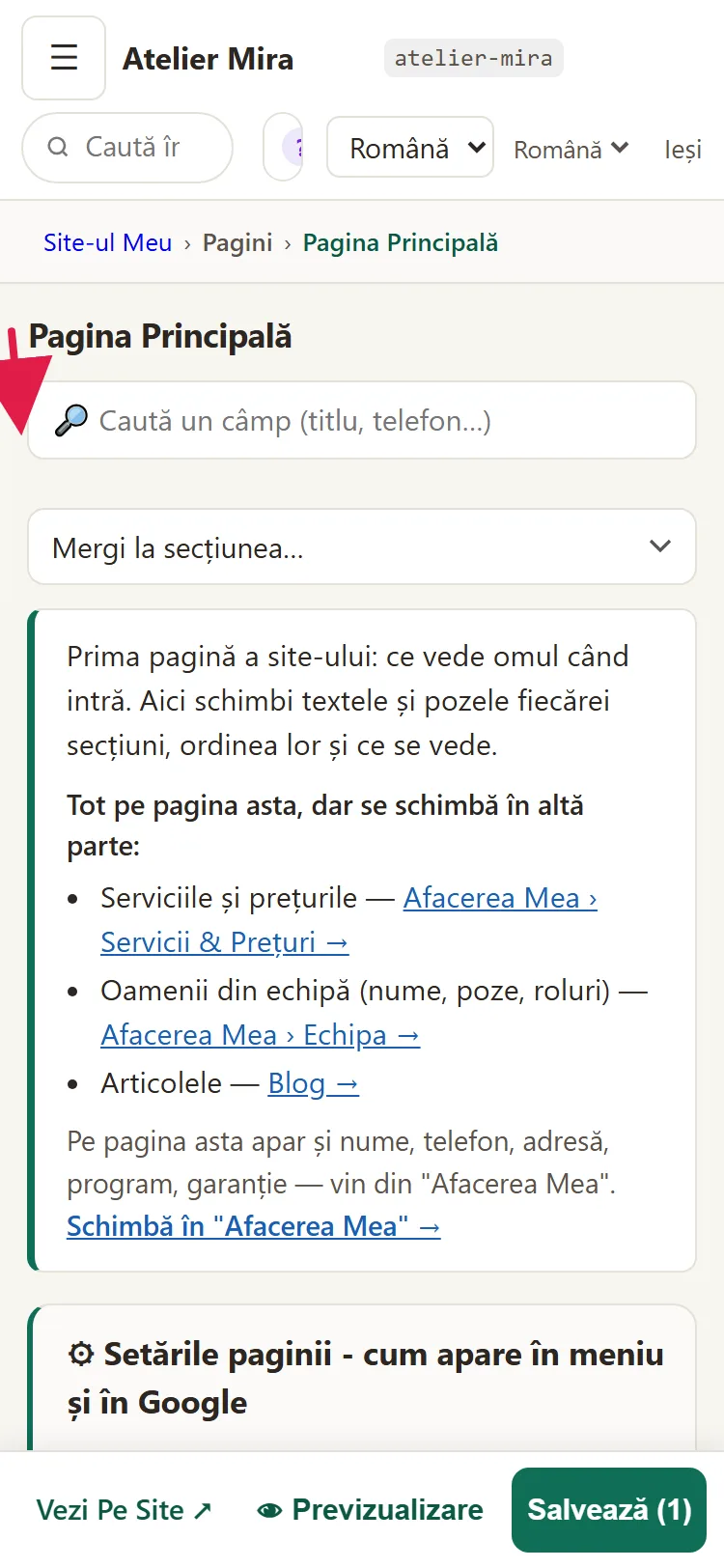
- Scrie în câmp. Unele câmpuri au butoane de formatare: B îngroașă textul, A pune cuvântul în culoarea site-ului, ↵ trece pe rândul următor, ⌫ scoate formatarea.
- Câmpul schimbat primește eticheta modificat ↺. Dacă vrei înapoi textul de la început, apasă pe ea.
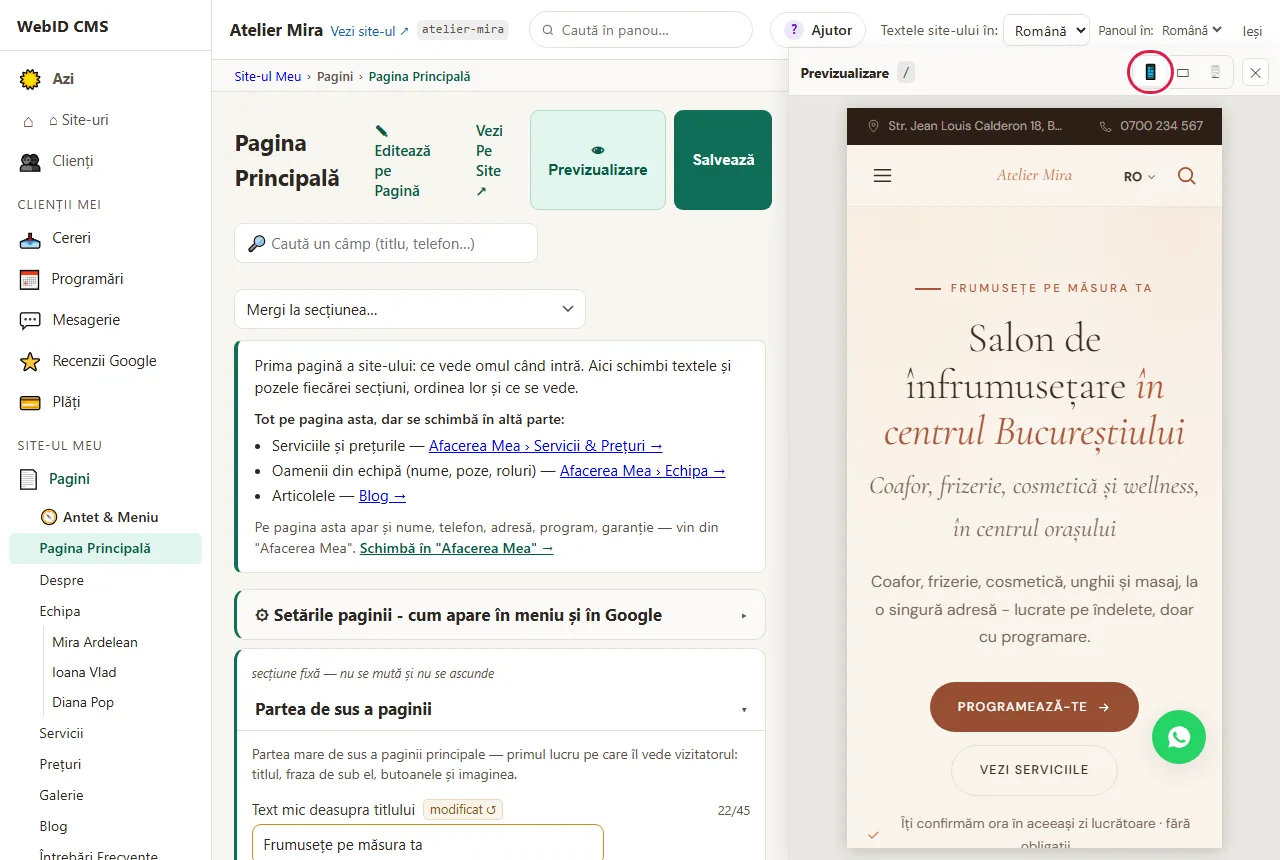
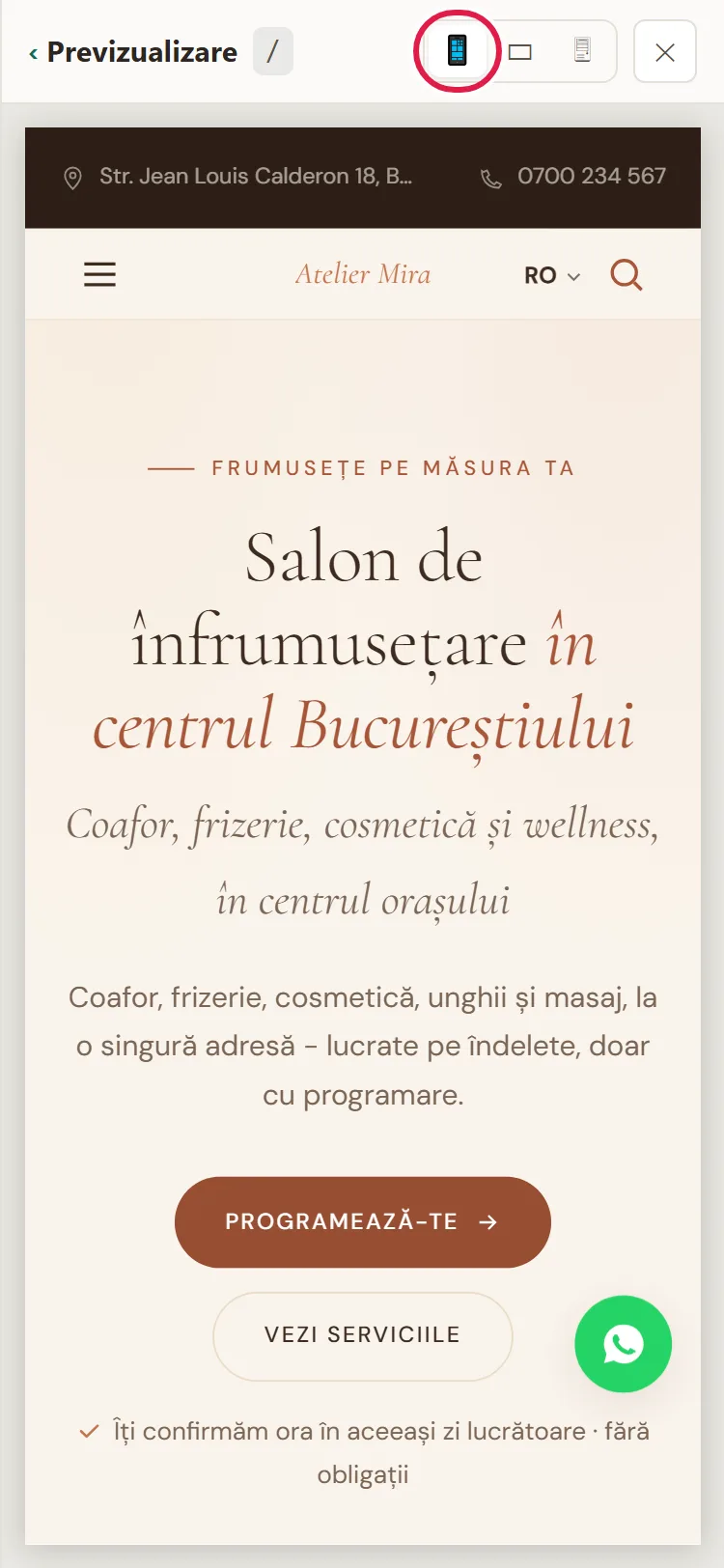
- Dacă vrei să vezi cum arată, apasă 👁 Previzualizare și alege Telefon (375px), Tabletă (768px) sau Lățime completă. Previzualizarea nu salvează nimic.
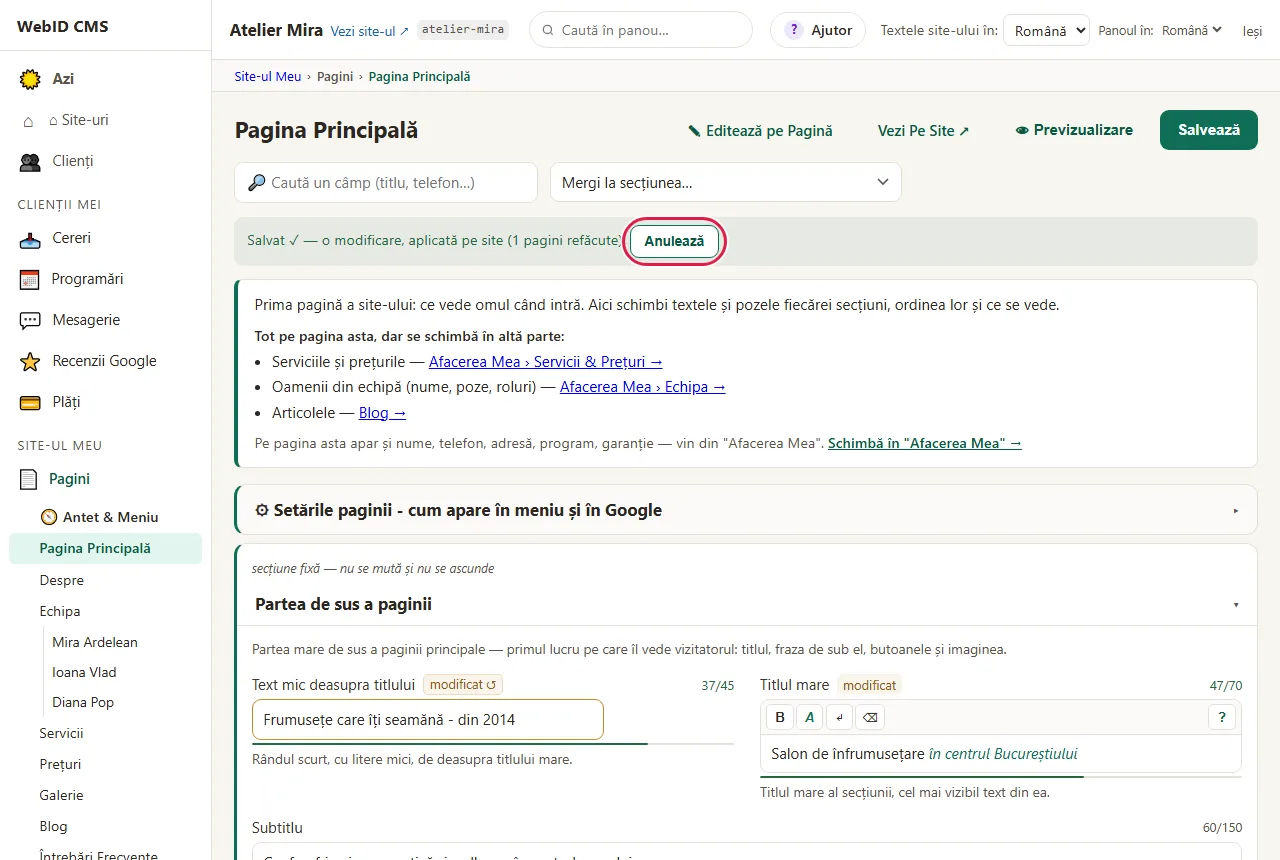
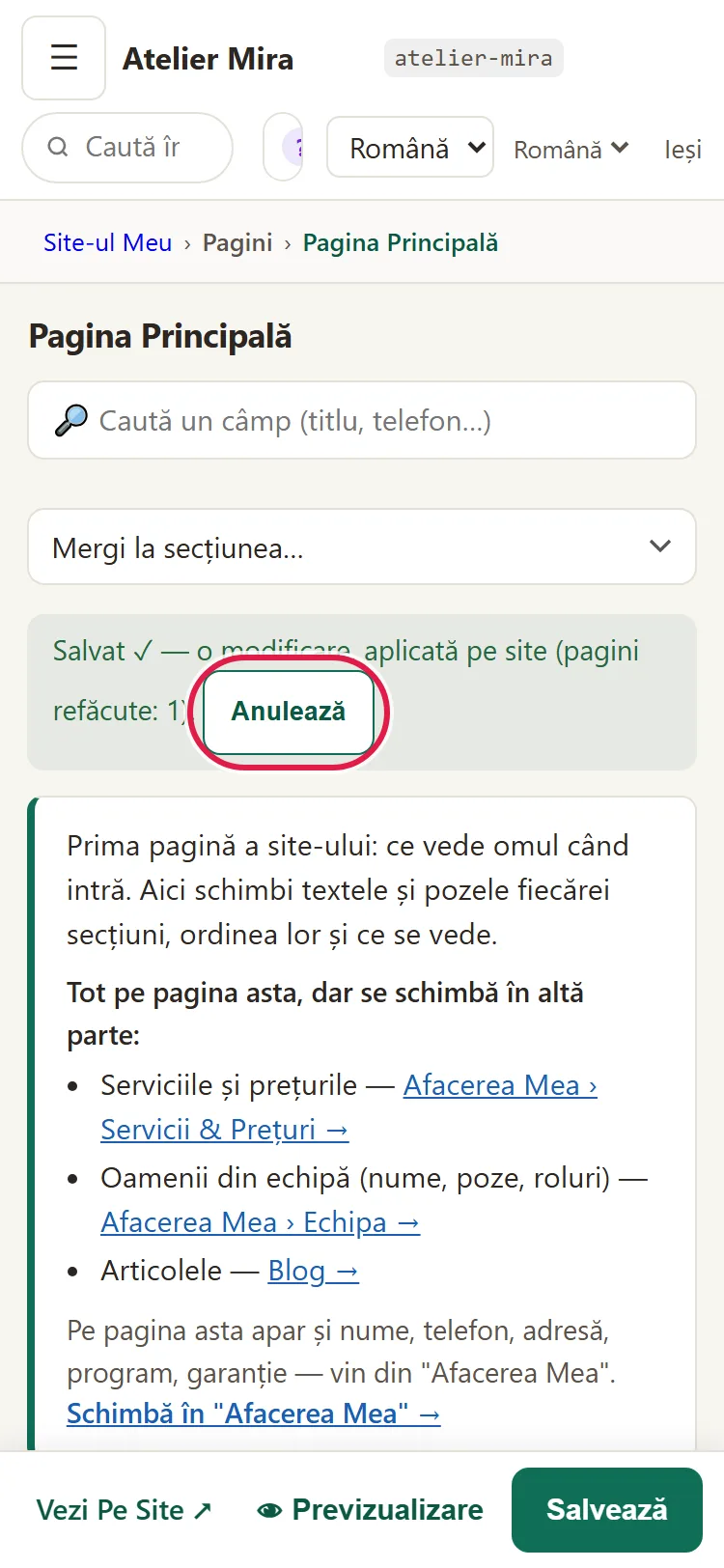
- Apasă Salvează, sus, în dreapta. Mesajul "Salvat ✓ - o modificare, aplicată pe site" îți spune că e gata.
- Dacă ai greșit ceva, apasă Anulează, lângă mesaj: toate modificările din salvarea aceea se desfac. Butonul stă lângă mesaj până la următoarea salvare sau până închizi ecranul; după aceea, folosești Avansat › Istoric.
Unde găsești textele care nu stau pe o singură pagină
- Subsolul: în lista de pagini, jos, apasă ⬇️ Subsol.
- Textele comune (anunțul despre cookie-uri, abonarea, butoanele): în lista de pagini, jos, apasă 🔤 Texte Comune (cookies, abonare, butoane).
- Etichetele mărunte (butoane și titluri mici de pe paginile de articol sau de serviciu): în formularul paginii, jos, deschide Texte standard (etichete de interfață).
- Telefonul, adresa și numele firmei nu sunt în "Pagini". Pe pagină vezi linia "Pe pagina asta apar și … - vin din 'Afacerea Mea'."; apasă Schimbă în "Afacerea Mea".
- Site-ul în mai multe limbi: sus, la Textele site-ului în:, alege limba în care scrii. Fiecare limbă se schimbă separat.
Probleme frecvente
- "Am dat clic pe un text și nu se întâmplă nimic, apare doar un mesaj." Textul vine dintr-o listă din panou (servicii, echipă, întrebări). Apasă linkul → Deschide din mesaj și schimbă-l acolo.
- "Am schimbat textul, dar pe site e tot cel vechi." Fie n-ai apăsat Salvează din bara de sus (numărul de pe buton arată ce e doar reținut), fie browserul îți arată pagina veche. Apasă Salvează, apoi reîncarcă pagina site-ului.
- "L-am schimbat în română, dar în engleză e tot cel vechi." Fiecare limbă se schimbă separat. Alege limba la Textele site-ului în: și schimbă textul și acolo.
- "Nu găsesc telefonul în Pagini." Telefonul, adresa și numele firmei stau în "Afacerea Mea", la Date & Contact.
- "Câmpurile din Cum apare în Google sunt gri." Titlul și descrierea pentru Google se schimbă doar cu SEO - configurare. Cu el, le scrii tu, pentru rezultatele din Google (Google le poate înlocui uneori cu alt text de pe pagină). Fără el, Google folosește titlul și introducerea paginii.
- "Nu am Pagini în meniu." Contul tău are rolul Editor articole, iar rolul ăsta nu vede "Pagini". Cere-i proprietarului site-ului rolul Editor.
- "Altceva nu merge." Scrie-ne la contact@webid.ro, cu pagina și textul pe care vrei să-l schimbi, și ne uităm.
Ce nu face
- Nu schimbă așezarea paginii, culorile sau fonturile și nu mută secțiuni: pentru acestea ai ghiduri separate, în aceeași categorie.
- Nu creează pagini noi.
- Editorul de pe pagină nu are Anulează după salvare. O greșeală salvată de acolo o repari din Avansat › Istoric.
- Titlul și descrierea din rezultatele Google se schimbă doar cu SEO - configurare.
- Nu traduce: dacă schimbi un text în română, în celelalte limbi rămâne cel vechi până îl schimbi și acolo.
- În editorul de pe pagină, lista Pagină: arată adresa scurtă a paginii (de exemplu "index" pentru pagina principală), nu numele ei. Tot de acolo, paginile se deschid în limba principală a site-ului; textele în altă limbă le schimbi din formularul paginii.
- Nu verifică ortografia.
Ce date folosește
Ghidul ăsta nu atinge date personale. Ce publici pe site e conținutul tău; dacă pui nume sau fotografii ale oamenilor, ai nevoie de acordul lor.