Cum îți schimbi telefonul, adresa și logoul de pe site
Ți-ai schimbat numărul, te-ai mutat sau ai un logo nou? Datele firmei le scrii o singură dată, în "Afacerea Mea". Oriunde le ia site-ul de acolo, se schimbă singure: în antet, în subsol, pe pagina de contact, în paginile legale și, dacă ai Programări, în programări. Un număr scris de mână în textul unei pagini nu se schimbă singur. Durează câteva minute.
Cum ajungi la datele firmei
- În meniul din stânga, la Afacerea Mea, apasă Date & Contact.
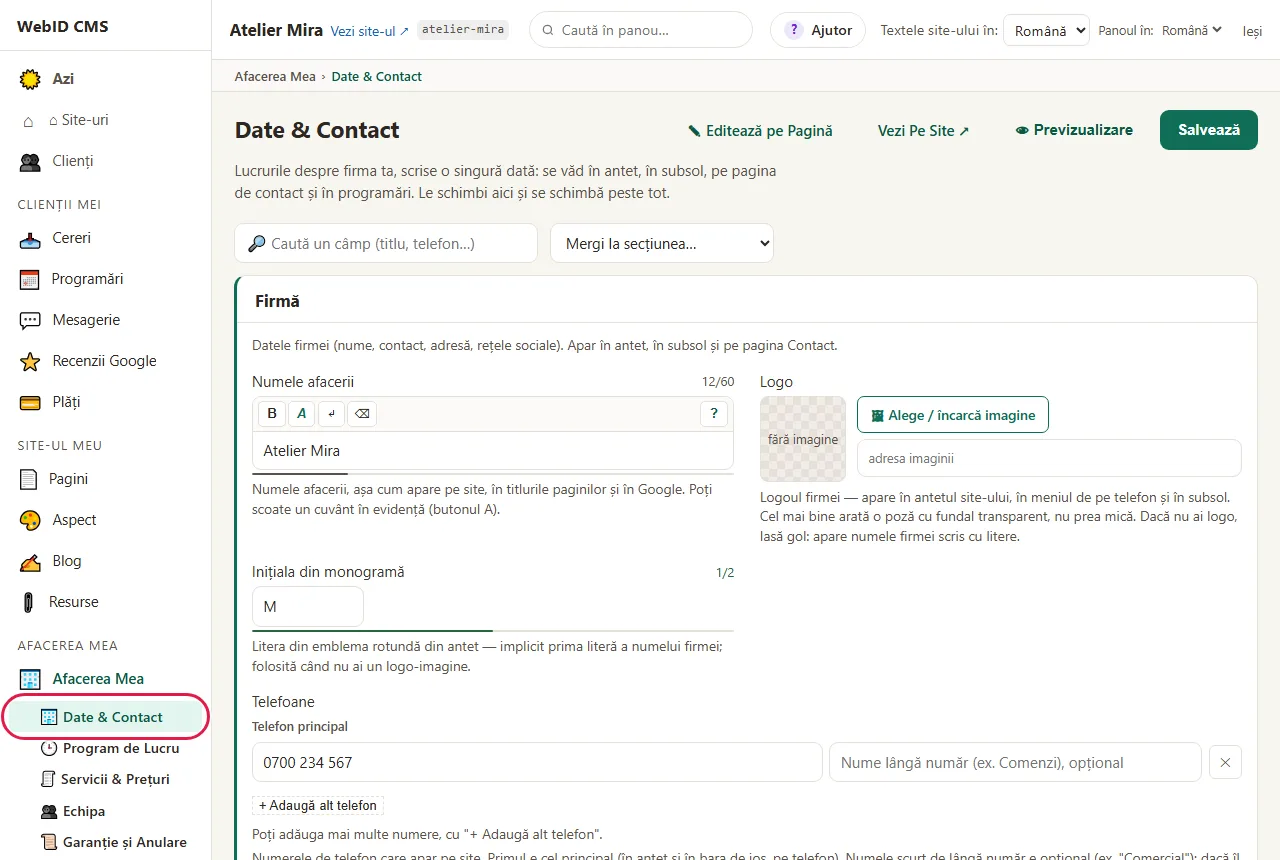
- Vezi toate datele firmei pe un singur ecran. Schimbă ce îți trebuie, apoi salvează o dată, la final.
Ajungi aici și din "Pagini": pe orice pagină care arată telefonul sau adresa, apasă Schimbă în "Afacerea Mea".
Cum schimbi telefonul și e-mailul
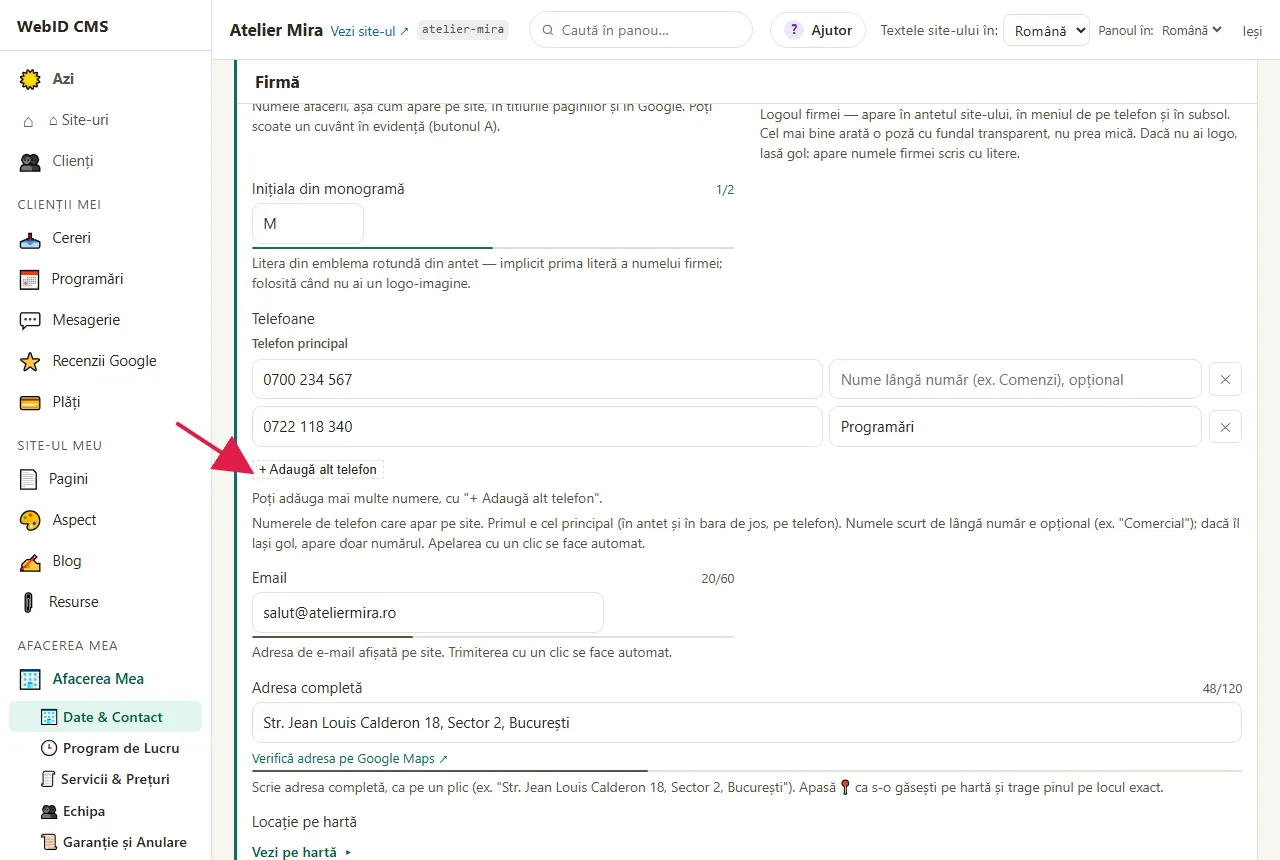
- La Telefoane, scrie numărul nou în primul rând, Telefon principal. Numărul apare în antet și în bara de jos a site-ului, când e deschis pe telefon.
- Dacă vrei, scrie lângă număr o etichetă (de exemplu "Programări").
- Pentru încă un număr, apasă + Adaugă alt telefon. Ca să scoți un număr, apasă ✕ pe rândul lui.
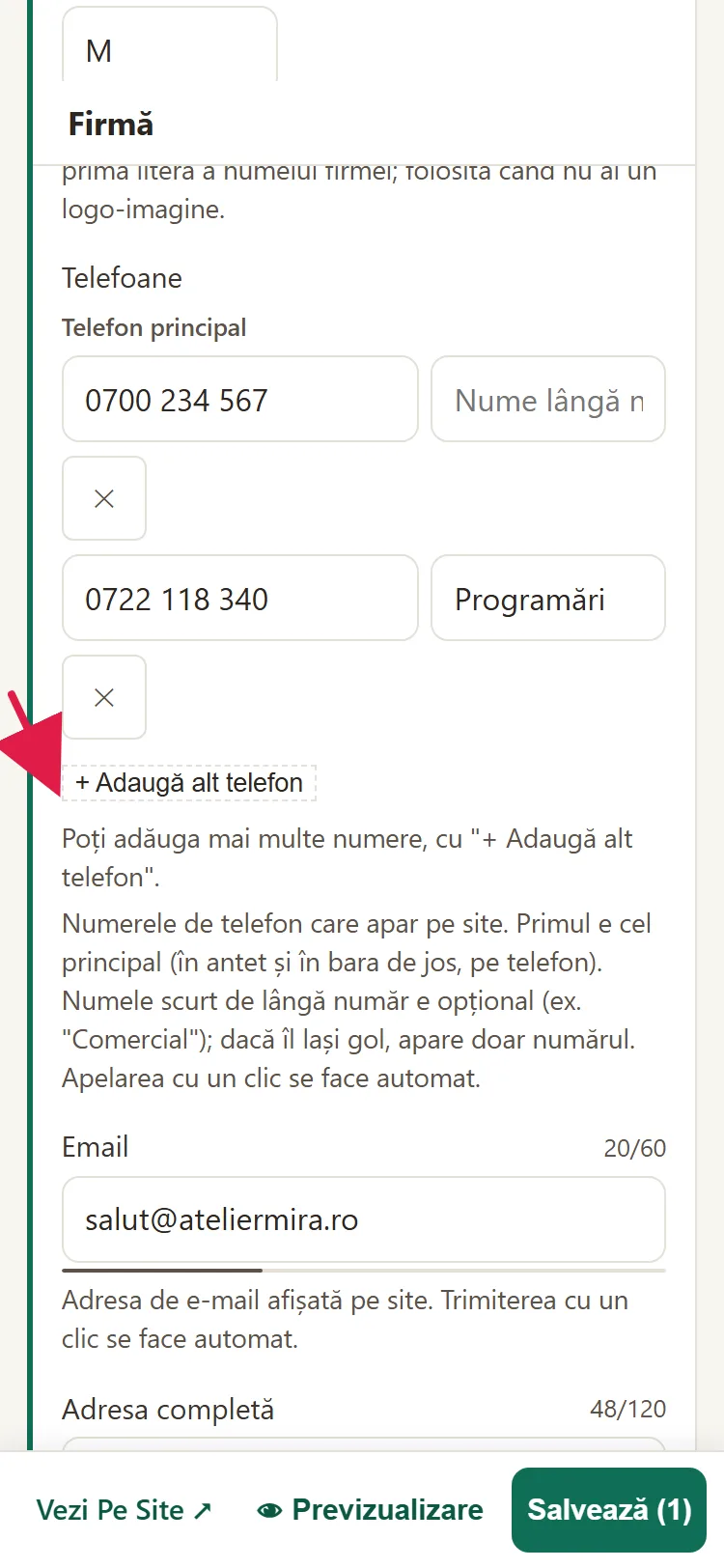
- La Email, scrie adresa în Email principal. Pentru încă una, apasă + Adaugă altă adresă.
Butoanele de pe site care foloseau telefonul principal (de exemplu "Sună") trec singure pe numărul nou.
Cum schimbi adresa și locul de pe hartă
- La Adresa completă, scrie adresa ca pe un plic.
- Ca să vezi dacă e bine scrisă, apasă Verifică adresa pe Google Maps: se deschide Google Maps cu adresa ta.
- Sector / zonă îl completezi doar dacă nu l-am recunoscut din adresă.
- La Locație pe hartă, apasă Vezi pe hartă, apoi 📍 Localizează din adresă.
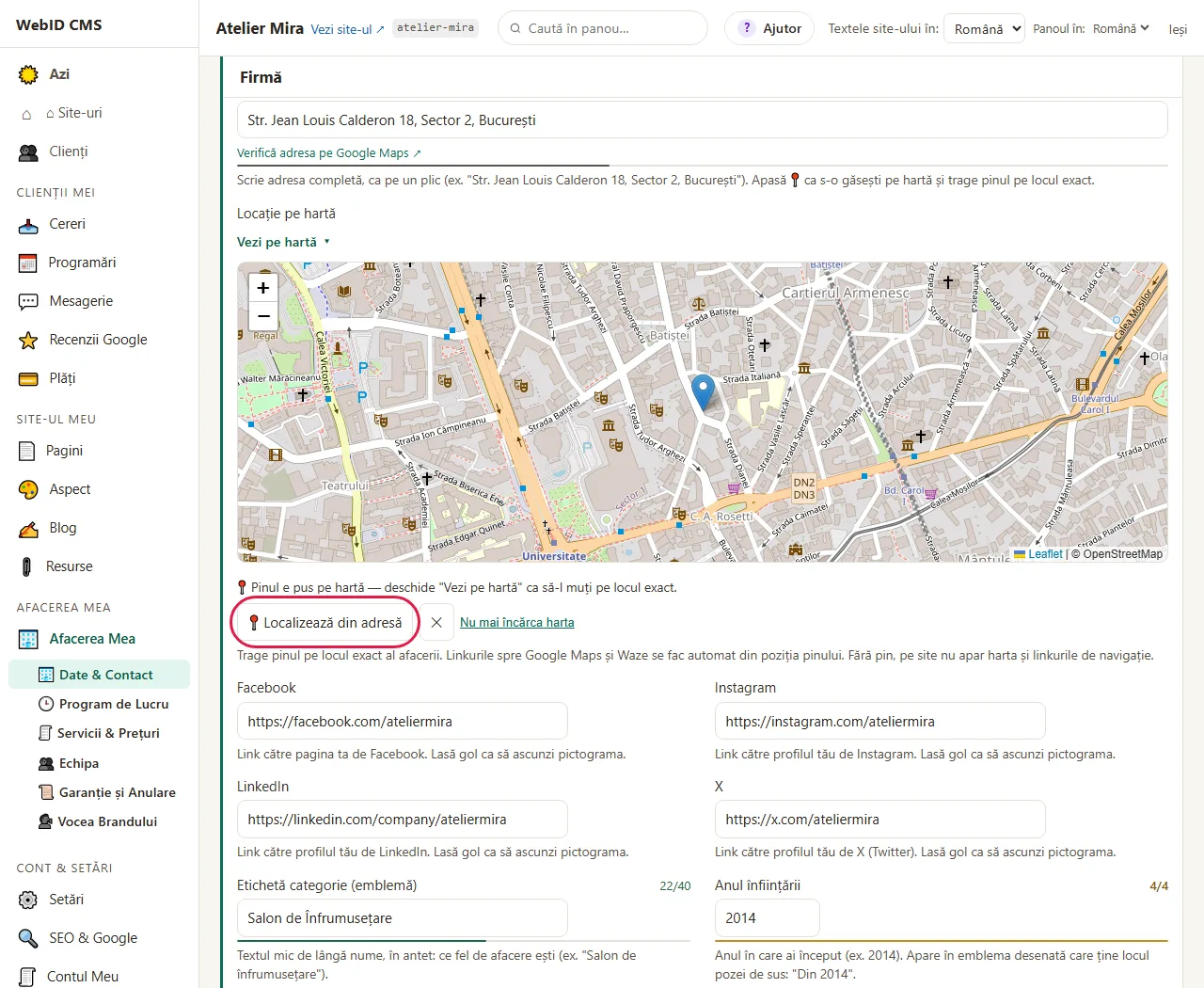
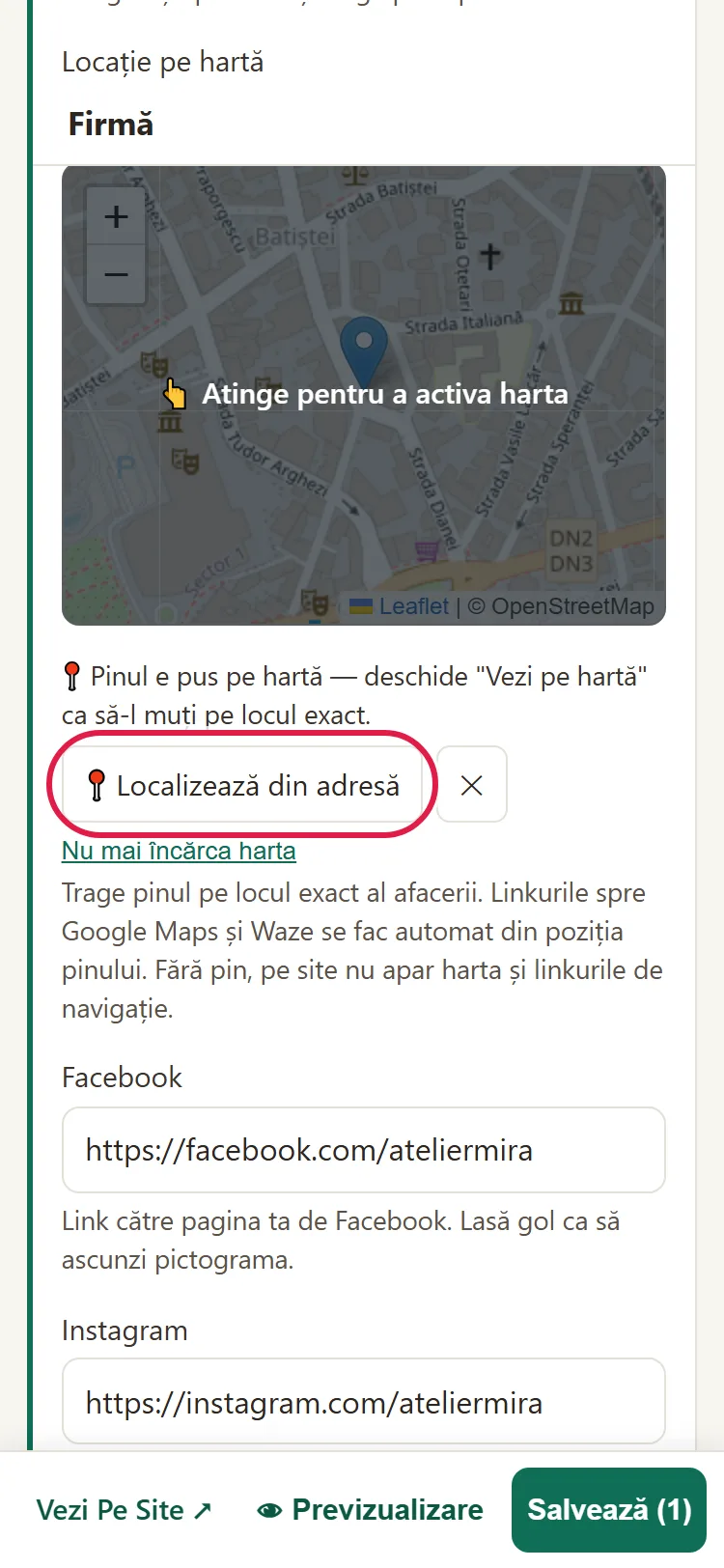
- Trage pinul pe locul exact.
- Dacă, după ce muți pinul, apare "📍 Sugestie din hartă", apasă Aplică ca să pui adresa propusă în locul celei scrise. Sugestia înlocuiește tot câmpul, deci verifică apoi blocul, scara sau apartamentul. Pinul rămâne unde l-ai pus, orice ai alege.
Fără pin, pe site nu apar harta și linkurile spre Google Maps și Waze. Dacă nu vrei hartă pe site, șterge pinul cu ✕.
Cum schimbi logoul și numele firmei
- La Logo, apasă 🖼 Alege / încarcă imagine și alege poza logoului. Arată cel mai bine o poză cu fundal transparent.
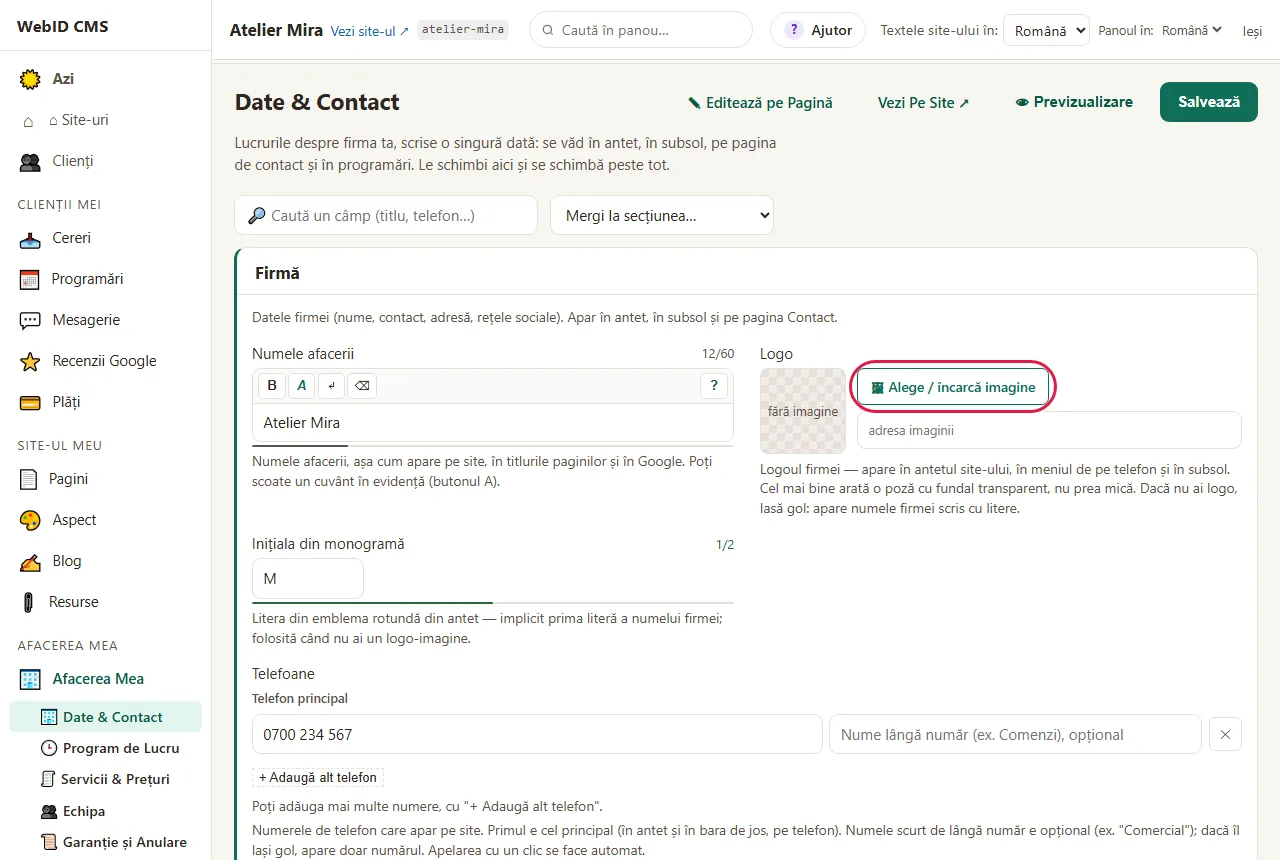
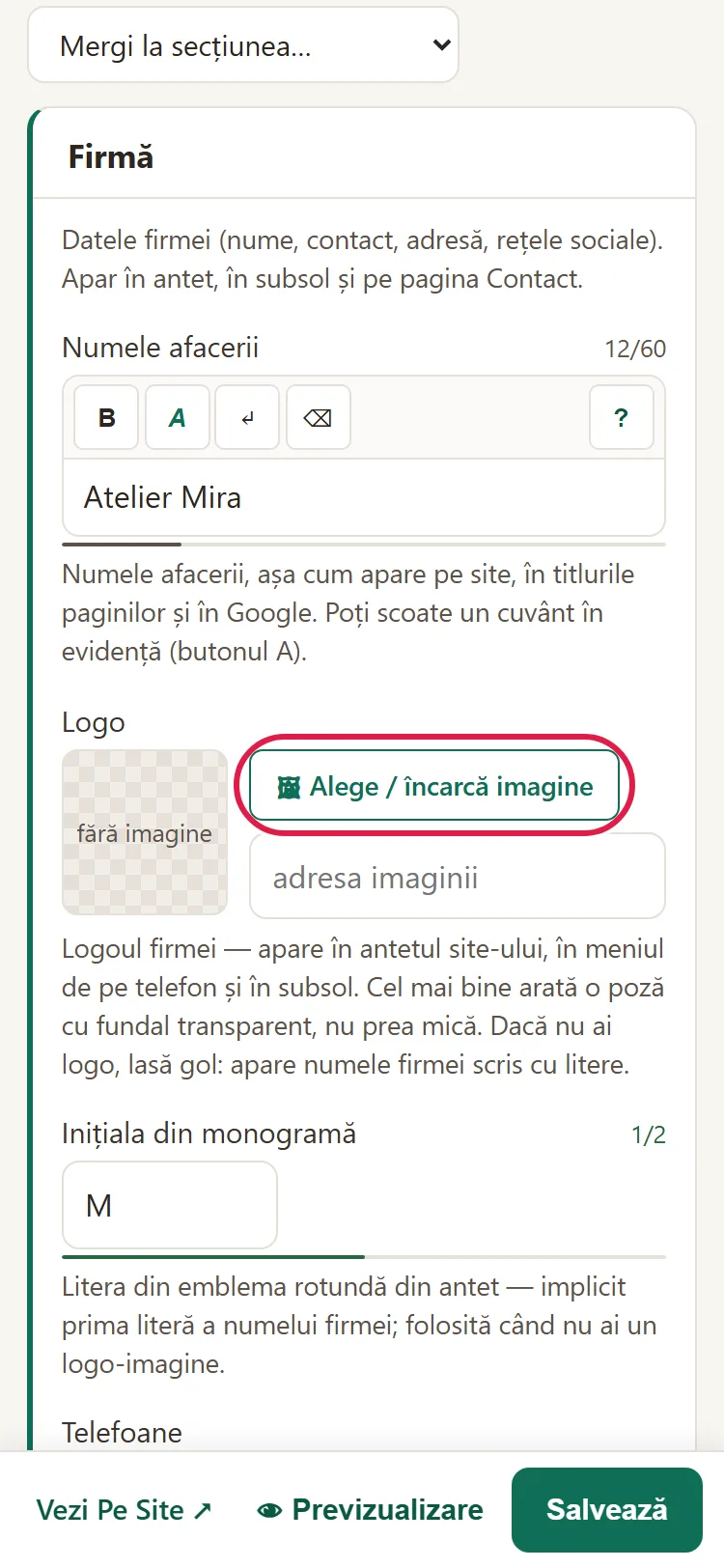
- Dacă lași logoul gol, în antet apare numele firmei, scris cu litere, cu inițiala într-un cerculeț lângă el.
- La Numele afacerii, scrie numele firmei. Apare pe site, în titlurile paginilor și, după ce Google recitește site-ul, în Google. Ca să scoți în evidență un cuvânt, selectează-l și apasă butonul A: apare în culoarea site-ului.
- Etichetă categorie (emblemă) e textul mic de lângă nume, de exemplu "Salon de înfrumusețare".
- Inițiala din monogramă e litera din acel cerculeț. La început e prima literă a numelui firmei.
- Anul înființării apare pe emblemă, de exemplu "Din 2014".
Cum pui linkurile spre Facebook și Instagram
- La Facebook, Instagram, LinkedIn sau X, lipește adresa paginii tale de acolo.
- Pe site apare pictograma rețelei. Dacă lași câmpul gol, pictograma nu apare.
Cum salvezi
- Apasă Salvează.
- Vezi mesajul "Salvat ✓ - 3 modificări, aplicate pe site (pagini refăcute: 12)." (la tine, cifrele pot fi altele). Reîncarcă site-ul ca să vezi datele noi.
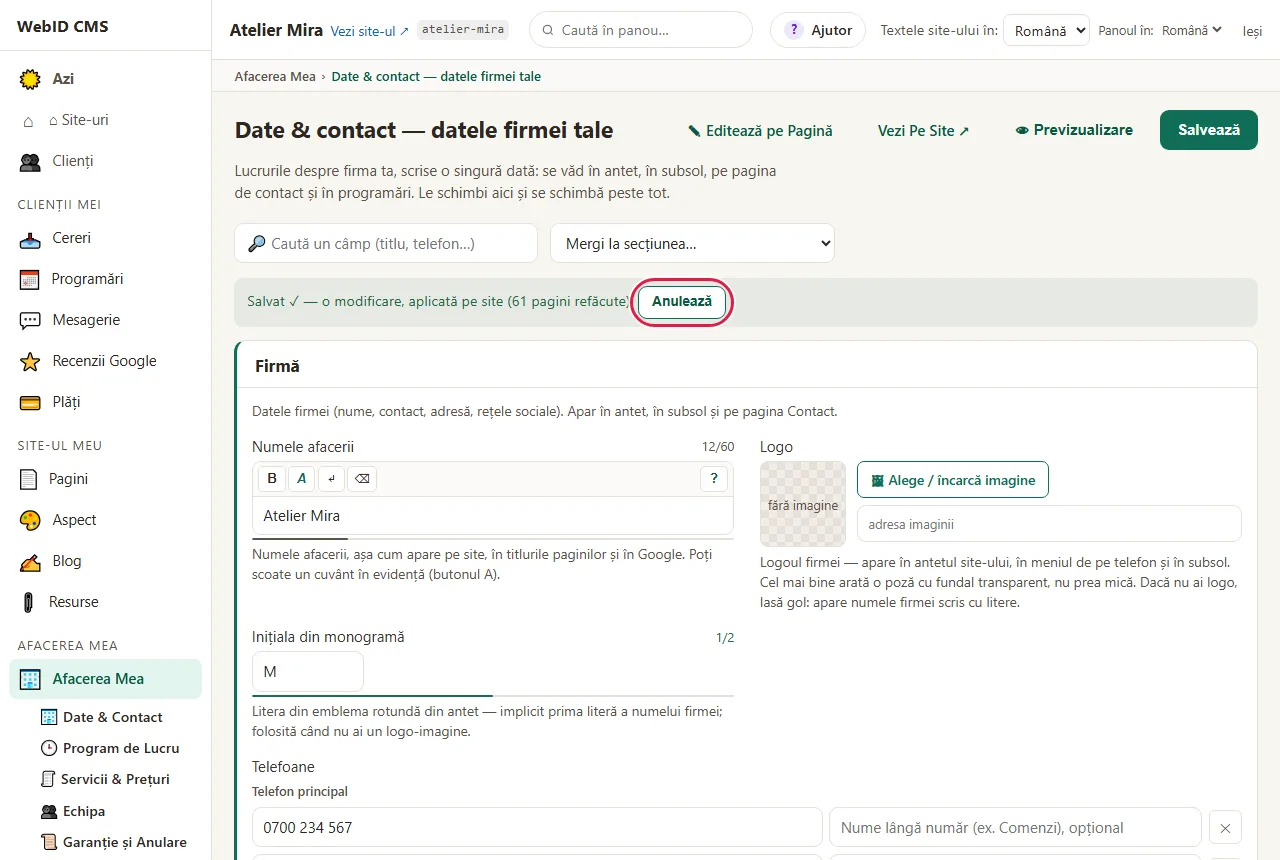
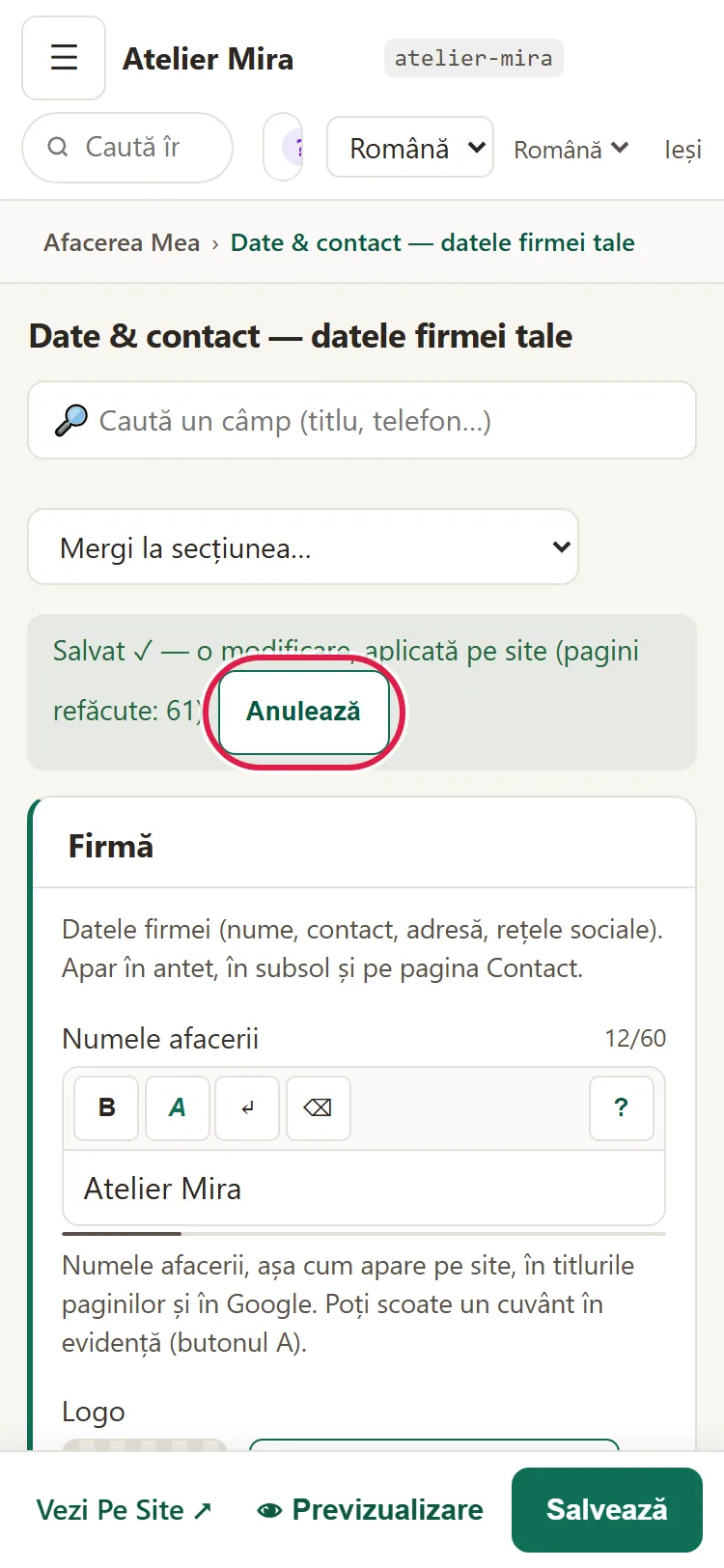
- Dacă ai greșit ceva, apasă Anulează, lângă mesaj: totul revine cum era înainte de salvare. Butonul stă acolo cât timp mesajul e pe ecran; după aceea, revii la varianta de dinainte din Avansat › Istoric.
Probleme frecvente
- "Pe site e tot numărul vechi." Fie n-ai apăsat Salvează, fie browserul îți arată pagina veche. Salvează, apoi reîncarcă pagina site-ului.
- "Nu apare harta pe site." N-ai pus pinul. La Locație pe hartă, apasă 📍 Localizează din adresă și salvează.
- "Îmi scrie: Adresa nu a fost găsită pe hartă." Harta nu recunoaște adresa așa cum e scrisă. Pe hartă, du-te în zona ta și apasă pe locul exact: pinul apare acolo și îl poți trage apoi.
- "Logoul arată mic sau are un fundal alb." Încarcă o poză mai mare, cu fundal transparent (de obicei un fișier PNG; nu orice PNG are fundal transparent).
- "A dispărut pictograma de Instagram." Câmpul Instagram e gol. Lipește din nou adresa profilului și salvează.
- "Altceva nu merge." Scrie-ne la contact@webid.ro ce ai schimbat și ce vezi pe site.
Ce nu face
- Nu schimbă datele firmei din profilul tău Google Business: telefonul și adresa de acolo le schimbi direct în Google. Nu le schimbă nici pe cele de pe facturile și din documentele noastre: pentru acestea, scrie-ne la contact@webid.ro.
- Nu verifică singur dacă numărul sau adresa există: adresa o verifici tu, pe Google Maps.
- Programul de lucru nu e aici, ci în "Afacerea Mea", la Program de Lucru.
Ce date folosește
Telefonul, e-mailul și adresa pe care le scrii aici se publică pe site. Dacă ești PFA sau dai numărul tău personal, sunt date personale pe care alegi să le faci publice - vezi DPA §3, rândul "Site + găzduire". Harta din panou nu se încarcă până nu o pornești tu, cu bifa: atunci adresa ta IP ajunge la serviciile hărții (unpkg.com și OpenStreetMap), iar când apeși "Localizează din adresă" sau muți pinul, pleacă la OpenStreetMap și adresa firmei, ca să găsească locul pe hartă. O oprești oricând, din "Nu mai încărca harta". Linkul "Verifică adresa pe Google Maps" deschide Google Maps doar dacă apeși pe el.