Cum îți prezinți echipa pe site
Ai angajat pe cineva, vrei poze noi ale echipei sau lucrezi singur și nu vrei pagina "Echipa" deloc? Le rezolvi chiar tu, din "Afacerea Mea". Un coleg nou primește pagina lui pe site de cum salvezi.
Cum adaugi un coleg nou
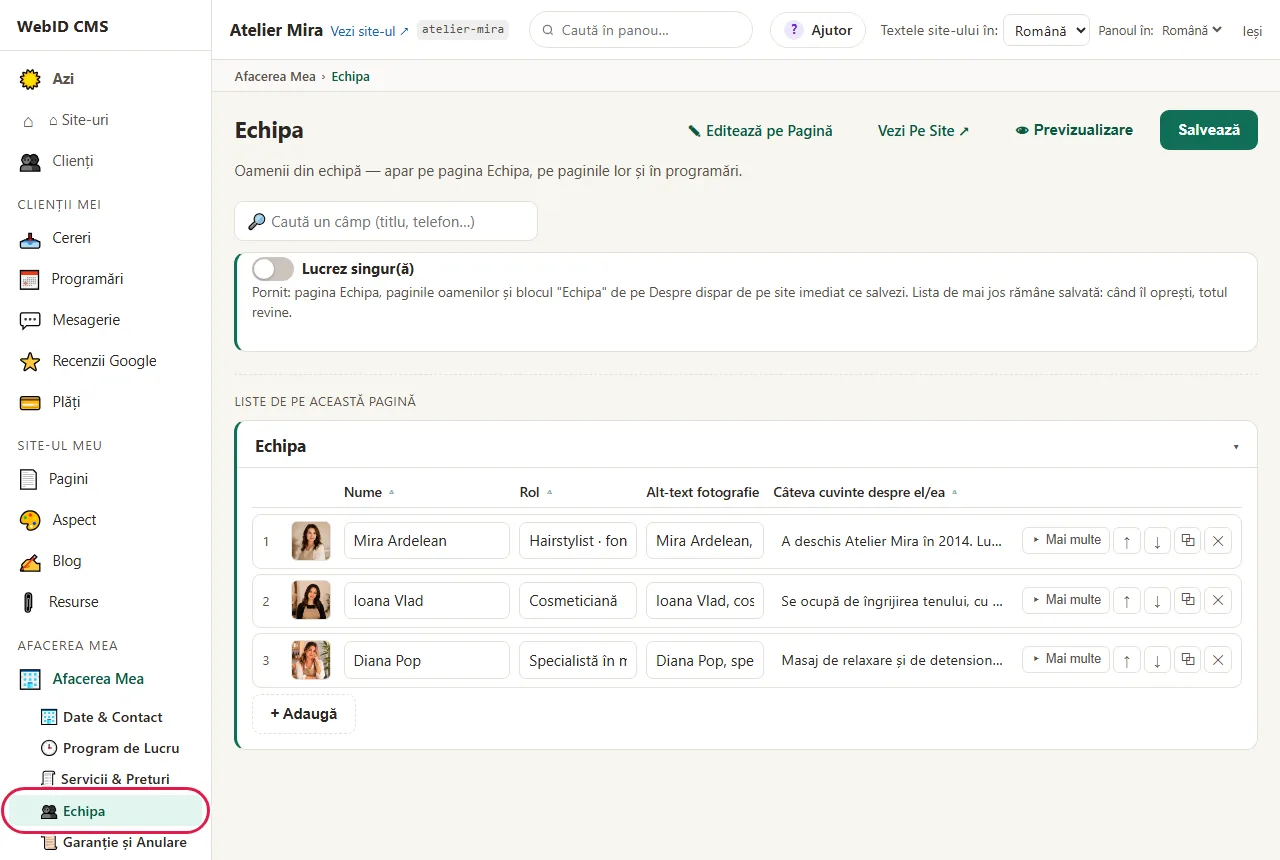
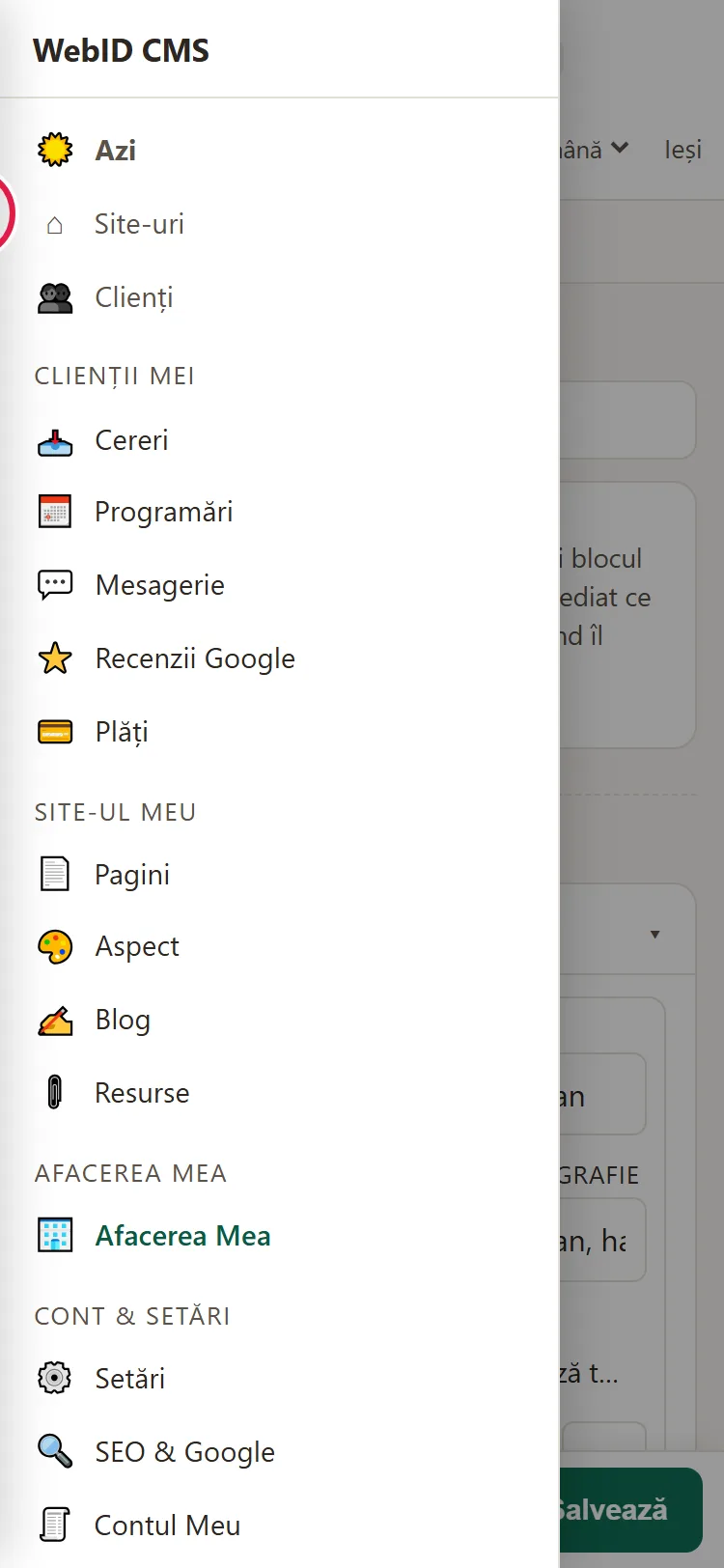
- În meniul din stânga, la Afacerea Mea, apasă Echipa. Vezi lista echipei: un rând pentru fiecare om, cu poza, numele, rolul și începutul descrierii.
- Apasă + Adaugă. Apare un rând nou.
- Scrie Nume și Rol (de exemplu "Coafeză · fondatoare").
- Dacă n-are poză, apasă + Poză și alege una.
- Apasă ▸ Mai multe ca să completezi restul (vezi mai jos ce înseamnă fiecare câmp).
- Apasă Salvează.
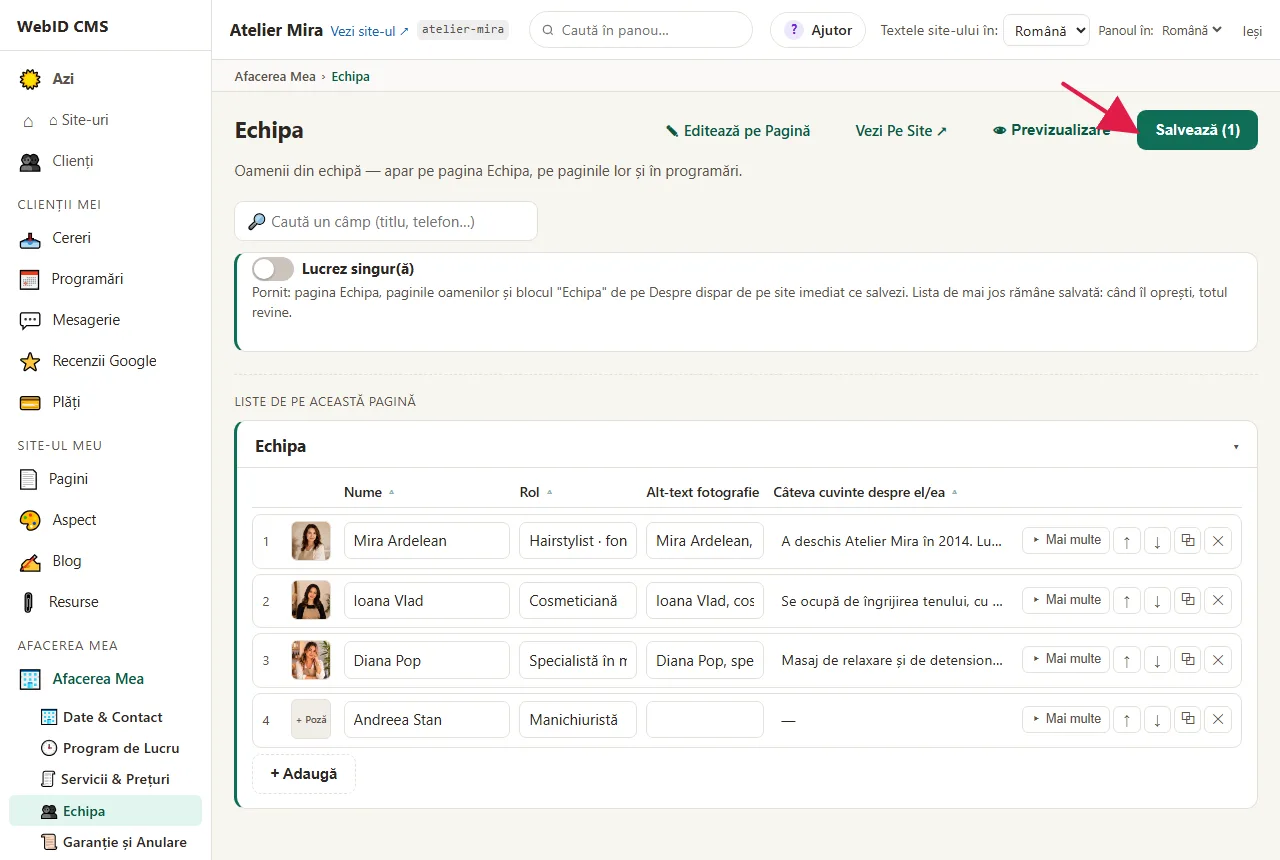
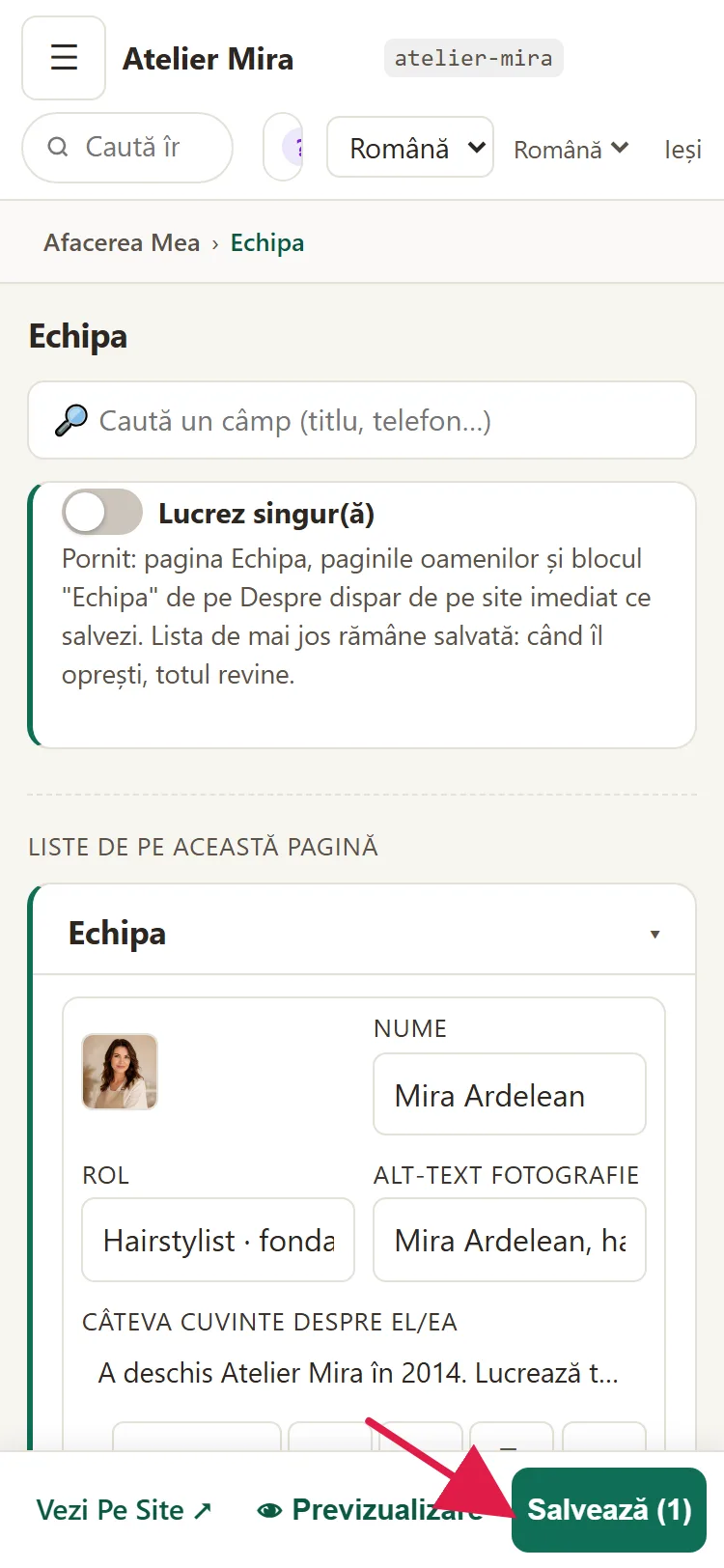
- Vezi "Salvat ✓", cu pagina nouă a colegului. Pagina lui e deja pe site, iar el apare în lista echipei.
Dacă site-ul are mai multe limbi, fiecare limbă are lista ei: alege limba la Textele site-ului în: și adaugă colegul și acolo.
Ce scrii la Mai multe
- Fotografie și Alt-text fotografie (câteva cuvinte despre poză, pentru cei care nu o pot vedea).
- Focalizare față: trage punctul peste față, ca poza să nu fie tăiată greșit.
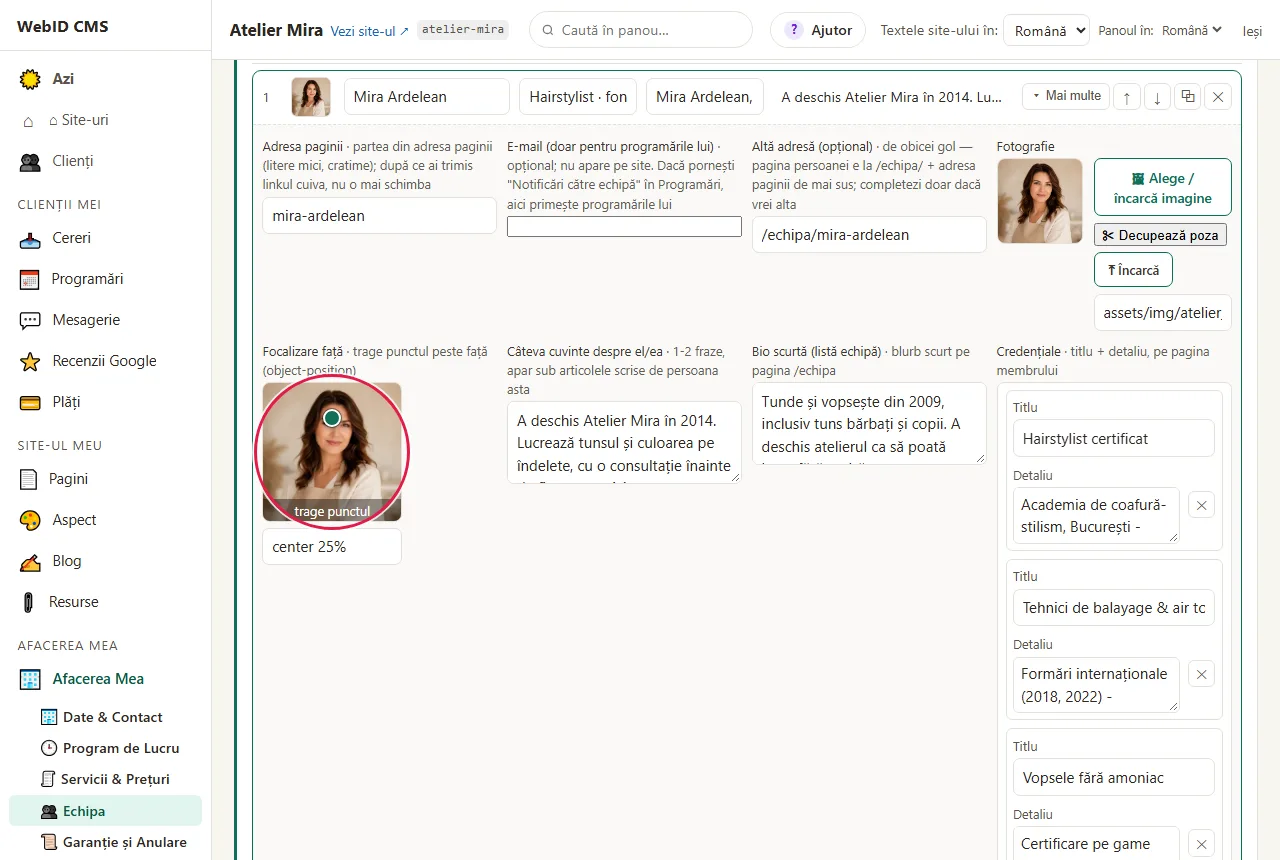
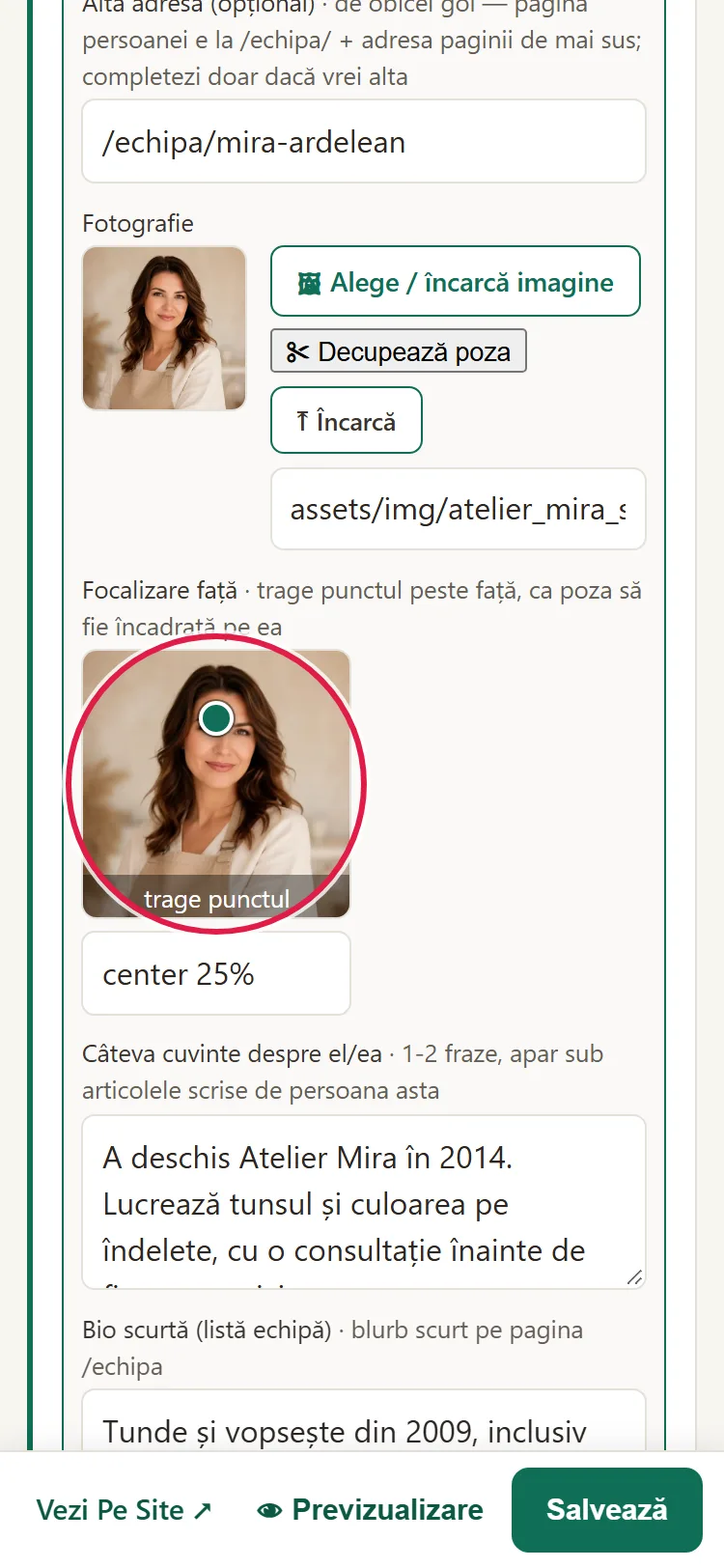
- Câteva cuvinte despre el/ea: apar sub articolele scrise de el sau de ea.
- Bio scurtă (listă echipă): apare pe pagina echipei.
- Credențiale: fiecare are un titlu și un detaliu și apare pe pagina lui. Pentru încă una, apasă + rând.
- E-mail (doar pentru programările lui): nu apare pe site. Cu Programări, fiecare coleg poate primi pe e-mail programările lui. Pentru asta, pornește în Programări, la Notificări pe e-mail, comutatorul Fiecare specialist primește pe e-mail programările lui. Fără Programări, câmpul nu face nimic.
Cum schimbi ordinea echipei
Ordinea de pe site e ordinea din listă. Folosește săgețile ↑ și ↓ de pe rând, apoi apasă Salvează.
Ce faci când cineva pleacă
- Apasă ✕ pe rândul lui.
- Apasă Salvează.
- Se deschide fereastra "Ai scos … din listă". Pagina lui rămâne pe site până alegi ce se întâmplă cu ea: Șterge definitiv, Pauză sau Păstrează pagina activă. Pașii sunt în ghidul Ce faci cu o pagină pe care nu o mai vrei. Dacă alegi Pauză, pagina revine când îl adaugi din nou în listă, cu același nume. Revine cu textele scrise pe ea în Pagini, dar poza, rolul și ce era la ▸ Mai multe le pui din nou în rândul lui.
- Dacă la servicii era trecut la "Specialiști", scoate-l și de acolo, din Servicii & Prețuri.
- Dacă site-ul are mai multe limbi, alege fiecare limbă la Textele site-ului în: și repetă pașii: fiecare limbă are lista ei.
Cum ascunzi echipa dacă lucrezi singur
- În "Echipa", sus, pornește comutatorul Lucrez singur(ă).

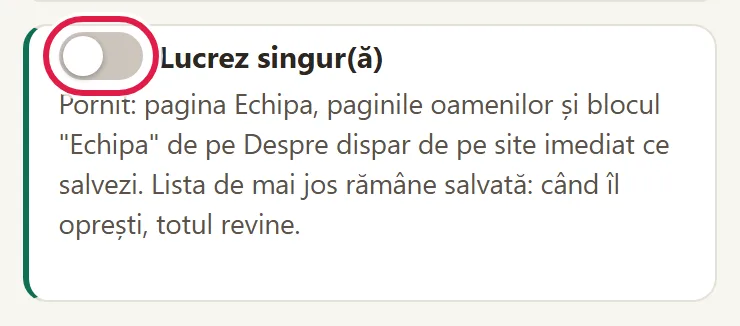
- Se aplică pe loc, fără Salvează: pagina "Echipa", paginile oamenilor și blocul "Echipa" de pe pagina "Despre" dispar de pe site. Cine deschide un link direct spre ele ajunge pe prima pagină.
- Lista rămâne salvată. Când oprești comutatorul, totul revine pe site.
Cum schimbi celelalte texte de pe pagina unui coleg
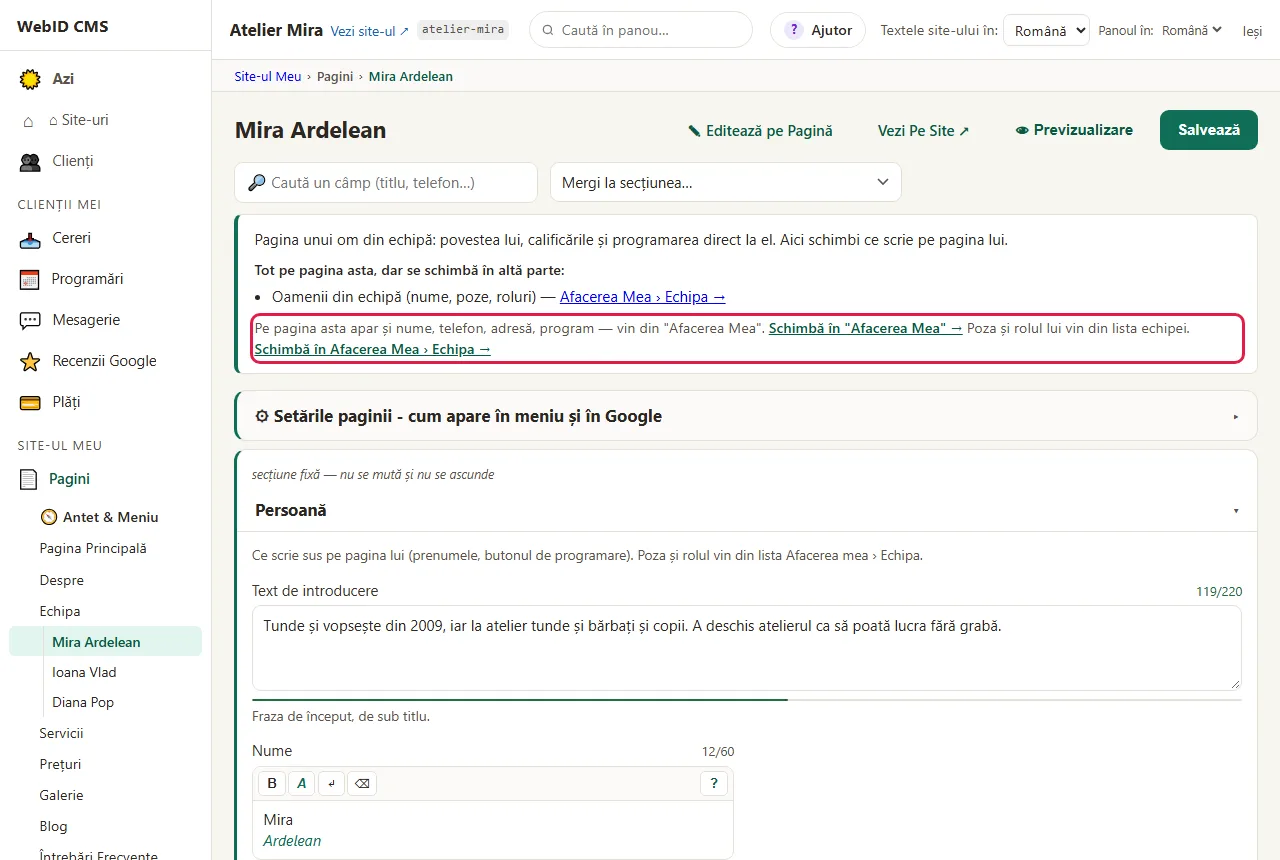
- La Site-ul Meu, apasă Pagini.
- Sub Echipa, apasă numele colegului.
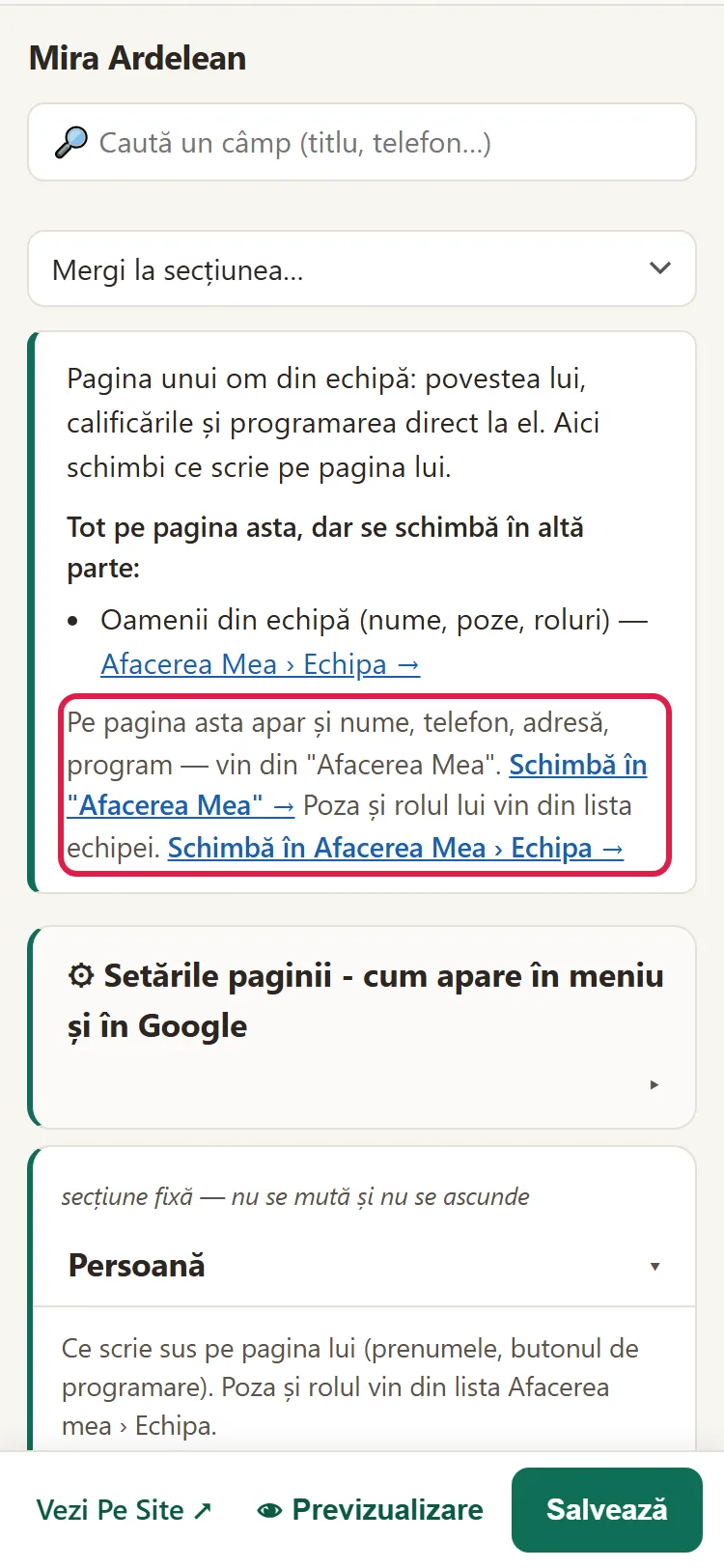
- Schimbă textele și apasă Salvează. Poza și rolul nu se schimbă aici: pentru ele apasă Schimbă în Afacerea Mea › Echipa.
Cum alegi unde apare Echipa în meniu
- La Pagini, apasă Antet & Meniu.
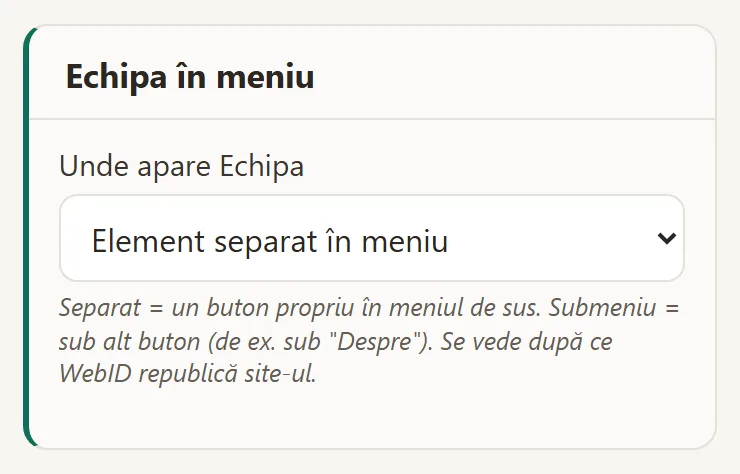
- La Echipa în meniu, alege la Unde apare Echipa: Element separat în meniu sau Submeniu (sub altă rubrică).
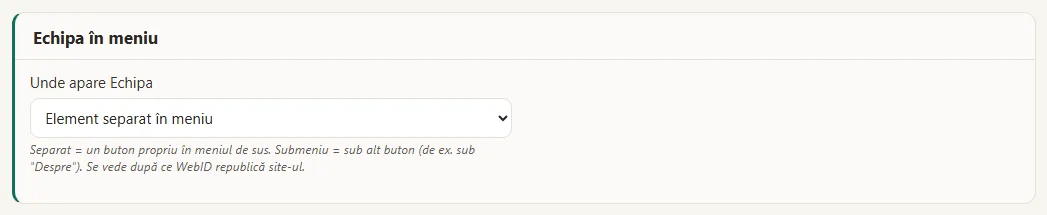
- Alegerea se salvează, dar apare pe site abia după ce refacem noi site-ul. Dacă vrei s-o vezi mai repede, scrie-ne la contact@webid.ro.
Probleme frecvente
- "Am adăugat un coleg, dar nu apare la programări." Lista echipei nu-l adaugă automat la programări. Bifează-l la "Specialiști" pe serviciile lui, în Servicii & Prețuri, și verifică-i programul în Programări.
- "Fața colegului e tăiată în poză." Deschide ▸ Mai multe și mută punctul de la Focalizare față peste față.
- "Am pornit Lucrez singur(ă) din greșeală." Oprește comutatorul: echipa revine pe site.
- "Am mutat Echipa în meniu și nu se vede." Schimbarea din meniu apare pe site după ce refacem noi site-ul. Dacă vrei s-o vezi mai repede, scrie-ne la contact@webid.ro.
- "Am adăugat un coleg în română, dar în engleză nu apare." Fiecare limbă are lista ei. Alege limba din Textele site-ului în: și adaugă-l și acolo.
- "Altceva nu merge." Scrie-ne la contact@webid.ro numele colegului și ce vezi pe site.
Ce nu face
- Nu face conturi în panou pentru colegi: pentru asta e ecranul "Utilizatori".
- Nu le trimite nimic colegilor, nici când îi adaugi. E-mailul lor e folosit doar de Programări, pentru programările lor, și doar cu comutatorul de mai sus pornit.
- Nu traduce: rolul și descrierea le scrii în fiecare limbă a site-ului. E-mailul colegului se scrie o singură dată, în limba principală.
- Locul Echipei în meniu nu se schimbă pe loc: apare după ce refacem noi site-ul.
- Adresa paginii unui coleg se face singură din nume. O schimbi doar cu SEO - configurare, pentru că o adresă schimbată poate pierde locul câștigat în Google.
Ce date folosește
Numele, rolul, fotografia, descrierea și credențialele colegilor tăi apar pe site. E-mailul lor nu se publică și servește doar programărilor lor. Acordul fiecăruia pentru poză și descriere îl ceri tu, iar noi le prelucrăm în numele tău - vezi DPA §3, rândul "Site + găzduire". Când scoți pe cineva din listă, datele lui mai stau în "Istoric" (ultimele 40 de salvări) și în copiile de siguranță cel mult 182 de zile (DPA §10).