Cum schimbi pozele de pe site
Pozele tale arată mai bine decât orice poză de pornire. Le schimbi din panou: poza de sus a unei pagini, poza fiecărui serviciu, fotografiile echipei și galeria. Toate drumurile duc în aceeași bibliotecă de imagini a site-ului, așa că o poză încărcată o dată o poți folosi oriunde.
Cum încarci o poză în biblioteca site-ului
- Oriunde schimbi o poză, se deschide fereastra Imagini, cu pozele de pe site.
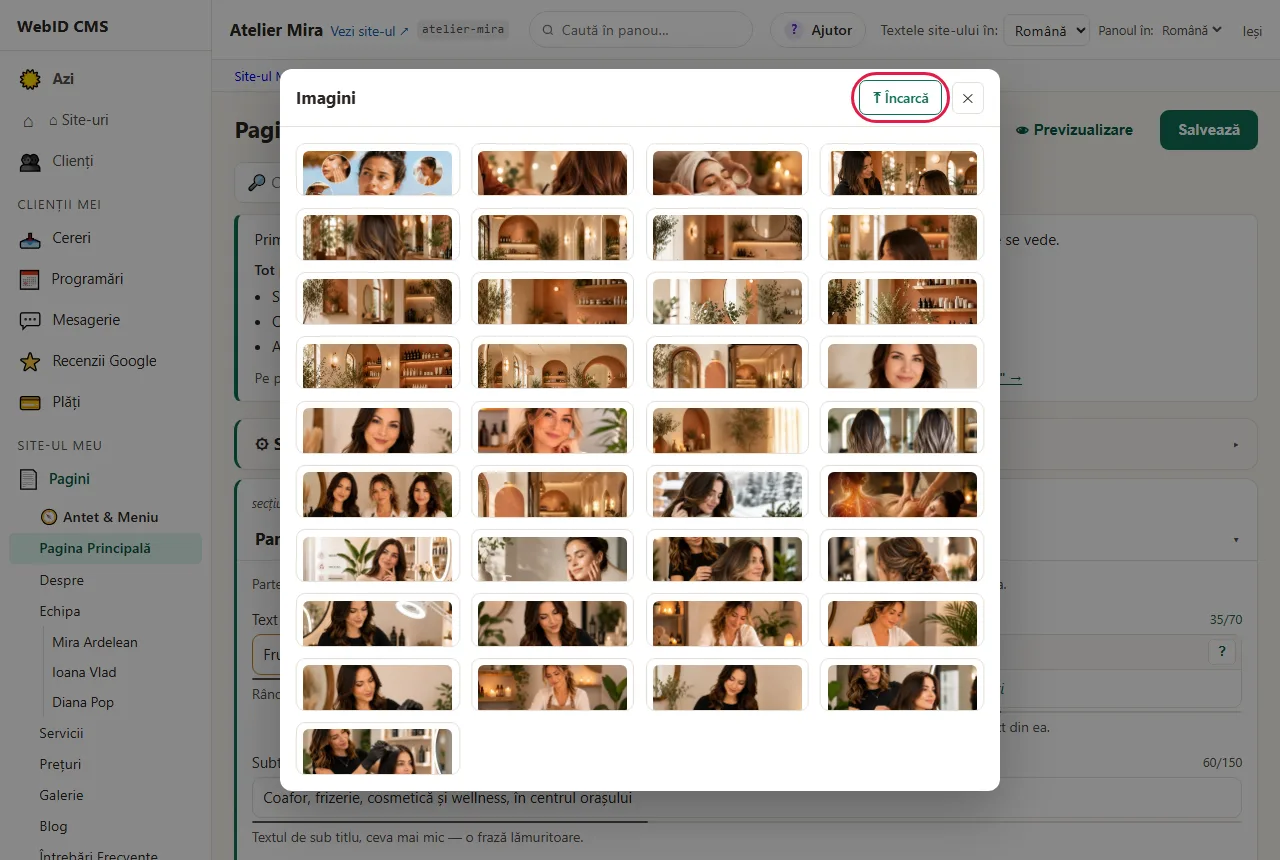
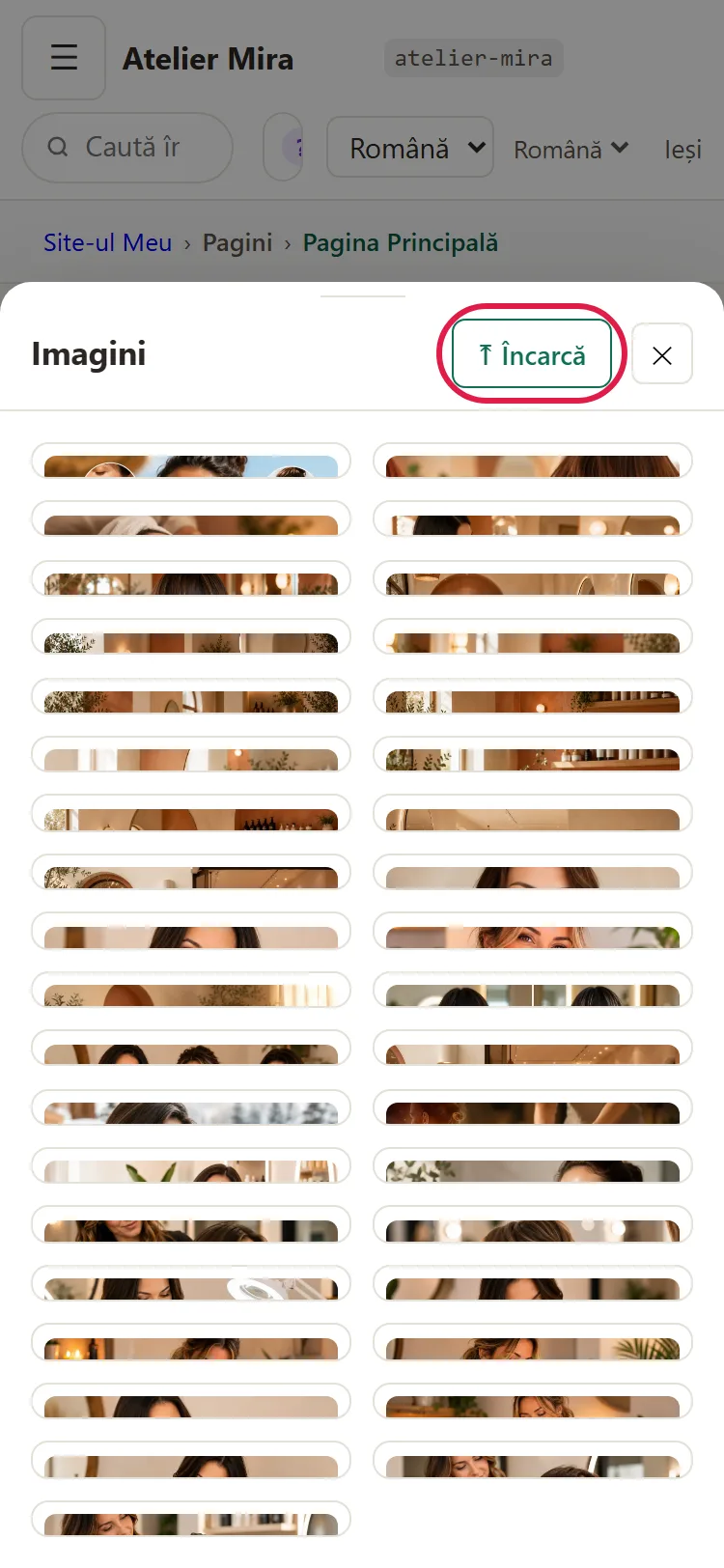
- Ca să alegi o poză deja încărcată, apasă pe ea.
- Ca să pui una nouă, apasă ⤒ Încarcă și alege fișierul. Merg poze JPG, PNG, WEBP, GIF sau SVG, de cel mult 8 MB fiecare.
- Te-ai răzgândit? Apasă Închide.
La încărcare, noi micșorăm pozele JPG, PNG și WEBP la o mărime potrivită pentru site și le comprimăm, ca fișierele să fie mai mici și pagina să se încarce mai repede, și pe telefon. GIF-urile și SVG-urile rămân cum sunt. Tot atunci scoatem datele ascunse în fișier: data, aparatul cu care ai făcut poza și locul (GPS). Dacă ai făcut poza cu telefonul ținut vertical, apare la fel și pe site. Dacă vrei pozele la mărimea lor (de exemplu, pentru un portofoliu de fotograf), bifează în Setări, la Pozele încărcate, "Păstrează pozele exact cum le încarci (fără micșorare)". Cu bifa pusă, poza nu se mai micșorează și nu se mai comprimă, dar datele ascunse (și locul) tot se scot, iar pozele făcute vertical pot apărea culcate.
Cum decupezi o poză
După ce alegi sau încarci o poză JPG, PNG sau WEBP, se deschide fereastra Decupează poza.
- Mută și mărește chenarul peste partea pe care vrei s-o păstrezi. Forma o alegi tu: Liber sau un format fix.
- Apasă Decupează și Folosește. Dacă vrei poza așa cum e, apasă Folosește Poza Întreagă.
Poza întreagă rămâne în bibliotecă, așa că o poți decupa din nou altfel: apasă ✂ lângă poza din câmp.
Cum schimbi o poză direct pe pagină
- Deschide Site-ul Meu, apoi Pagini, alege pagina și apasă ✎ Editează pe Pagină.
- Apasă pe poza pe care vrei s-o schimbi. Se deschide fereastra Editează element.
- La Imagine, apasă 📷 Schimbă.
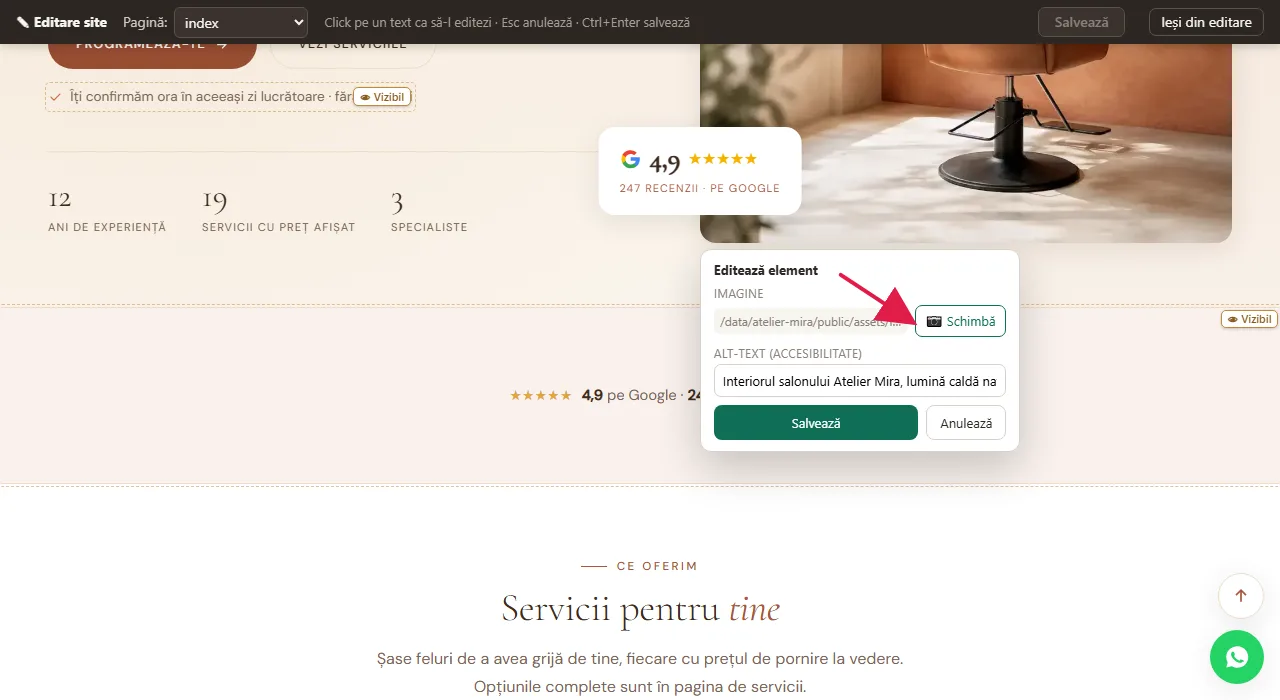
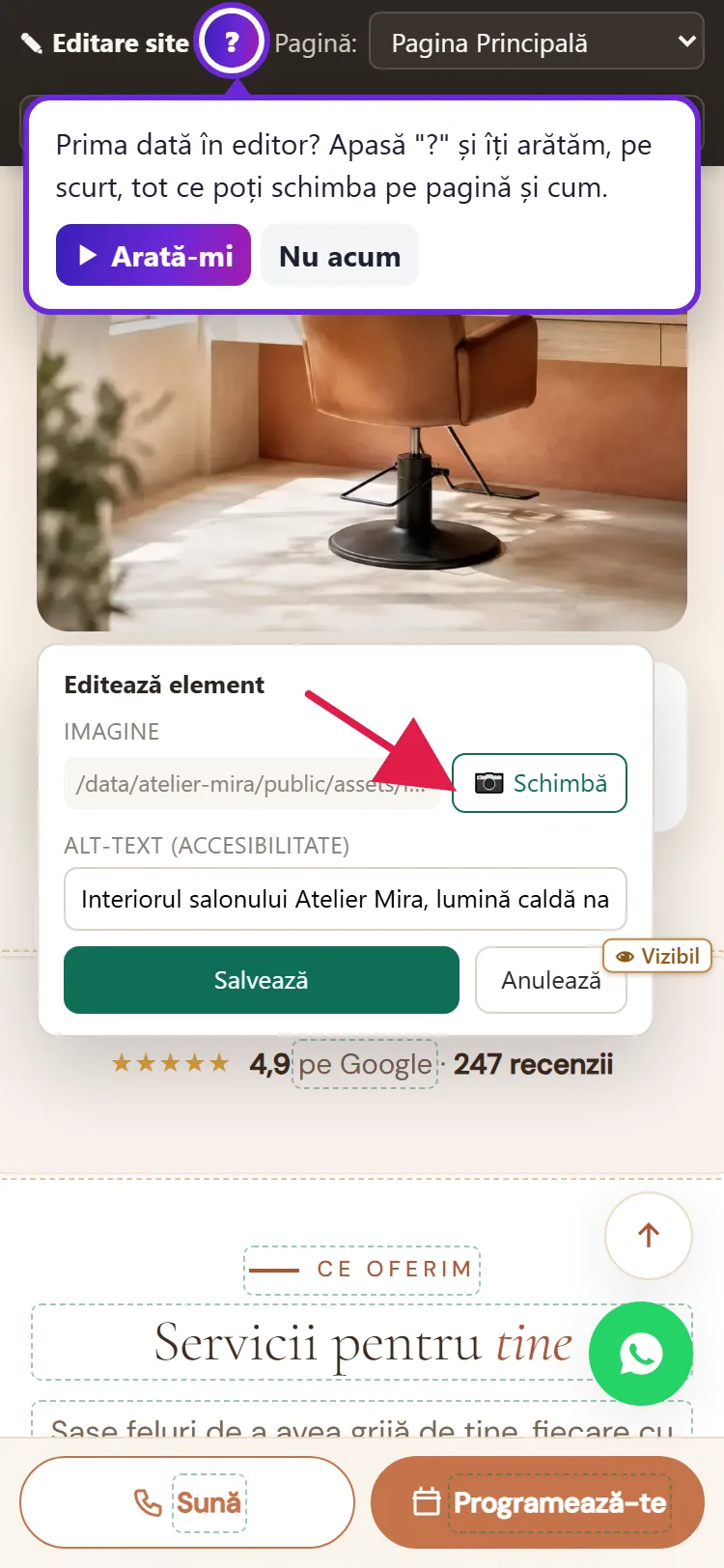
- Alege sau încarcă poza în fereastra Imagini.
- Dacă vrei, scrie la Alt-text (accesibilitate) ce se vede în poză, într-o frază scurtă. Îl rostesc programele care citesc ecranul, pentru cei care nu pot vedea poza.
- Apasă Salvează, în fereastră.
- Apasă Salvează, în bara de sus (numărul de lângă el arată câte modificări ai de salvat). Abia acum poza apare pe site.
Cum schimbi poza de sus a unei pagini din formular
- Deschide Site-ul Meu, apoi Pagini, apoi pagina.
- La câmpul de imagine al secțiunii, apasă 🖼 Alege / încarcă imagine.
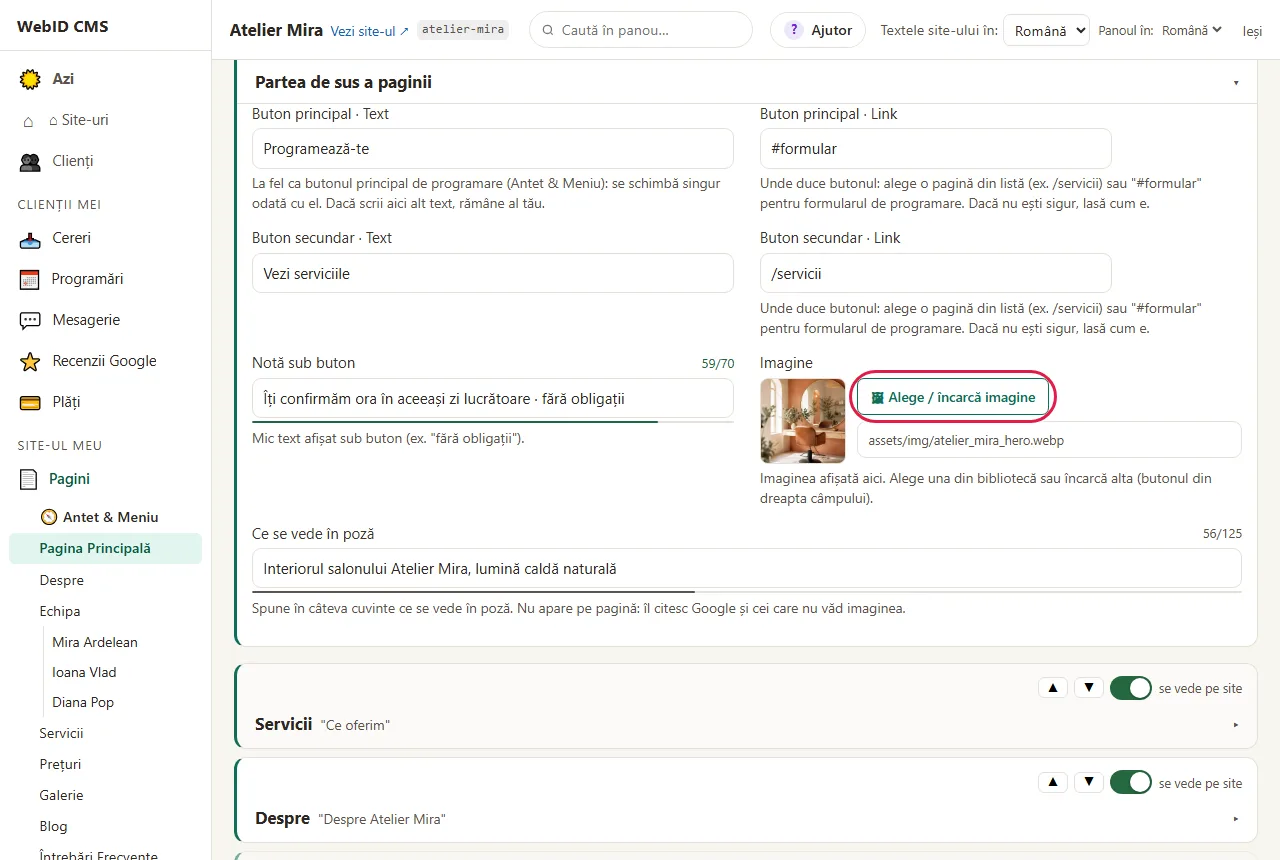
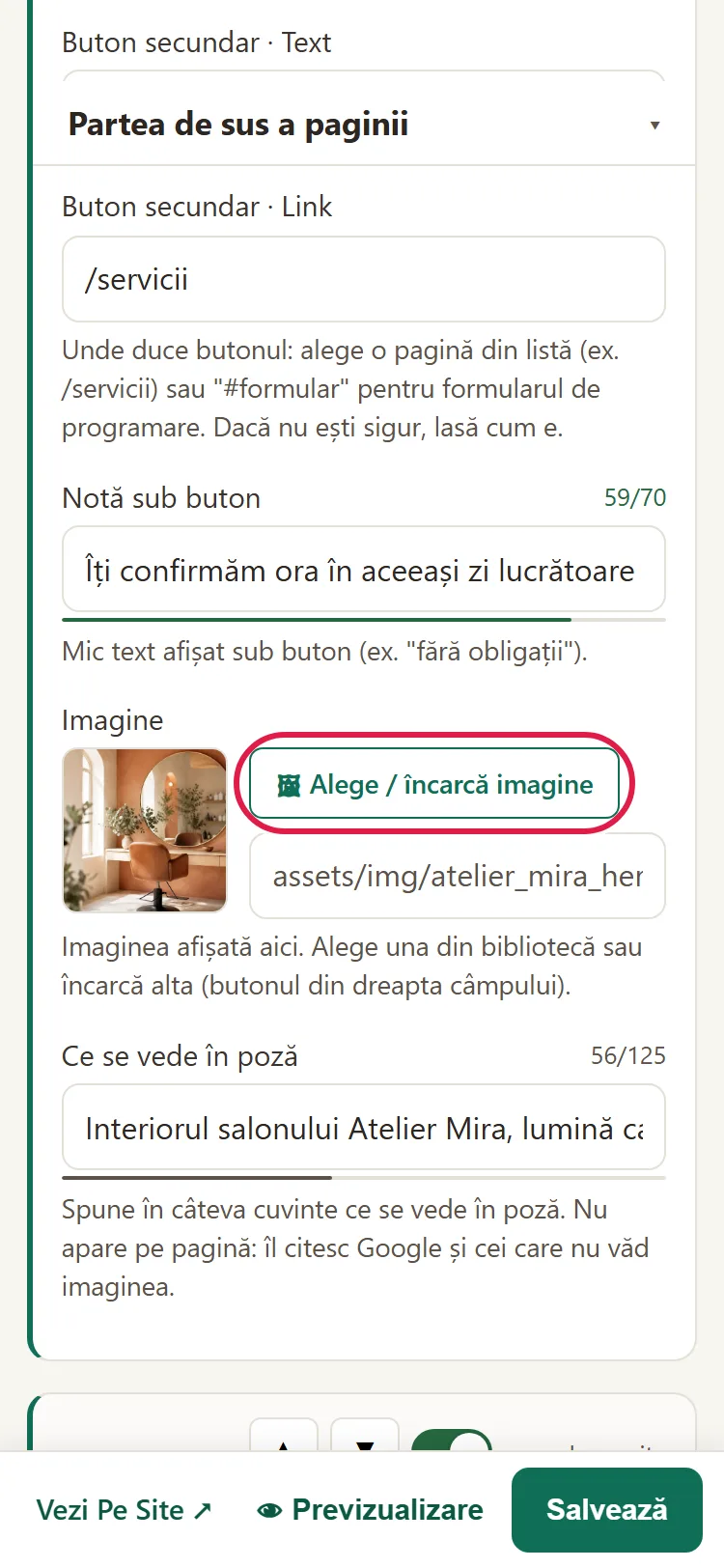
- Alege poza. Miniatura din câmp se schimbă.
- Apasă Salvează.
Cum pui poza unui serviciu sau a unui coleg
- Deschide Afacerea Mea, apoi Servicii & Prețuri (sau Echipa).
- Pe rândul serviciului (sau al colegului), apasă pe pătratul pozei. Dacă serviciul nu are încă poză, pe pătrat scrie + Poză.
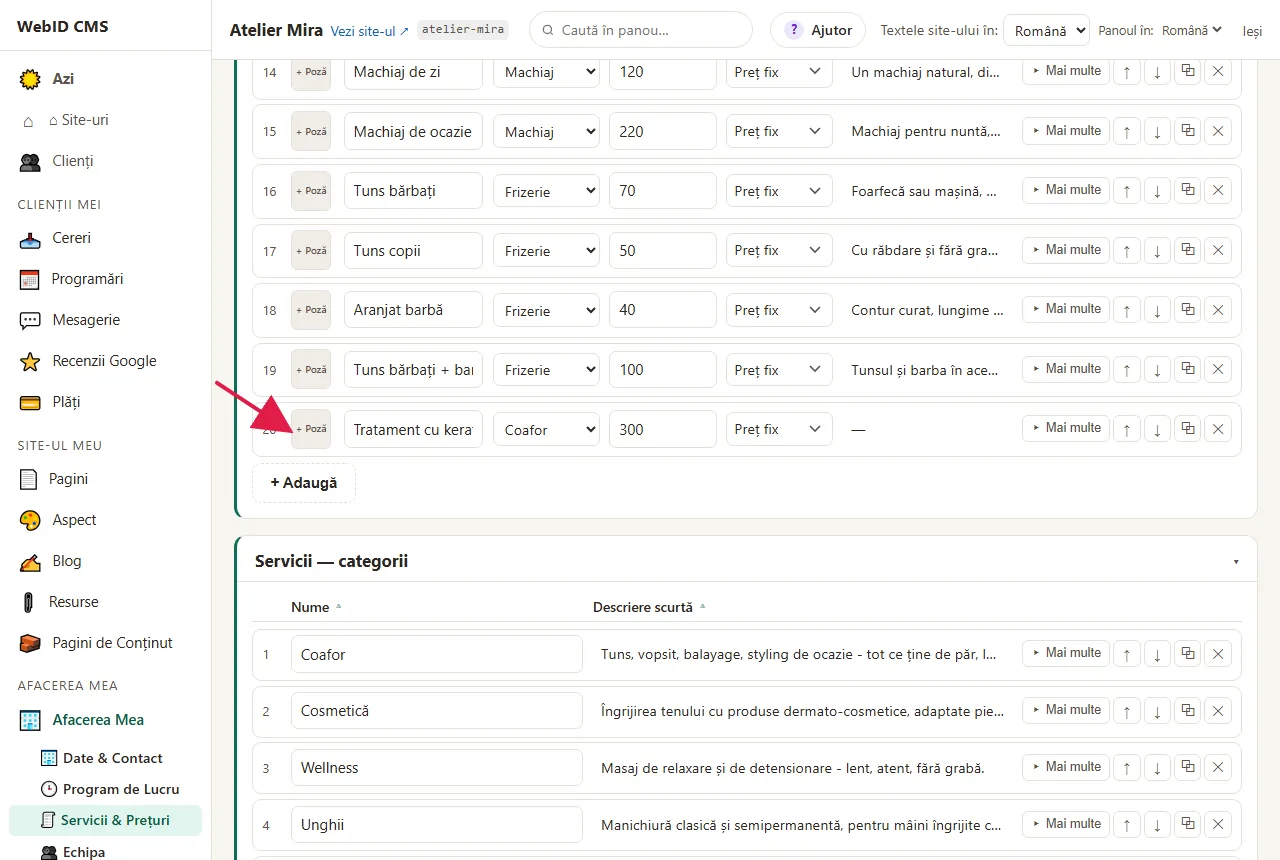
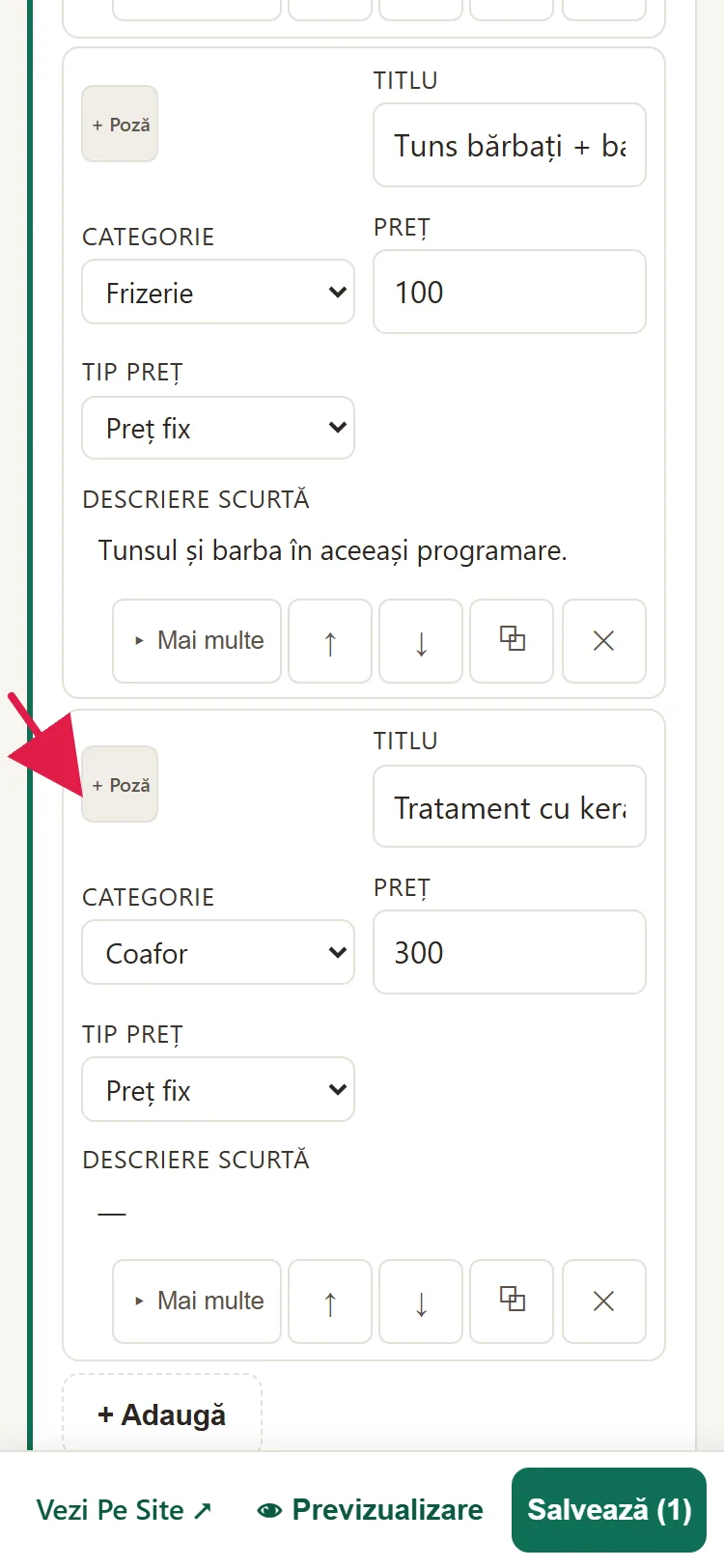
- Rândul se desface și vezi câmpul Imagine. Ai trei drumuri: apeși pe miniatură și alegi din bibliotecă; tragi peste miniatură o poză din folderul tău (apare "Lasă poza aici"); sau apeși ⤒ Încarcă și alegi fișierul direct.
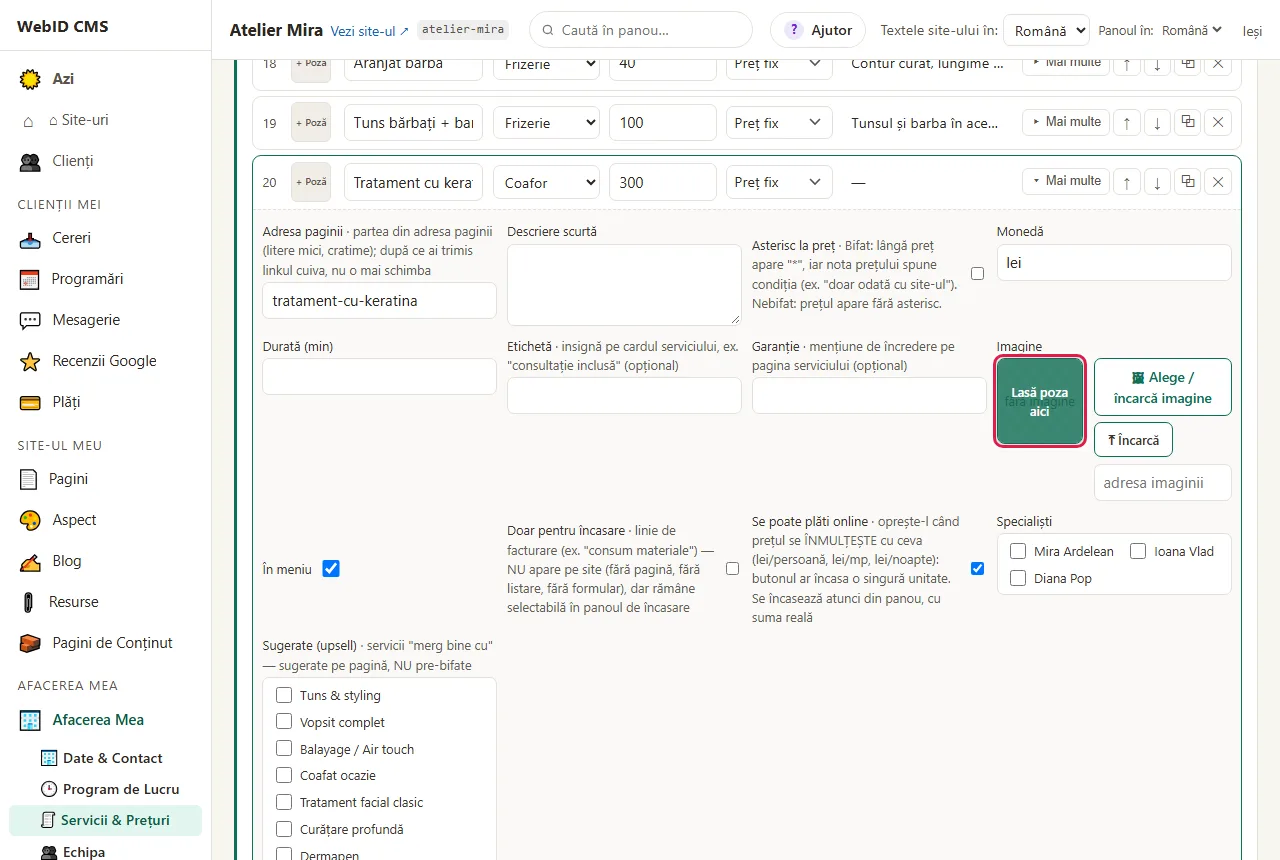
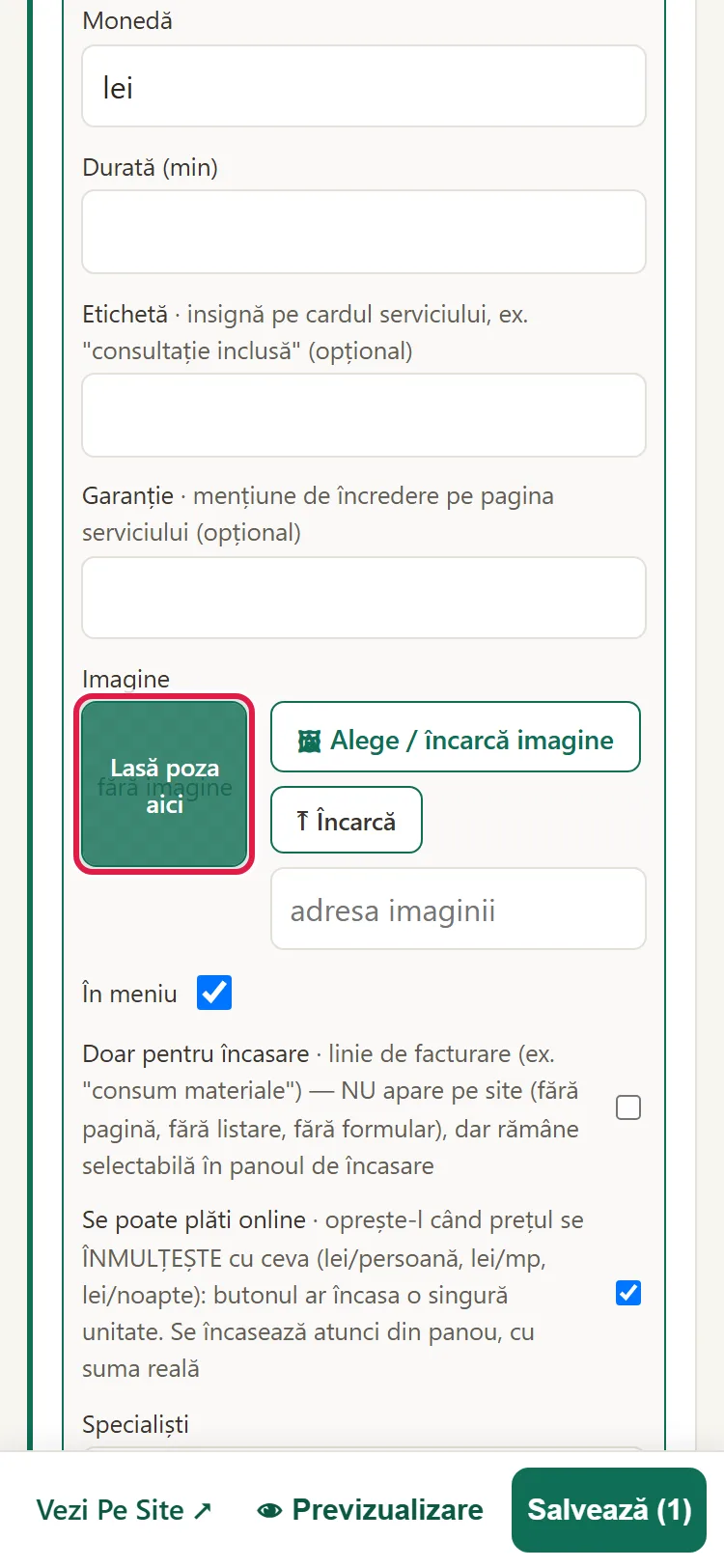
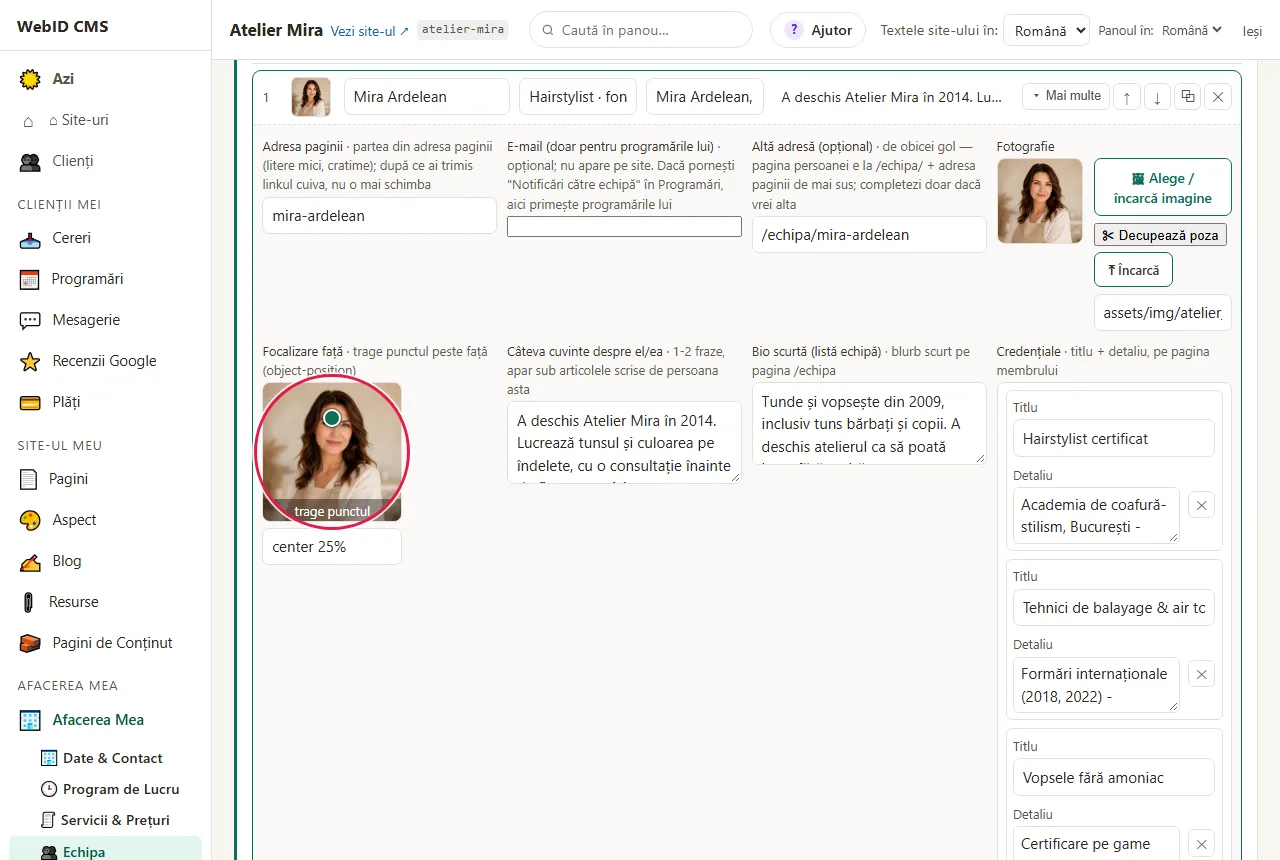
- La fotografiile echipei, folosește și Focalizare față: trage punctul peste fața colegului, ca poza să fie tăiată corect în cercuri și pe carduri.
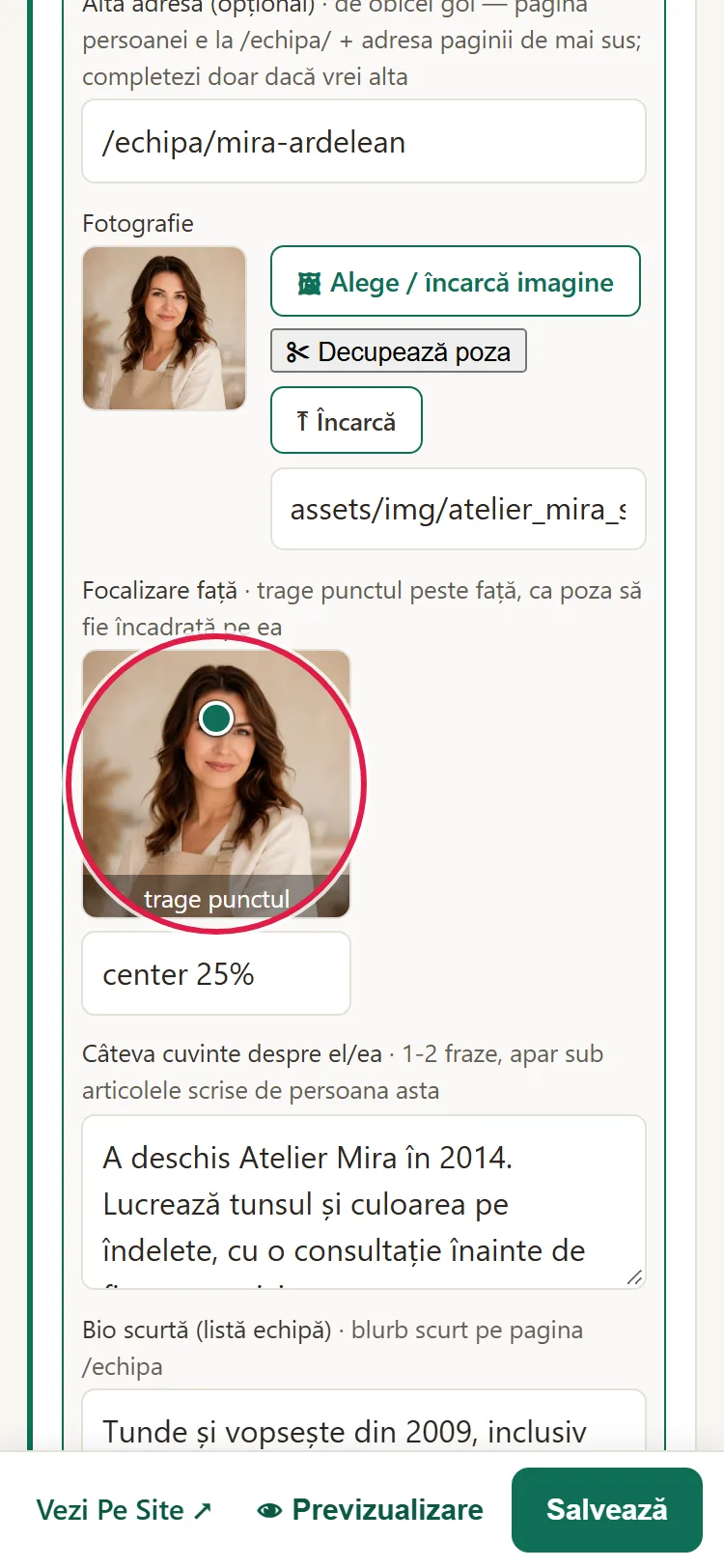
- Apasă Salvează, sus.
Cum adaugi poze în galerie
- Deschide Site-ul Meu, apoi Pagini, apoi Galerie.
- La Liste de pe această pagină, deschide lista cu imaginile galeriei.
- Apasă + Adaugă, apoi alege poza și, dacă vrei, scrie alt-textul, legenda și categoria.
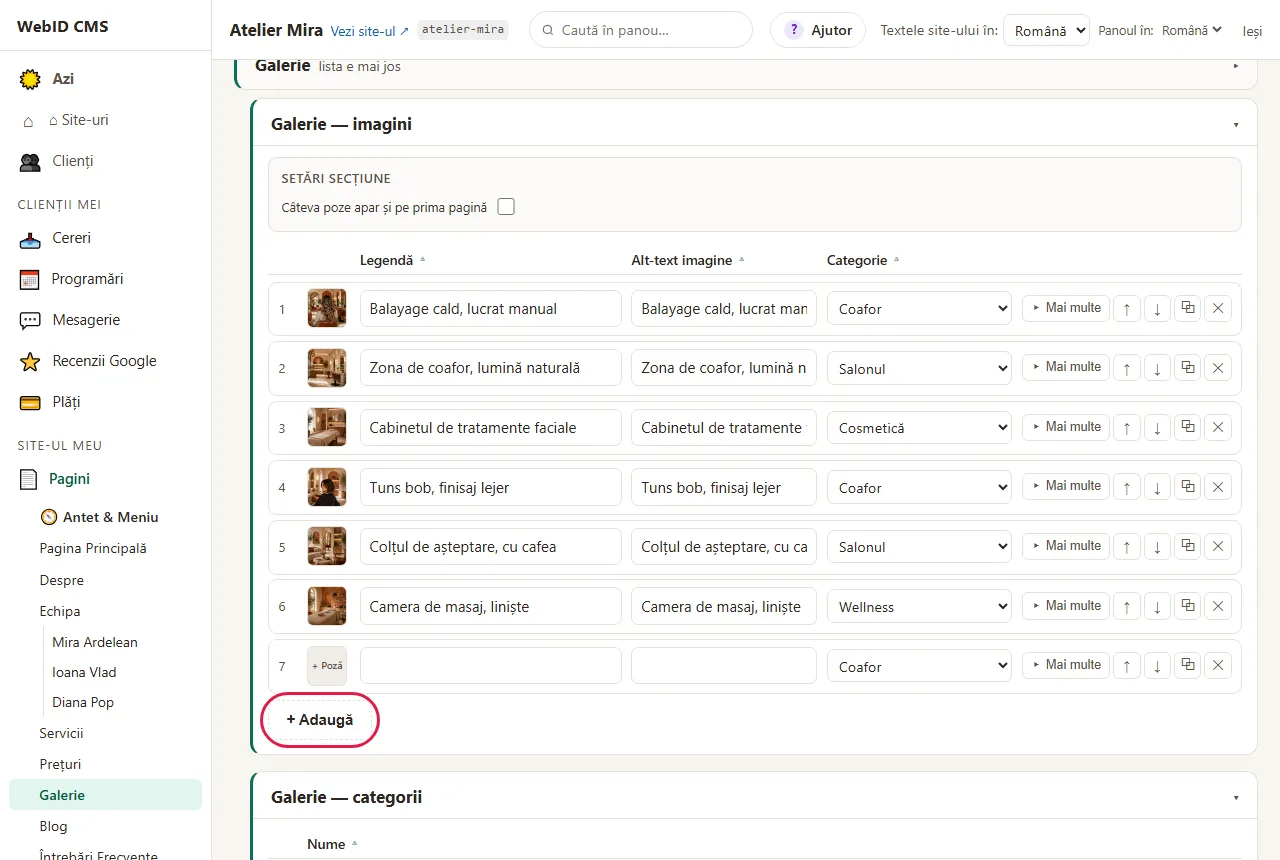
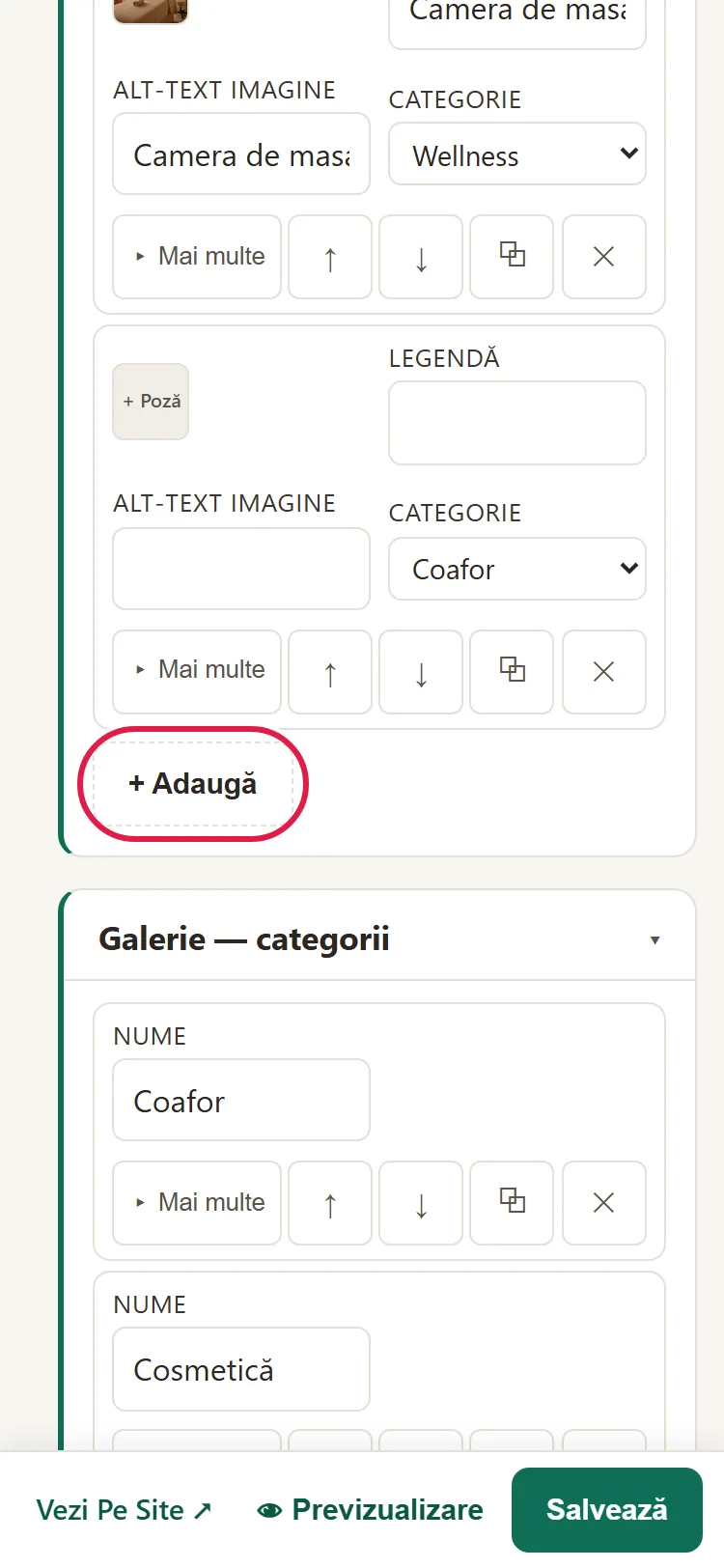
- Ordinea o schimbi cu ↑ ↓, iar o poză o scoți din galerie cu ✕.
- Vrei câteva poze și pe prima pagină? La Setări secțiune, folosește "Câteva poze apar și pe prima pagină".
- La final, apasă Salvează pe listă: toate schimbările de mai sus se păstrează abia acum.
Probleme frecvente
- "Imagine prea mare (max 8 MB)." Poza trece de 8 MB. Trimite-o întâi "la dimensiune mică" din telefon sau micșoreaz-o cu orice program de poze, apoi încarc-o din nou.
- "Tip neacceptat." Pozele de pe iPhone se salvează uneori în formatul HEIC, pe care site-ul nu-l primește. Salvează poza ca JPG și încarc-o din nou.
- "SVG invalid sau nesigur." Logoul tău SVG conține elemente pe care nu le acceptăm. Folosește-l în format PNG.
- "Am pus poza, dar pe site e tot cea veche." N-ai apăsat Salvează sau browserul îți arată pagina de dinainte. Salvează, apoi reîncarcă pagina site-ului.
- "Scrie: imaginea nu se găsește." Fișierul din câmp nu mai există. Alege altă poză din bibliotecă sau golește câmpul.
- "Fața colegului e tăiată în cerc." Mută punctul de la Focalizare față peste fața lui și salvează.
- "Altceva nu merge." Scrie-ne la contact@webid.ro ce vezi pe ecran și ne uităm.
Ce nu face
- Nu rotește pozele în panou.
- Pozele nu se pot redenumi și nu se pot șterge una câte una. Pe cele pe care nu le mai folosește nicio pagină le ștergi toate deodată, din fereastra Imagini, cu Șterge Pozele Nefolosite. După ștergere nu le mai poți recupera din panou.
- Dacă readuci o versiune mai veche a site-ului din "Istoric", paginile arată din nou pozele de atunci; fișierele din bibliotecă rămân.
- Nu face poze noi pentru tine (de exemplu cu inteligența artificială).
- Logoul nu se pune de aici: îl găsești în Afacerea Mea, la Date & Contact. Emblema și ce apare sus pe pagini (poză, emblemă sau nimic) le alegi din Aspect.
Ce date folosește
Pozele pe care le urci se micșorează (dacă nu oprești asta din Setări) și își pierd informațiile ascunse din fișier - data, telefonul și locul unde au fost făcute - înainte să ajungă pe site. Stau pe serverul site-ului și intră în copiile de siguranță; dacă vrei ca o poză să dispară de tot, scrie-ne. Dacă în poze apar oameni (echipa, clienții), acordul lor îl ceri tu - vezi DPA §3, rândul "Site + găzduire".