Cum schimbi culorile, fontul și emblema site-ului
Vrei site-ul în culorile firmei, alt font la titluri sau mai puțină mișcare pe pagini? Le alegi singur, din ecranul "Aspect" (dacă îl ai în meniu), și vezi rezultatul înainte să salvezi. Totul durează câteva minute, iar schimbarea ajunge pe toate paginile și în toate limbile site-ului. Doar o pagină pentru care ai ales separat poza sau emblema și-o păstrează.
Cum deschizi ecranul Aspect
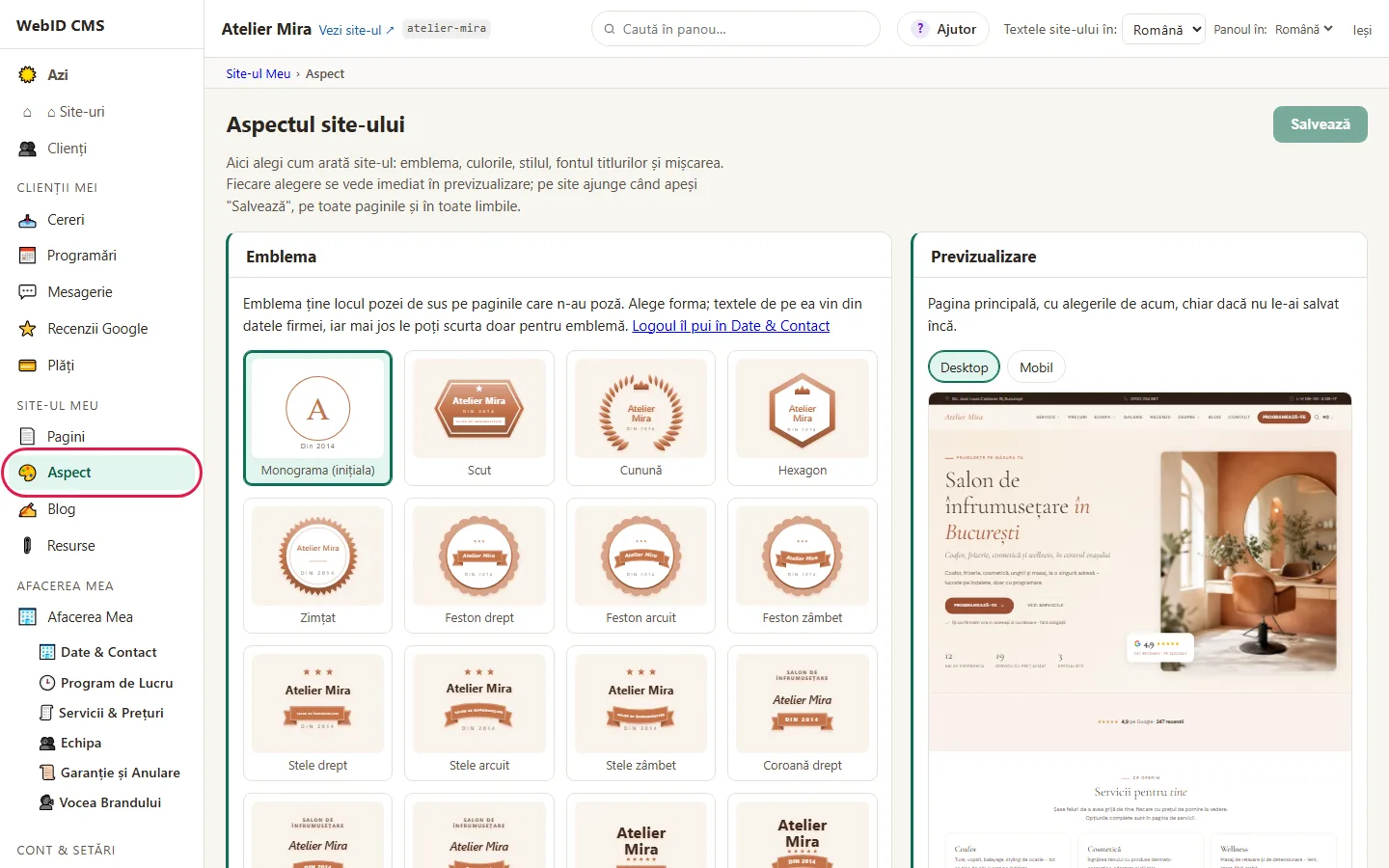
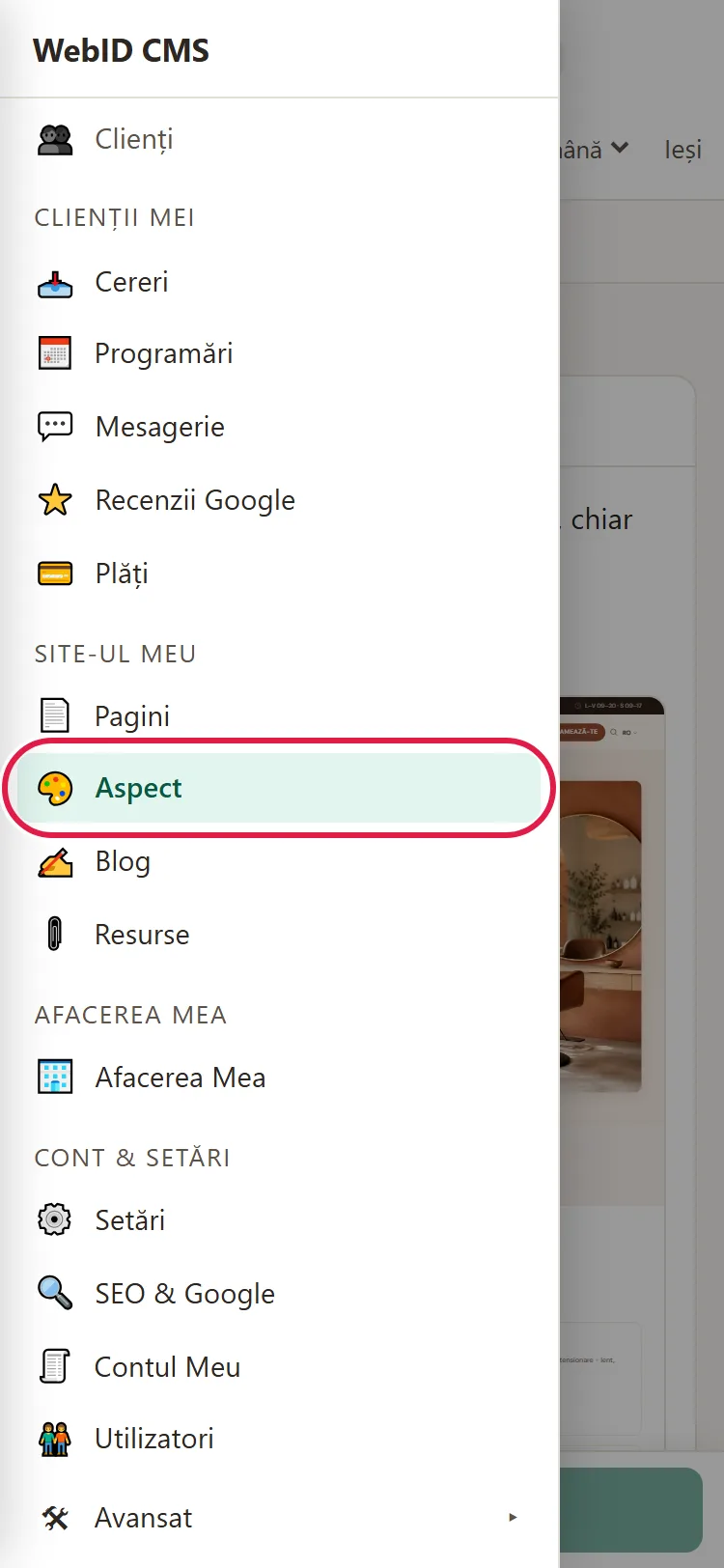
- În meniul din stânga, la Site-ul Meu, apasă Aspect.
- În stânga sunt alegerile, în dreapta "Previzualizare": pagina principală așa cum ar arăta. Fiecare clic se vede pe loc în previzualizare, dar nu ajunge pe site până nu salvezi.
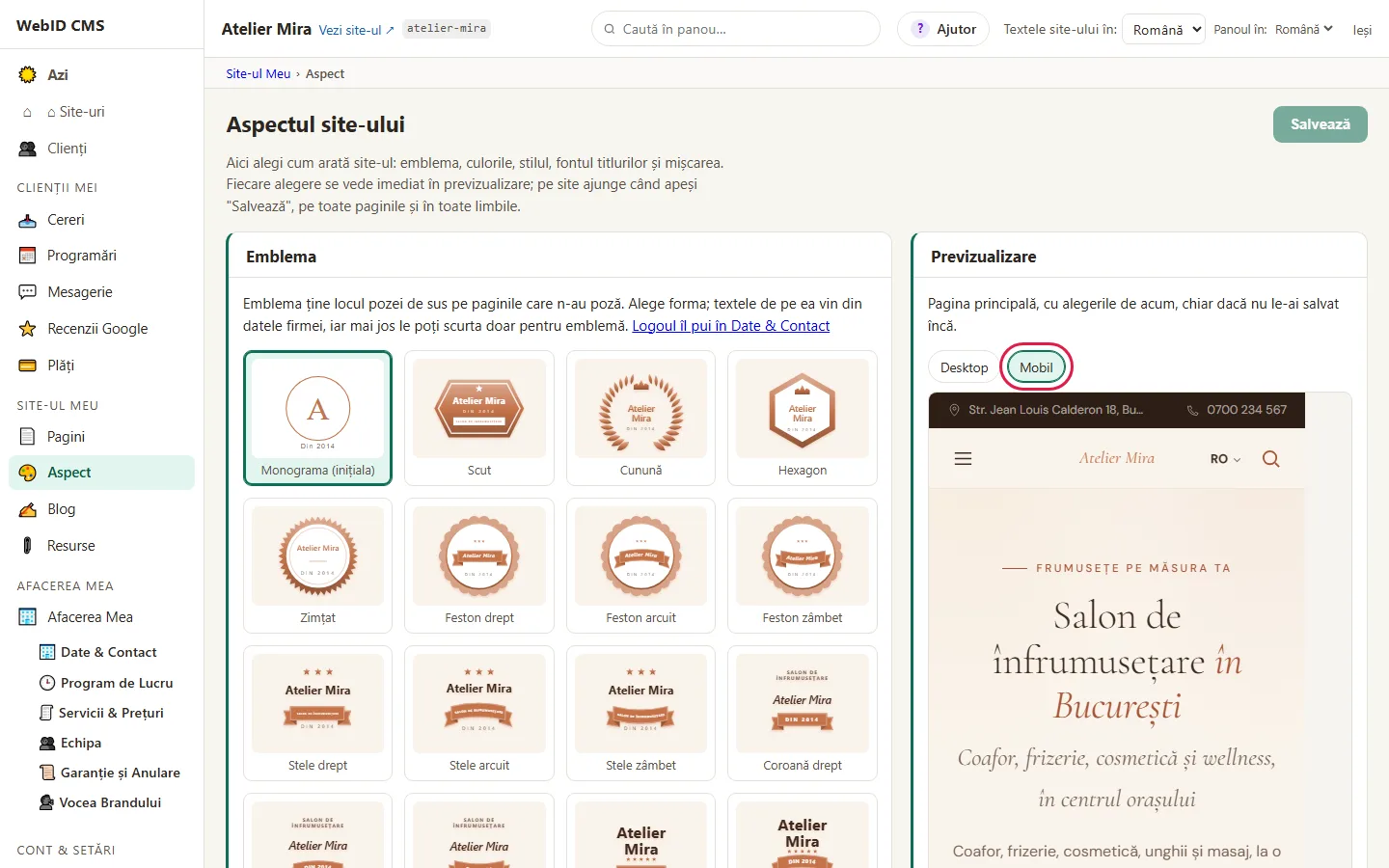
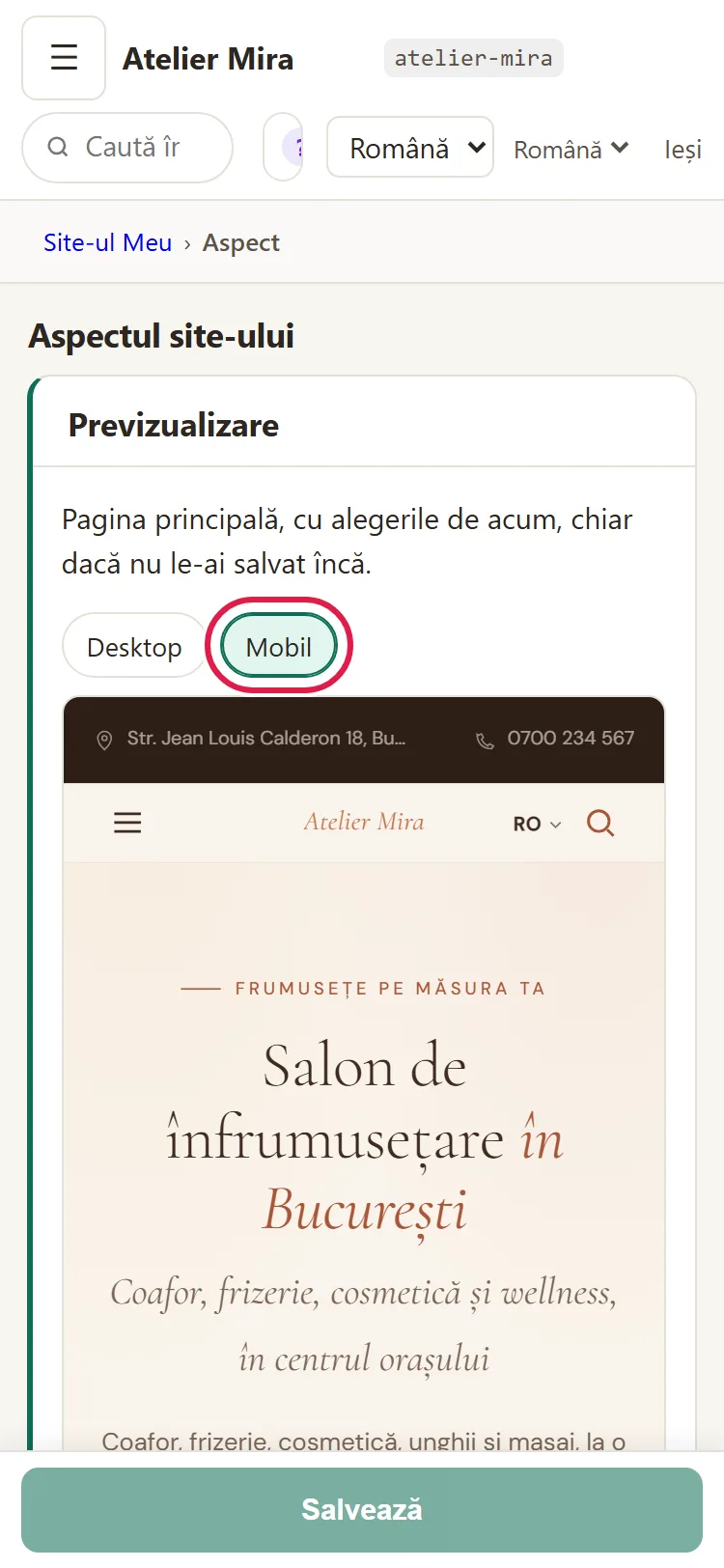
- Cu comutatorul Desktop / Mobil al previzualizării vezi cum arată site-ul pe un ecran mare și pe telefon.
Dacă nu vezi "Aspect" în meniu, site-ul tău e făcut pe un model la care aspectul îl schimbăm noi. Scrie-ne la contact@webid.ro ce ai vrea să arate altfel.
Cum schimbi culorile
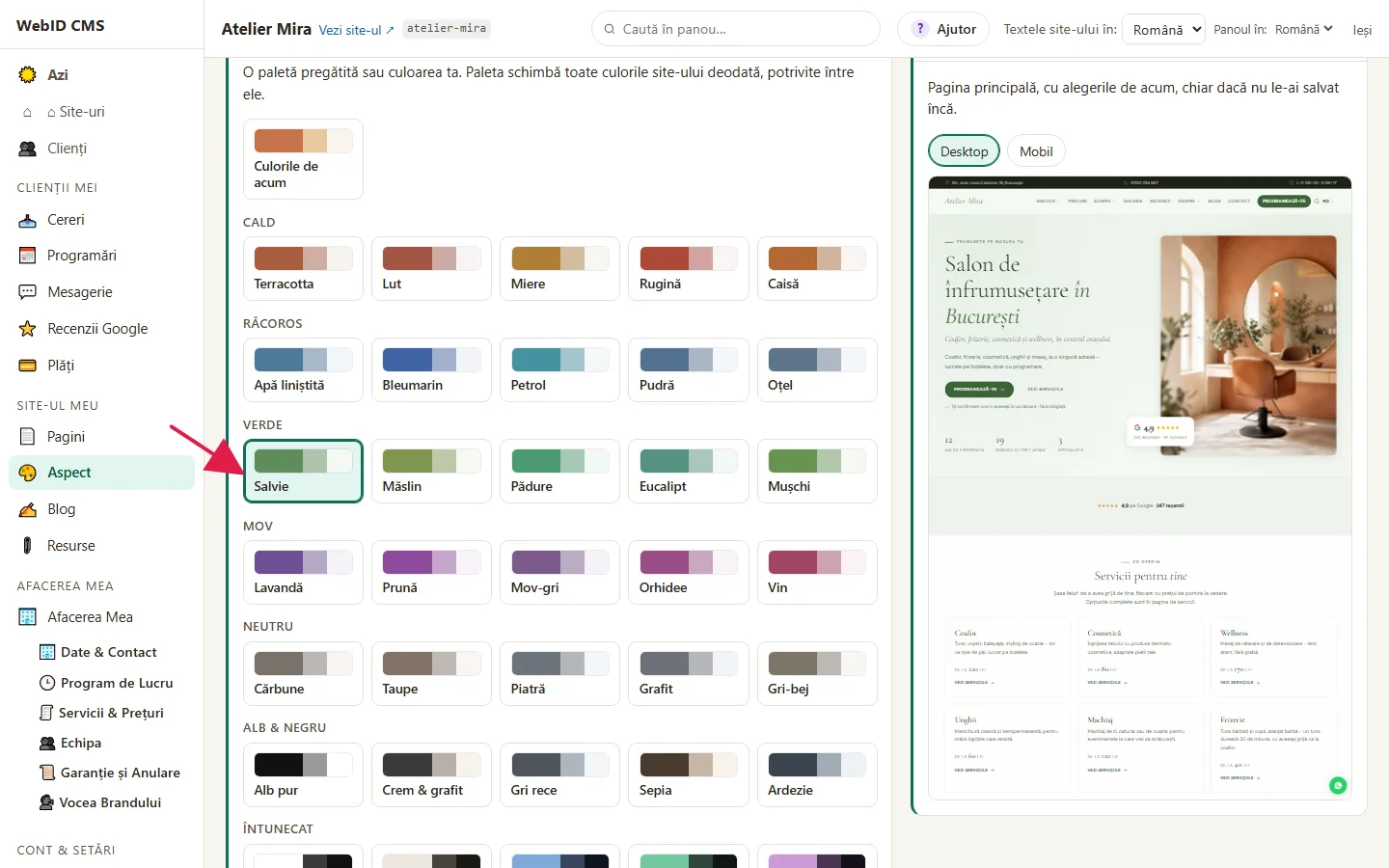
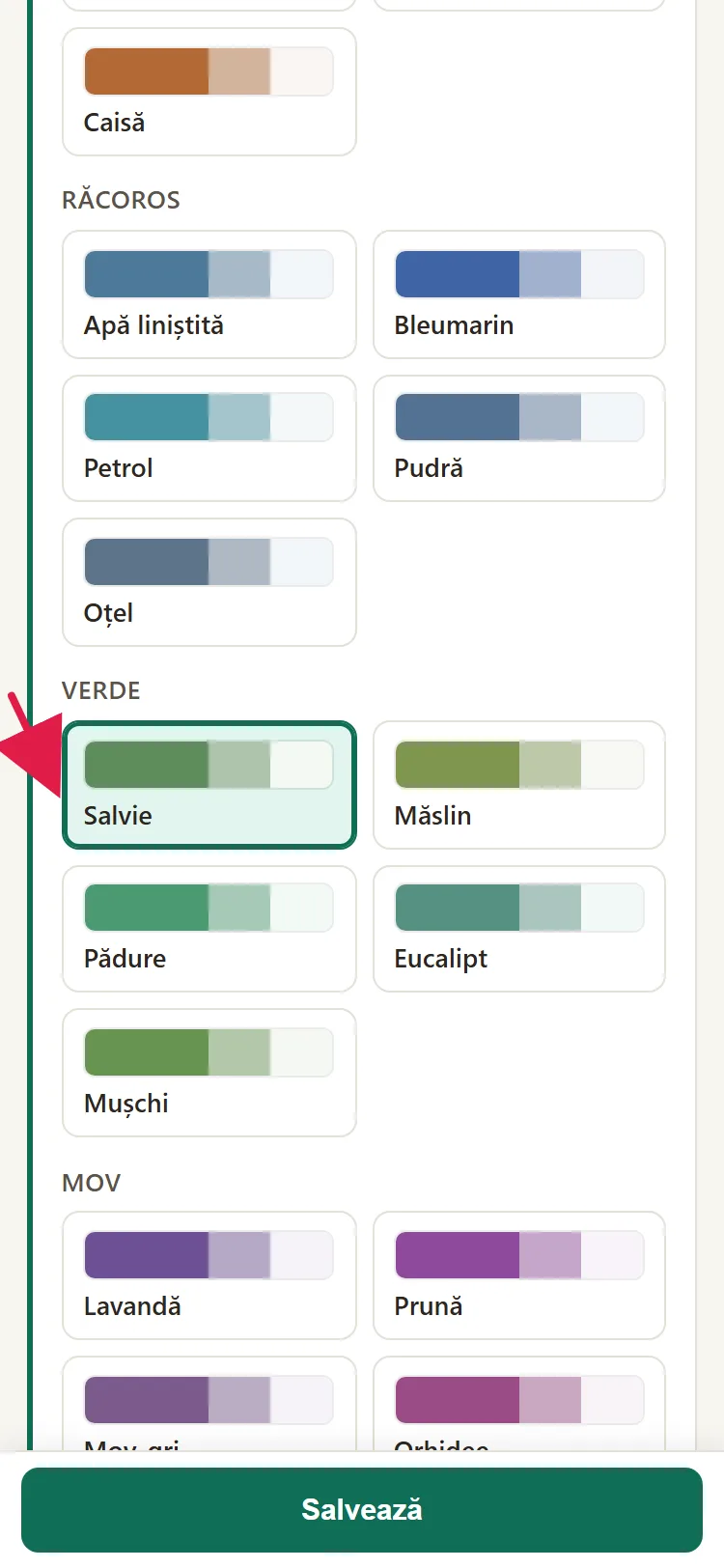
- La Culorile, alege o paletă pregătită. Paletele sunt grupate pe familii (de exemplu "Răcoros" sau "Verde"), iar fiecare schimbă deodată toate culorile site-ului, potrivite între ele.
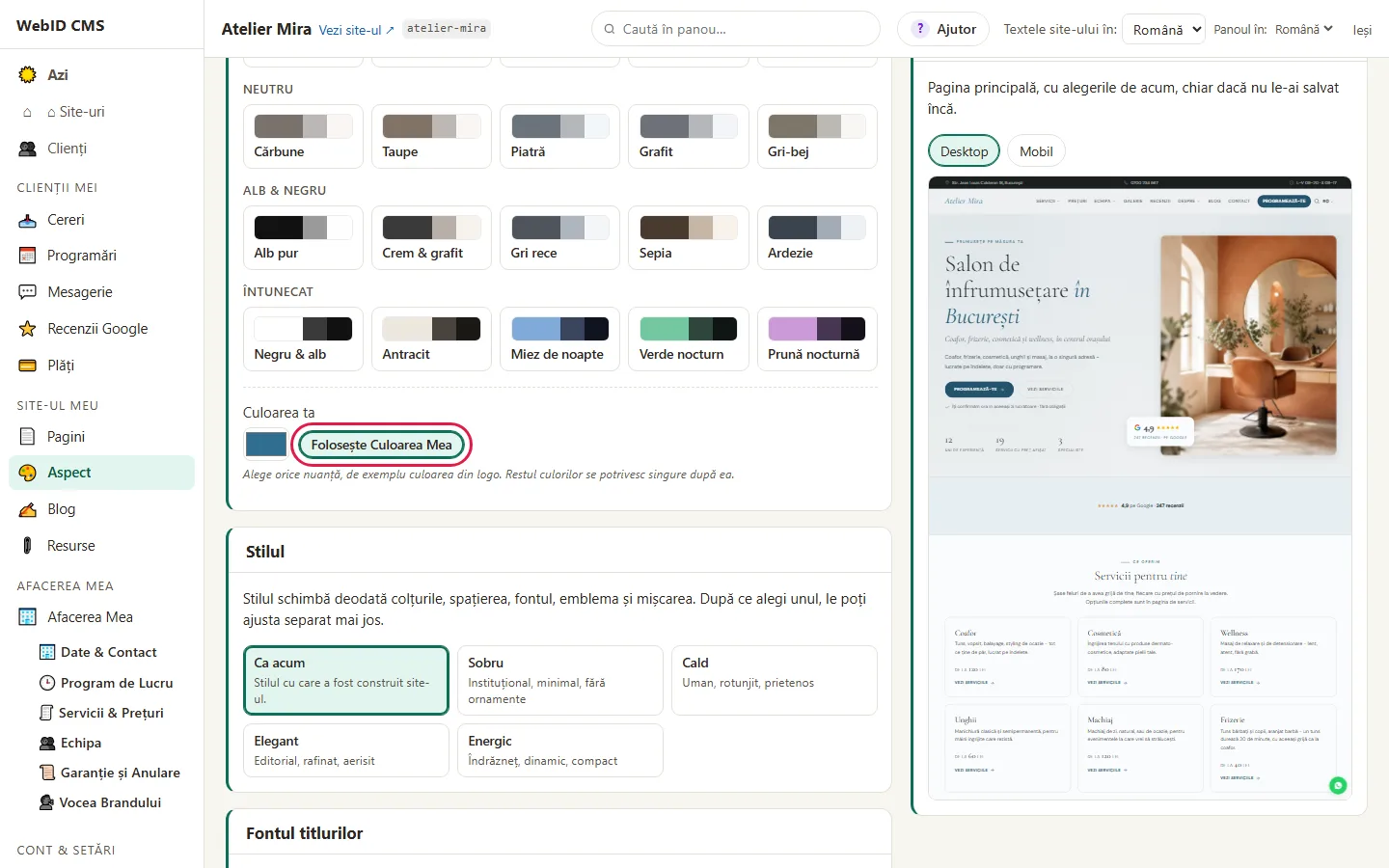
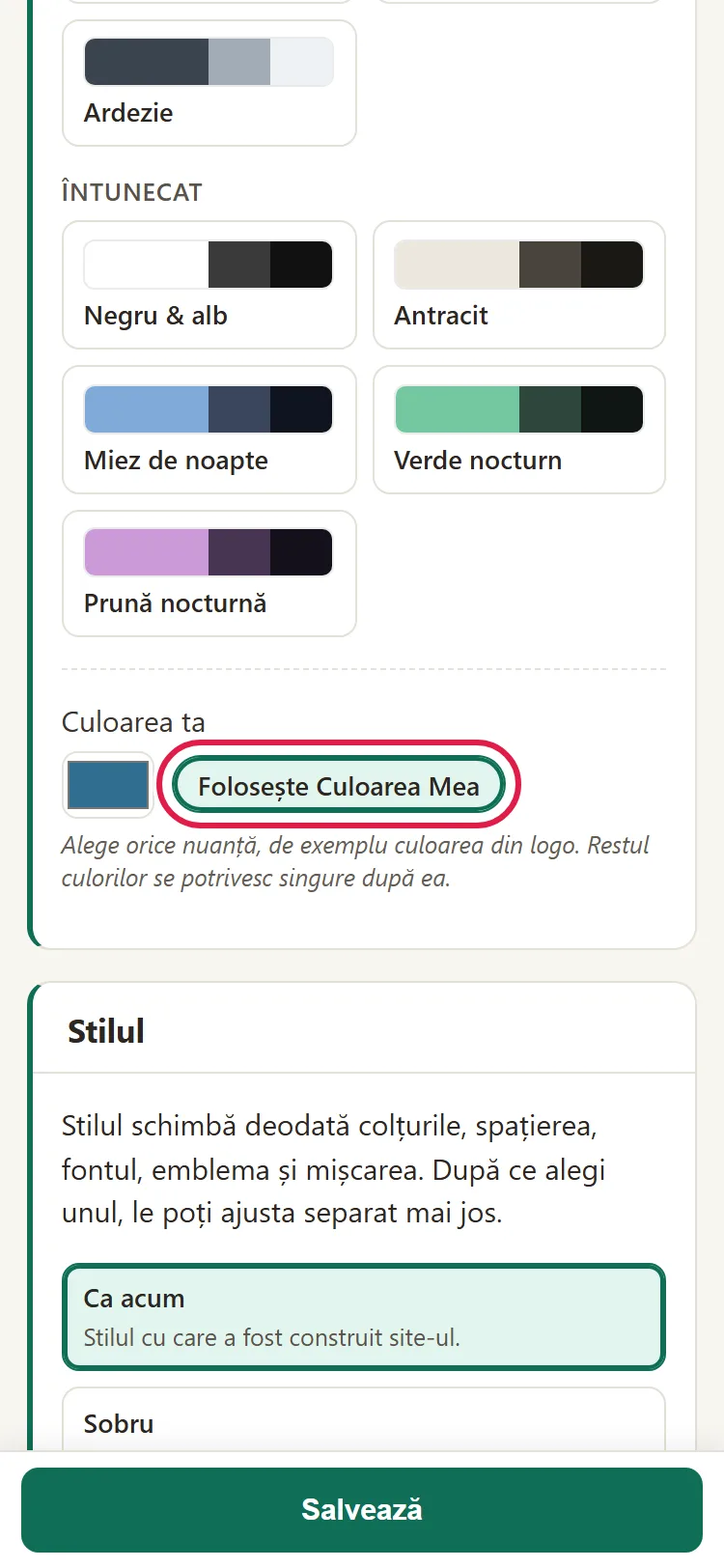
- Sau, la Culoarea ta, alege nuanța pe care o vrei, de exemplu culoarea din logo.
- Apasă Folosește Culoarea Mea. Celelalte culori se potrivesc singure cu ea.
- Dacă vrei înapoi culorile de dinainte, alege Culorile de acum.
Cum alegi un stil
- La Stilul, alege Sobru, Cald, Elegant sau Energic. Ca acum lasă totul cum e.
- Un stil schimbă deodată colțurile, spațierea, fontul, emblema și mișcarea. Sub el, la "Stilul a schimbat și: …", vezi tot ce a mai schimbat.
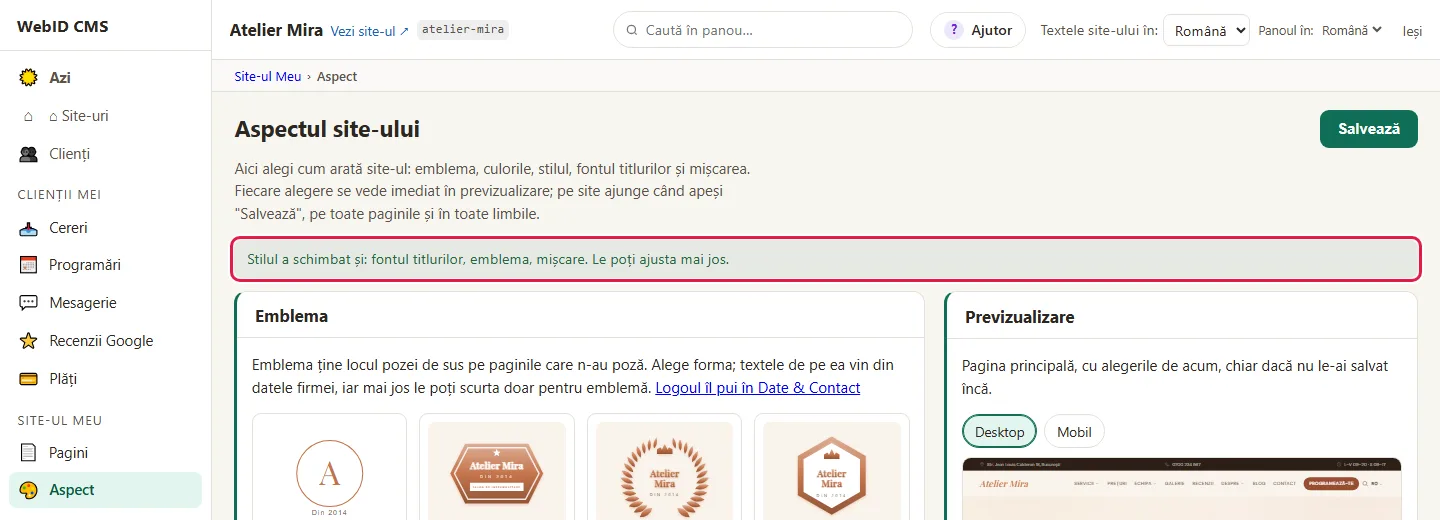
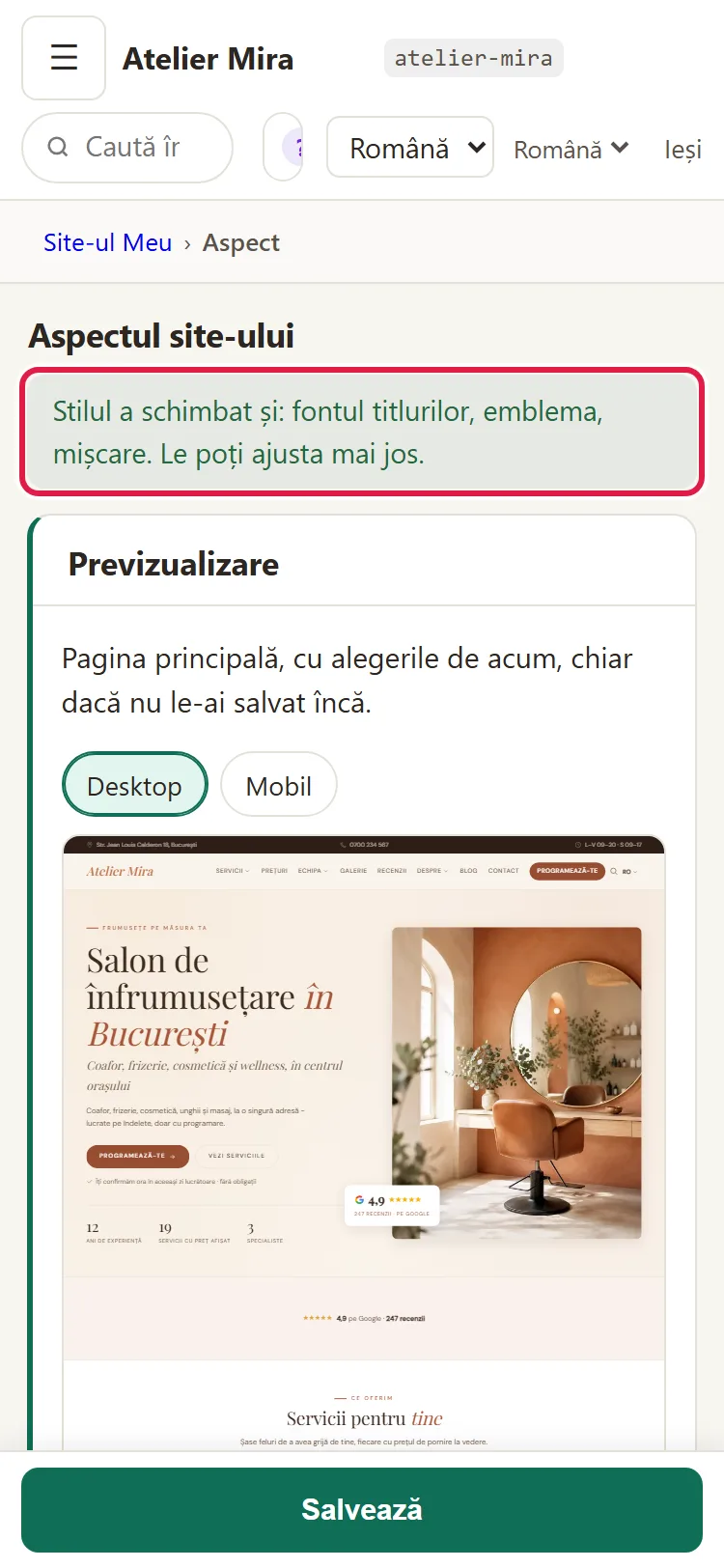
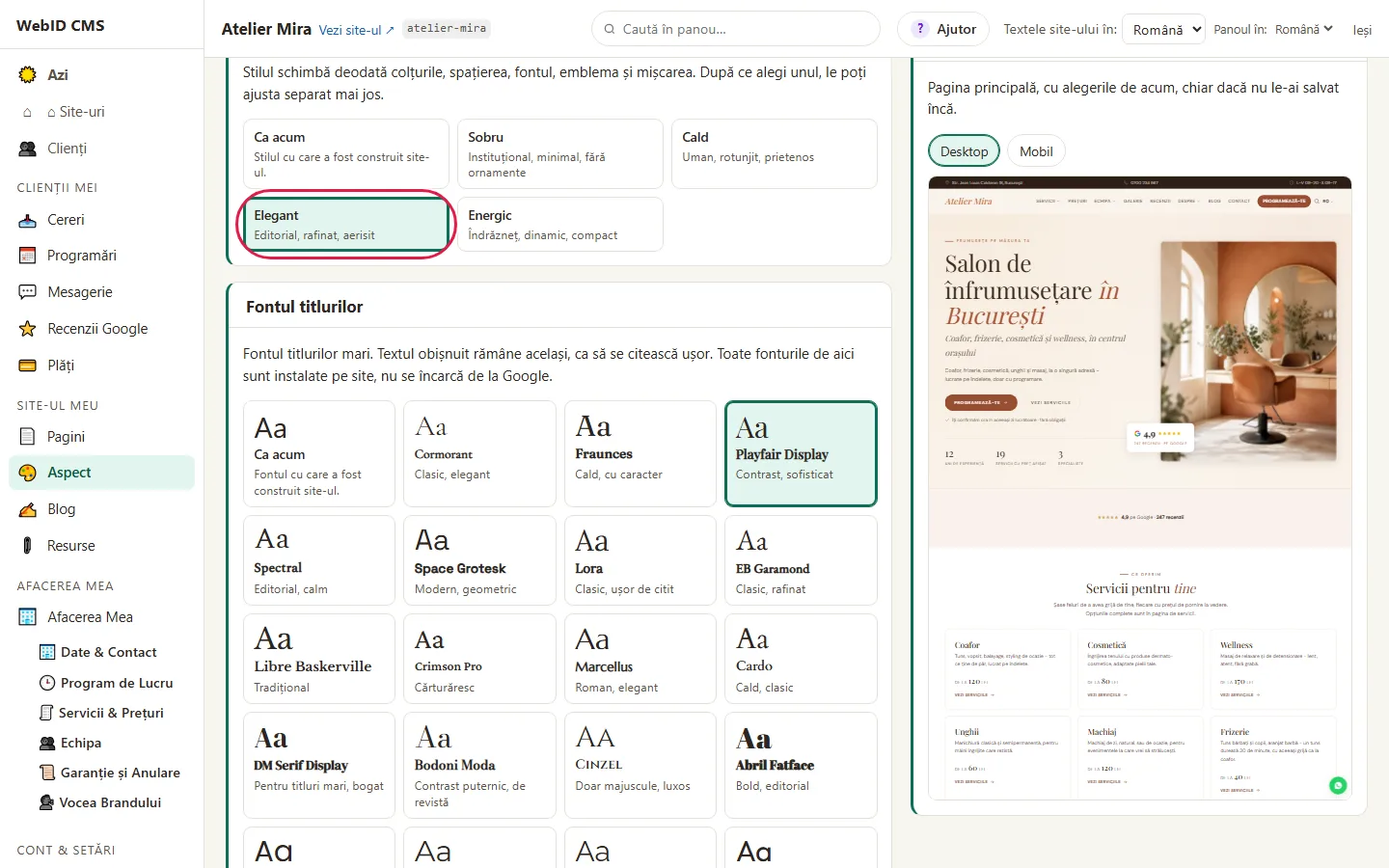
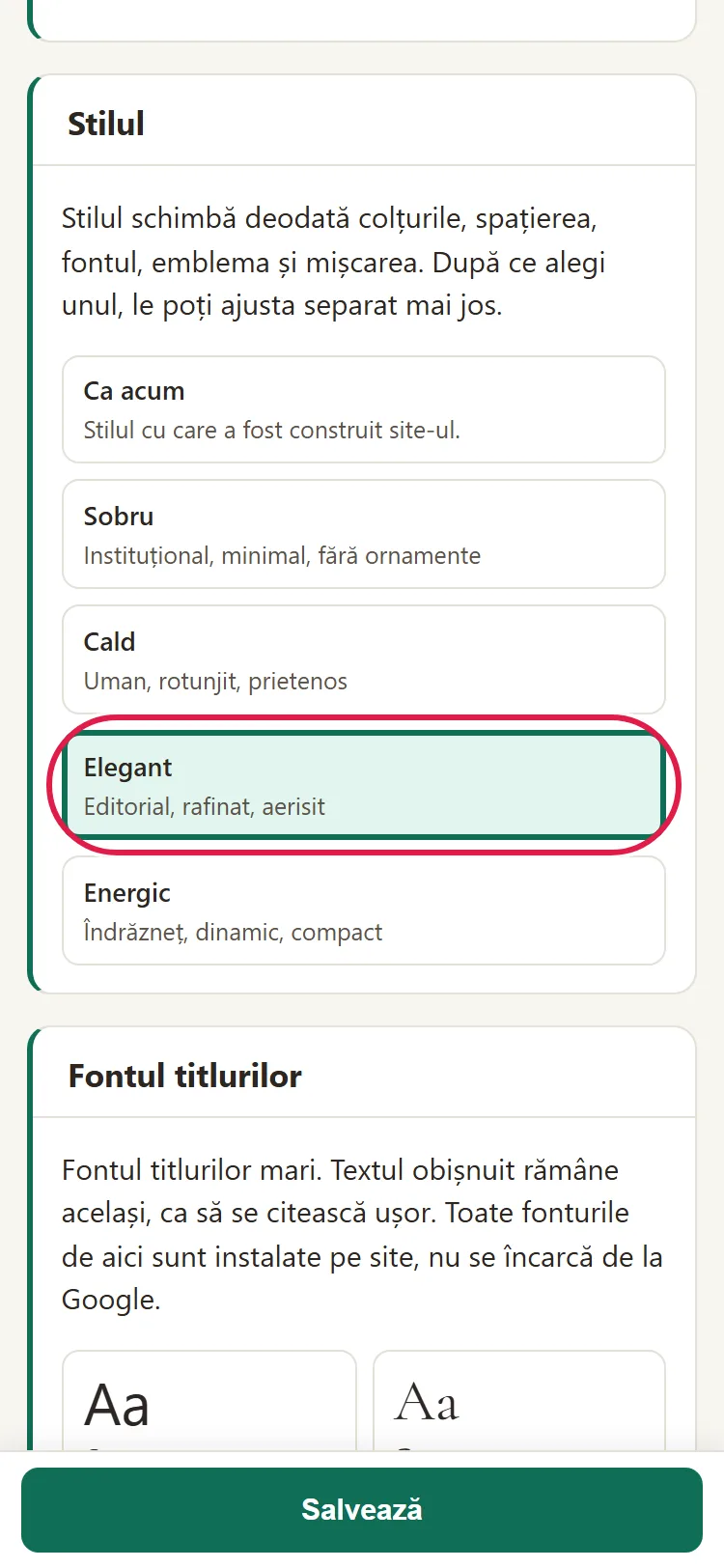
- Dacă îți place stilul, dar nu și fontul sau emblema lui, le schimbi separat, mai jos pe ecran.
Cum schimbi fontul titlurilor
- La Fontul titlurilor, alege un font din listă. Fiecare are un "Aa" de probă și câteva cuvinte despre el, de exemplu "Clasic, elegant".
- Ca acum păstrează fontul de dinainte.
Se schimbă doar fontul titlurilor, nu și al textului obișnuit. Fonturile din listă stau pe site-ul tău: nu se încarcă de la Google.
Cum alegi un font din tot catalogul Google
Dacă nu găsești în listă fontul care îți place, poți răsfoi tot catalogul Google Fonts. Cât timp îl răsfoiești, previzualizările se încarcă de la Google.
- Apasă Vezi Tot Catalogul Google Fonts. Se deschide o fereastră care îți explică ce se întâmplă.
- Dacă ești de acord, bifează Am înțeles și vreau să văd catalogul Google Fonts și apasă Deschide Catalogul. Dacă nu, apasă Rămân la Lista Noastră.
- Scrie numele fontului la Caută un font. Fiecare font din listă e scris chiar cu literele lui.
- Pe rândul fontului ales, apasă Instalează pe Site. Fontul se copiază pe site-ul tău, apare în lista de sus și e ales pentru titluri.
- Apasă Salvează ca să apară pe pagini. Până atunci, fontul e doar instalat, nu și folosit pe site.
Acordul îl retragi oricând cu Nu Mai Vreau să Văd Catalogul Google Fonts.
Cum schimbi emblema
Emblema e semnul care ține locul pozei de sus pe paginile fără poză.
- La Emblema, alege forma din grilă, de exemplu Monograma (inițiala).
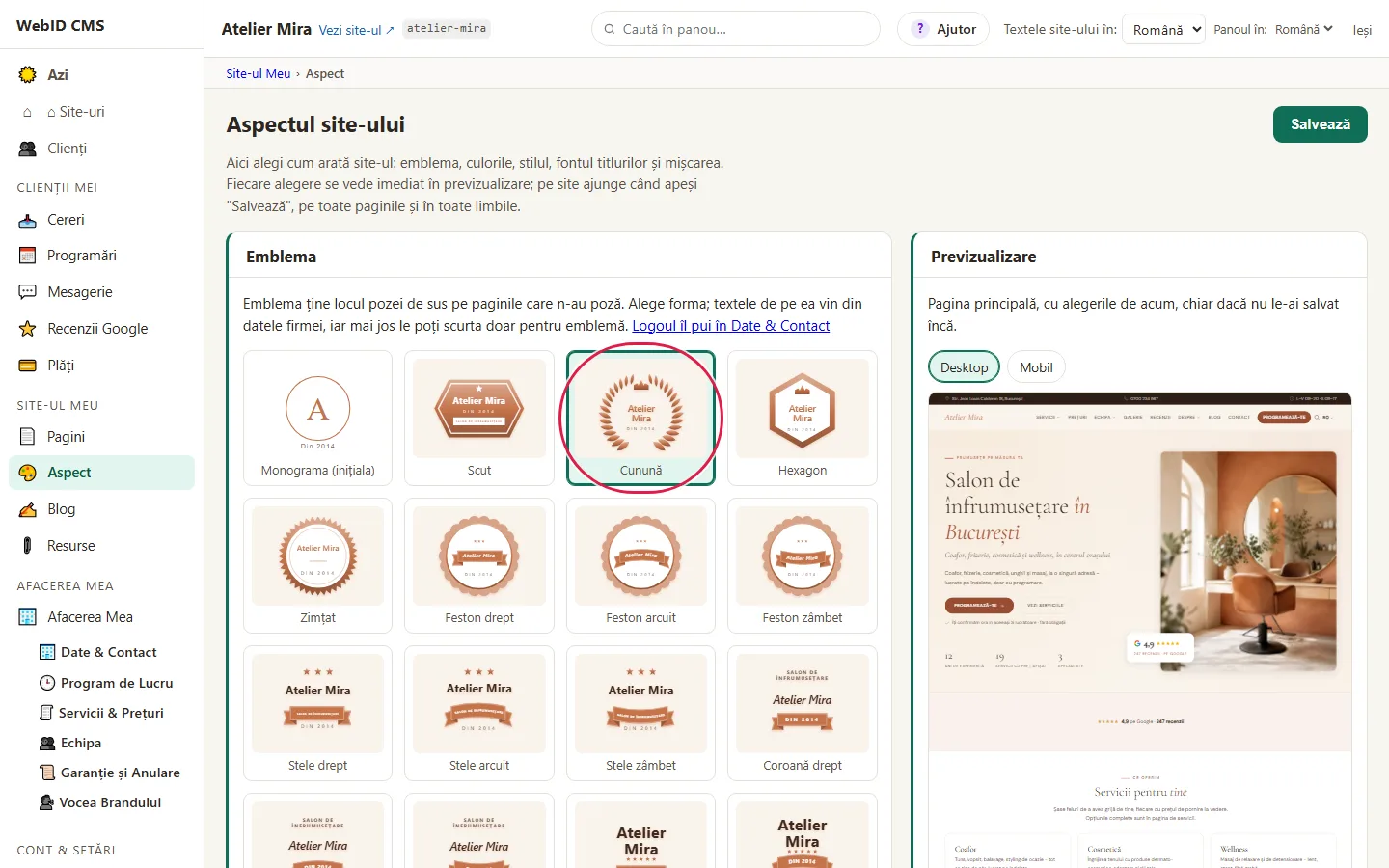
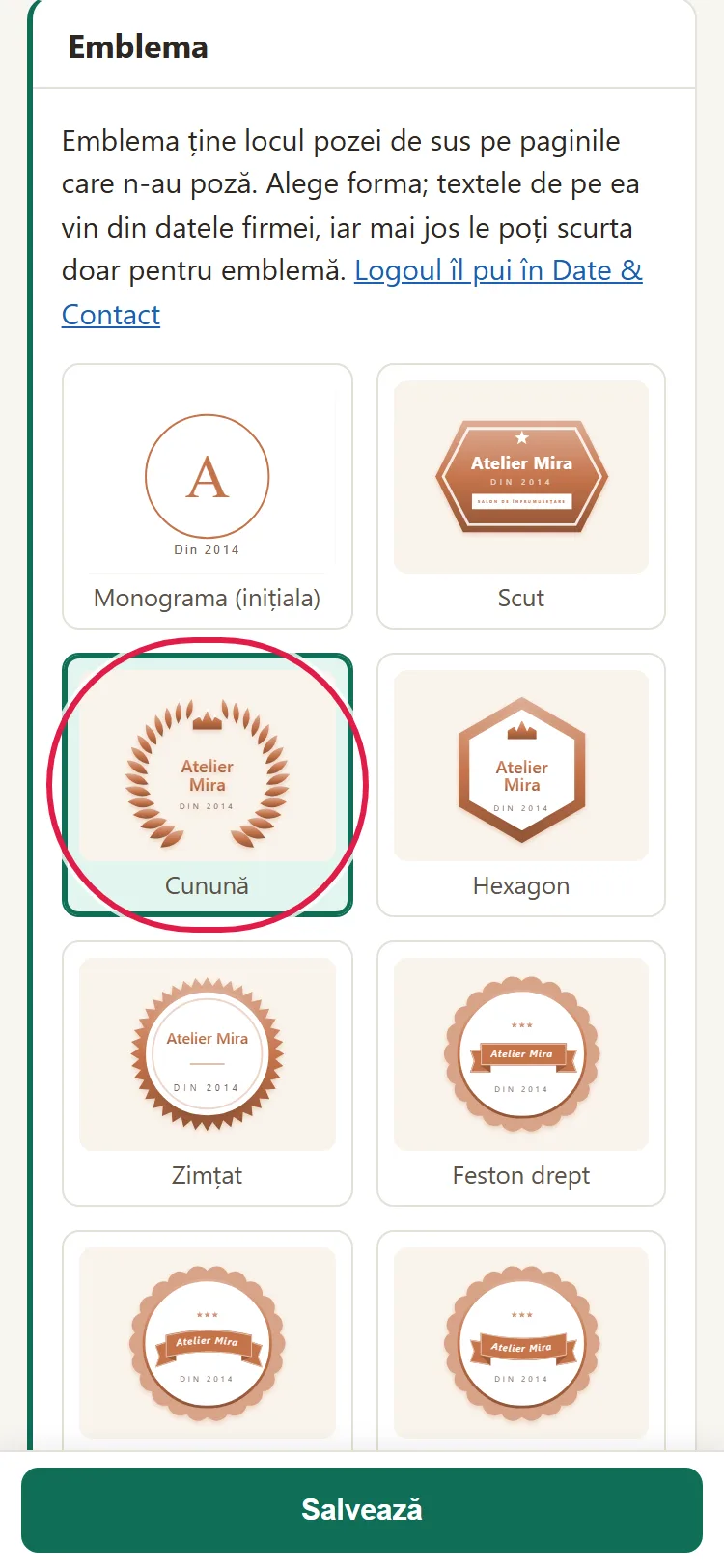
- Dedesubt, dacă vrei, scrie Numele pe emblemă, Domeniul pe emblemă (domeniul tău de activitate) sau Cuvântul dinaintea anului. Aici scrii doar o formă scurtă, pentru emblemă. La primele două, peste 20 de caractere, textul iese mic, iar panoul te avertizează.
Numele firmei, domeniul de activitate, anul și logoul se schimbă în "Afacerea Mea", la Date & Contact.
Cum alegi poza de sus, ornamentele și mișcarea
- La Sus pe pagini, alege Poză, Emblemă sau Nimic.
- La Ornamente, alege Puține sau Bogate.
- La Mișcare, alege Fără, Ușoară sau Bogată. Mișcarea e felul în care apar secțiunile când vizitatorul derulează pagina.
O pagină pentru care ai ales separat poza sau emblema rămâne cum ai lăsat-o.
Cum salvezi
- Apasă Salvează, sus. Butonul e stins până alegi ceva.
- Vezi mesajul "Aspectul e schimbat pe site - pagini refăcute: 12." (cifra diferă de la site la site). Reîncarcă site-ul ca să-l vezi.
Dacă încerci să pleci de pe ecran cu alegeri nesalvate, browserul te oprește și te întreabă.
Probleme frecvente
- "Nu am Aspect în meniu." Site-ul tău e pe un model la care aspectul îl schimbăm noi. Scrie-ne la contact@webid.ro ce ai vrea să arate altfel.
- "Am ales culorile, dar site-ul e la fel." Previzualizarea nu salvează. Apasă Salvează, apoi reîncarcă pagina site-ului.
- "Am ales un stil și mi s-a schimbat și fontul." Stilul schimbă mai multe lucruri deodată. Alege din nou fontul sau emblema pe care le vrei, mai jos pe ecran.
- "Textul de pe emblemă e prea mic." Scrie o formă mai scurtă, de cel mult 20 de caractere, la Numele pe emblemă.
- "Altceva nu merge." Scrie-ne la contact@webid.ro ce vezi pe ecran și ne uităm.
Ce nu face
- Nu schimbă fontul textului obișnuit, doar al titlurilor.
- Nu mută secțiuni și nu le schimbă ordinea pe pagini.
- Nu încarcă logoul: pe acela îl pui în "Afacerea Mea", la Date & Contact.
- Nu are Anulează după salvare. Ca acum și Culorile de acum păstrează ce e deja salvat, deci te scapă doar de alegerile nesalvate. Ca să revii la aspectul de dinainte de o salvare, mergi la Avansat › Istoric.
- Nu poți avea alt aspect în altă limbă: alegerile sunt aceleași în toate limbile site-ului.
Ce date folosește
Ghidul ăsta nu atinge datele clienților tăi. O singură excepție, doar dacă bifezi tu: cât răsfoiești catalogul complet Google Fonts, adresa ta IP și datele browserului ajung la Google - vezi Nota de confidențialitate §3.c. Fontul ales se instalează pe site, iar vizitatorii tăi nu se conectează la Google.