Cum îți actualizezi serviciile și prețurile
Serviciile și prețurile le ții într-o singură listă în panou. Ce schimbi acolo apare pe pagina fiecărui serviciu, în lista de prețuri și, dacă primești programări online, în formularul de programare. Un preț îl schimbi într-un minut. Pe un site în mai multe limbi, fiecare limbă are lista ei, așa că schimbarea o faci în fiecare dintre ele.
Cum schimbi prețul unui serviciu
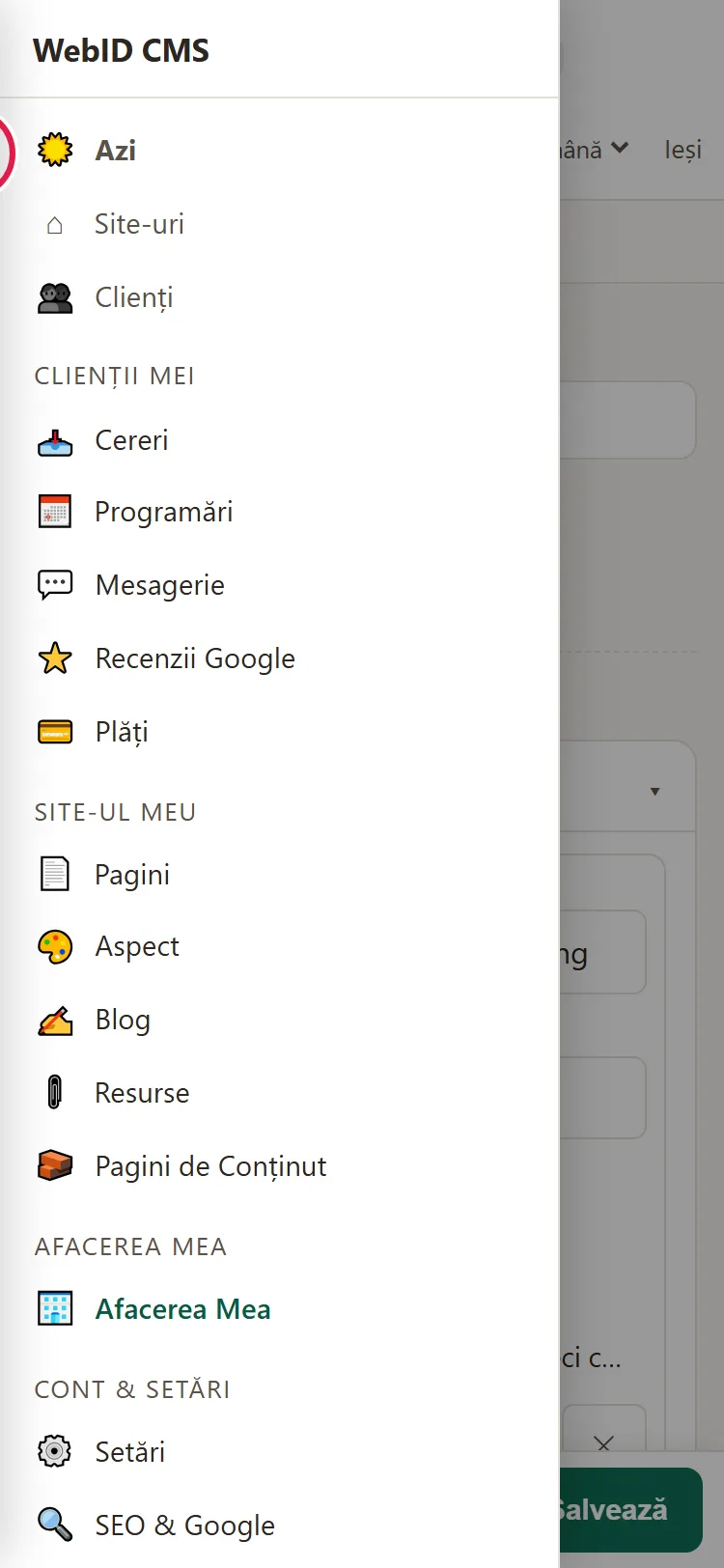
- În panou, deschide Afacerea Mea, apoi 🧾 Servicii & Prețuri. Lista poate avea alt nume, după afacerea ta: "Meniu", "Camere", "Produse" sau "Cursuri".
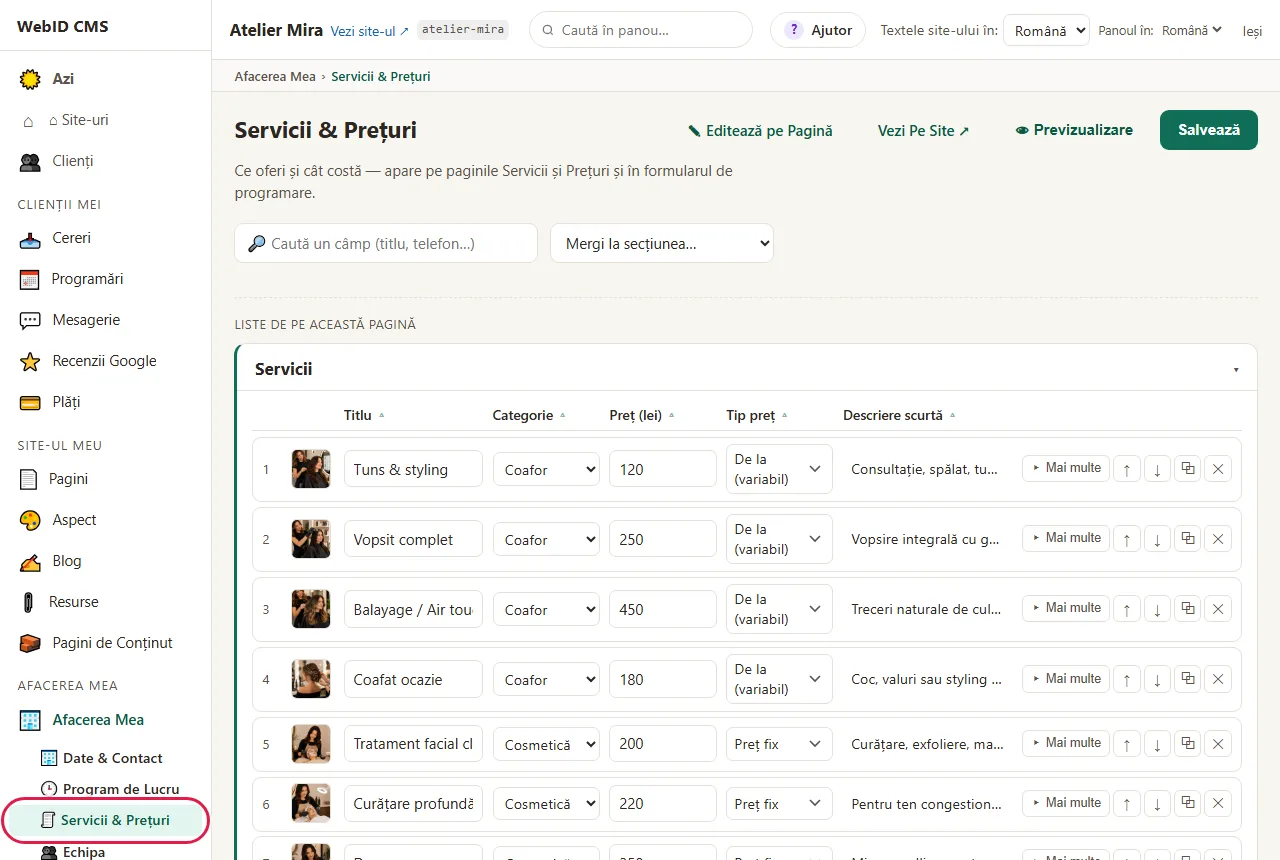
- Vezi un tabel cu un rând pe serviciu. Găsește serviciul și scrie prețul nou direct în coloana Preț. Scrie doar numărul, de exemplu 120.
- Apasă Salvează, sus. Apare "Salvat ✓", iar prețul nou apare pe site. Te-ai răzgândit? Apasă Anulează, lângă mesaj.
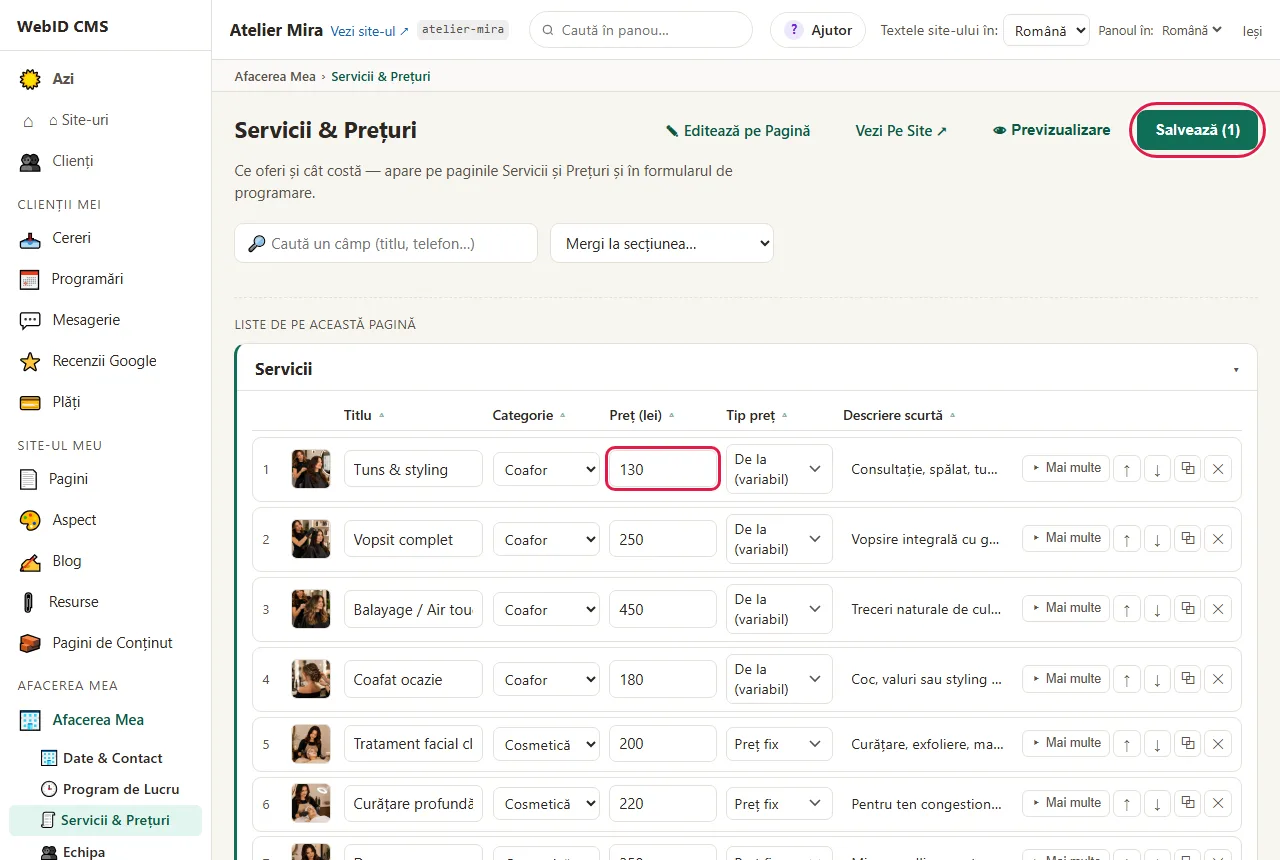
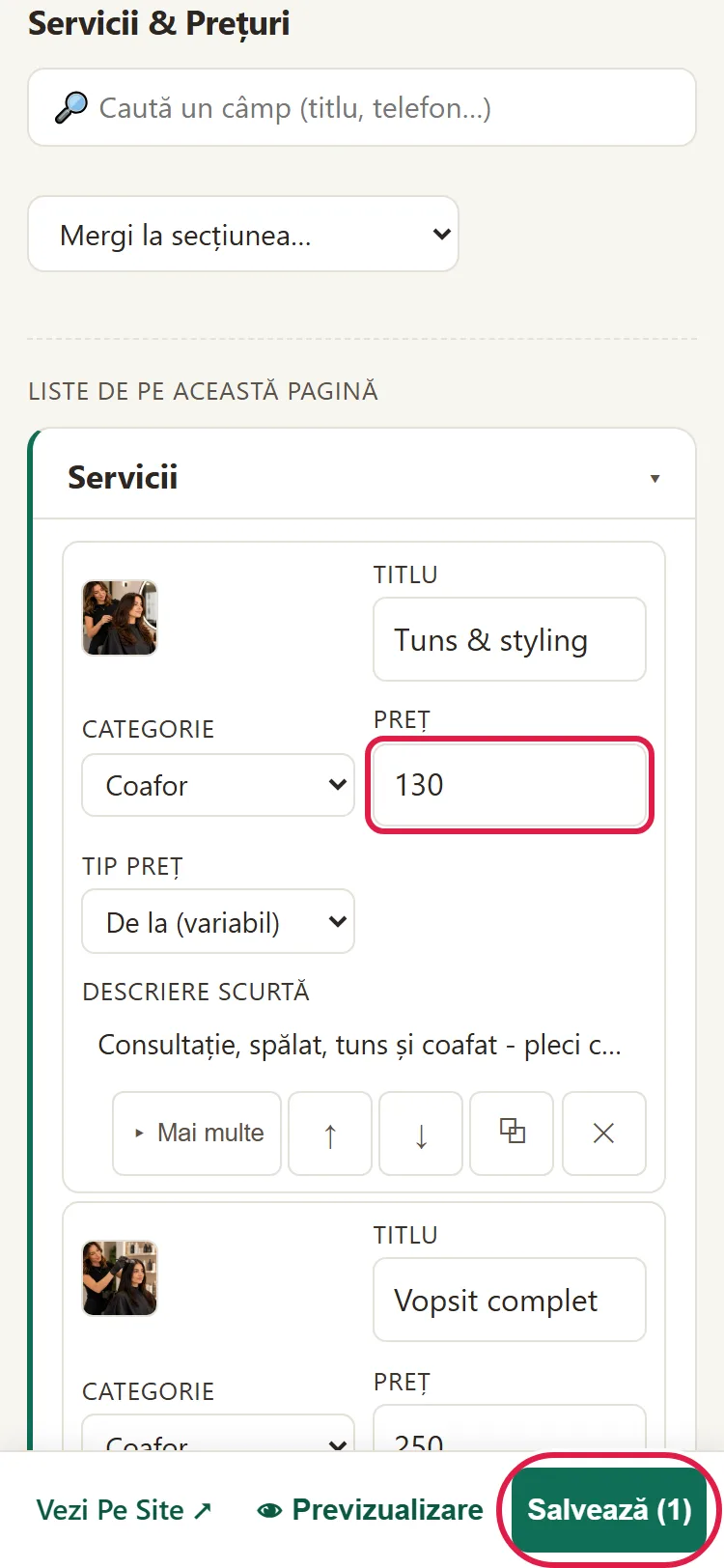
Pentru un preț care variază, alege la Tip preț varianta De la (variabil) (vezi mai jos): pe site apare singur "de la" în fața prețului.
Cum schimbi descrierea, poza sau tipul de preț
- Apasă ▸ Mai multe, în capătul rândului serviciului.
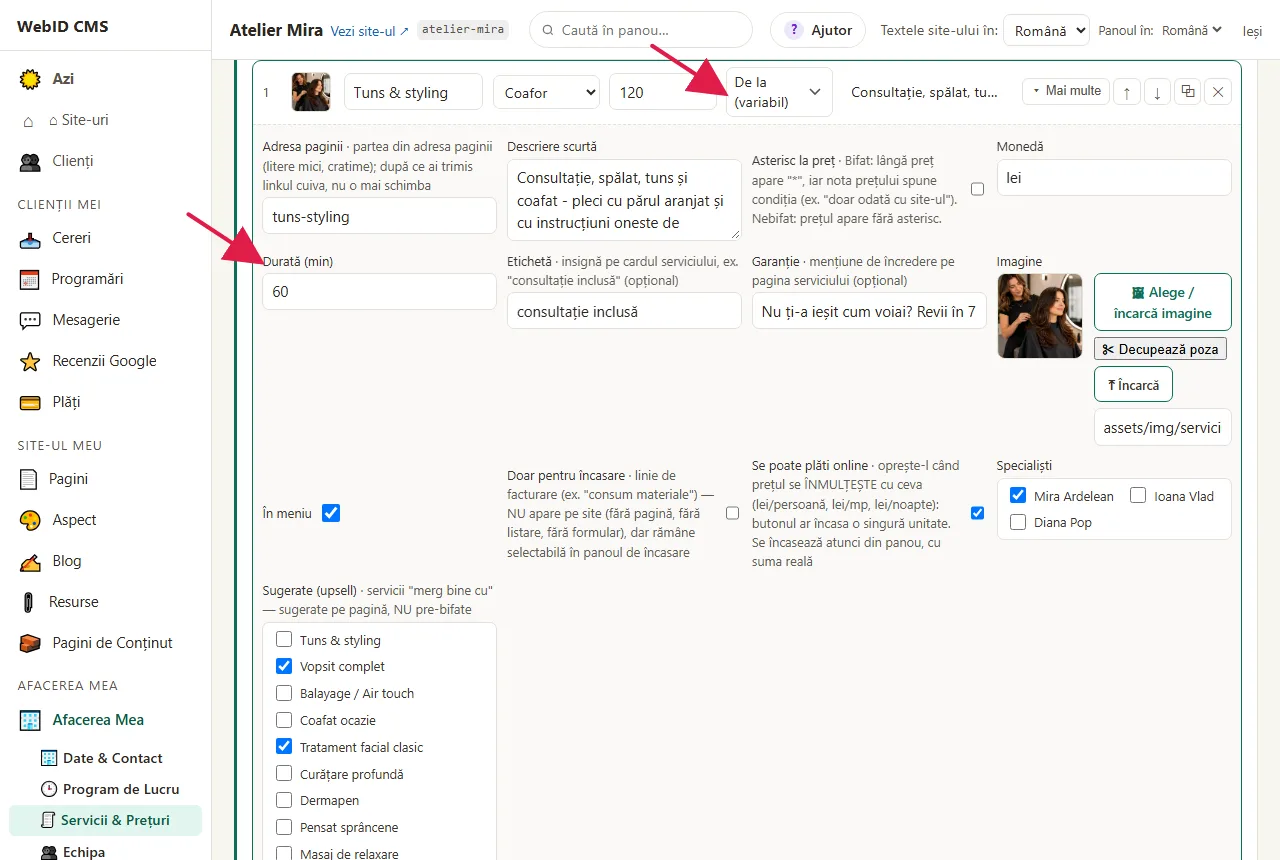
- Aici găsești Categorie, Descriere scurtă, Descriere completă (textul de pe pagina serviciului), Tip preț (Preț fix sau De la (variabil)), Monedă, Etichetă (o insignă pe cardul serviciului), Garanție și Imagine.
- Dacă primești programări online, completează și Durată (min) și, la Specialiști, bifează colegii care fac serviciul.
- Apasă Salvează.
Cum adaugi un serviciu nou
- Apasă + Adaugă, sub listă. Un rând nou apare la final.
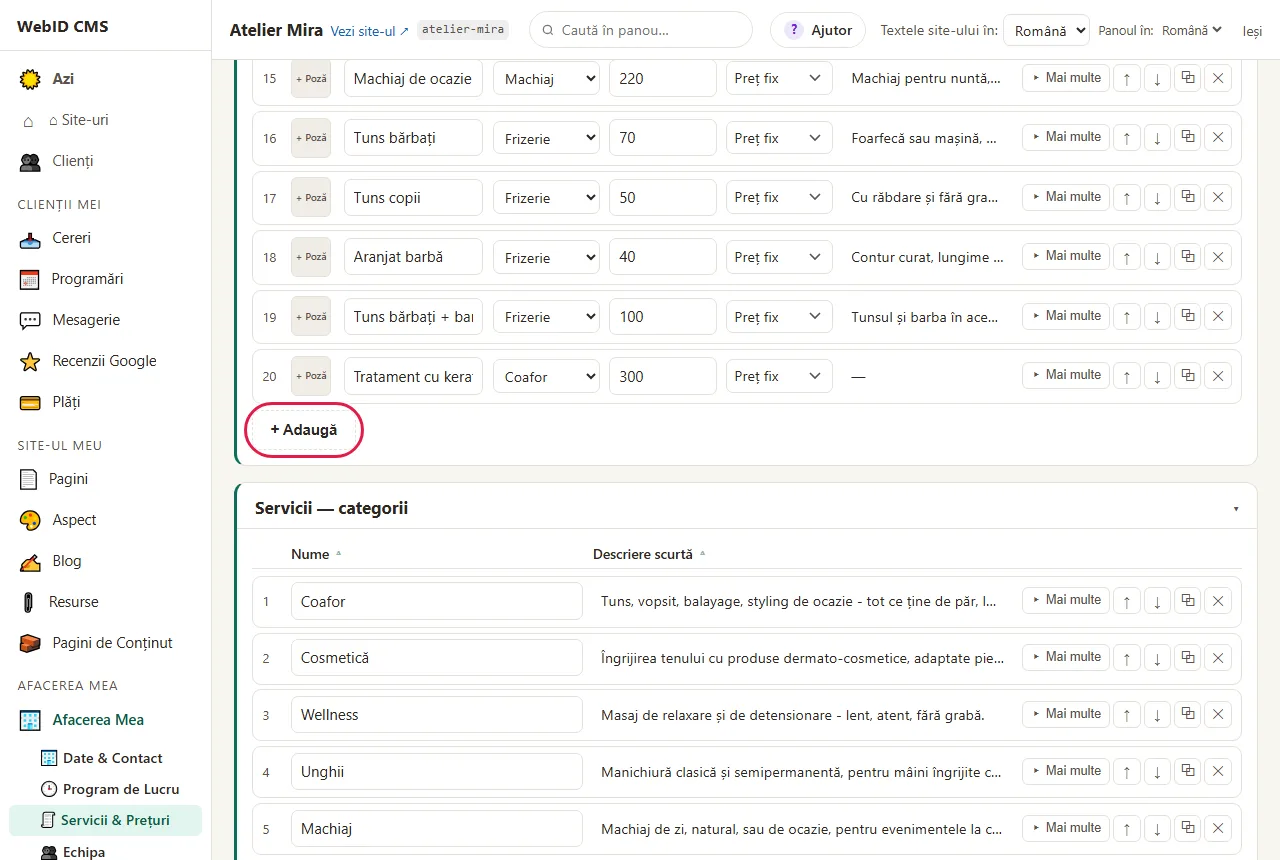
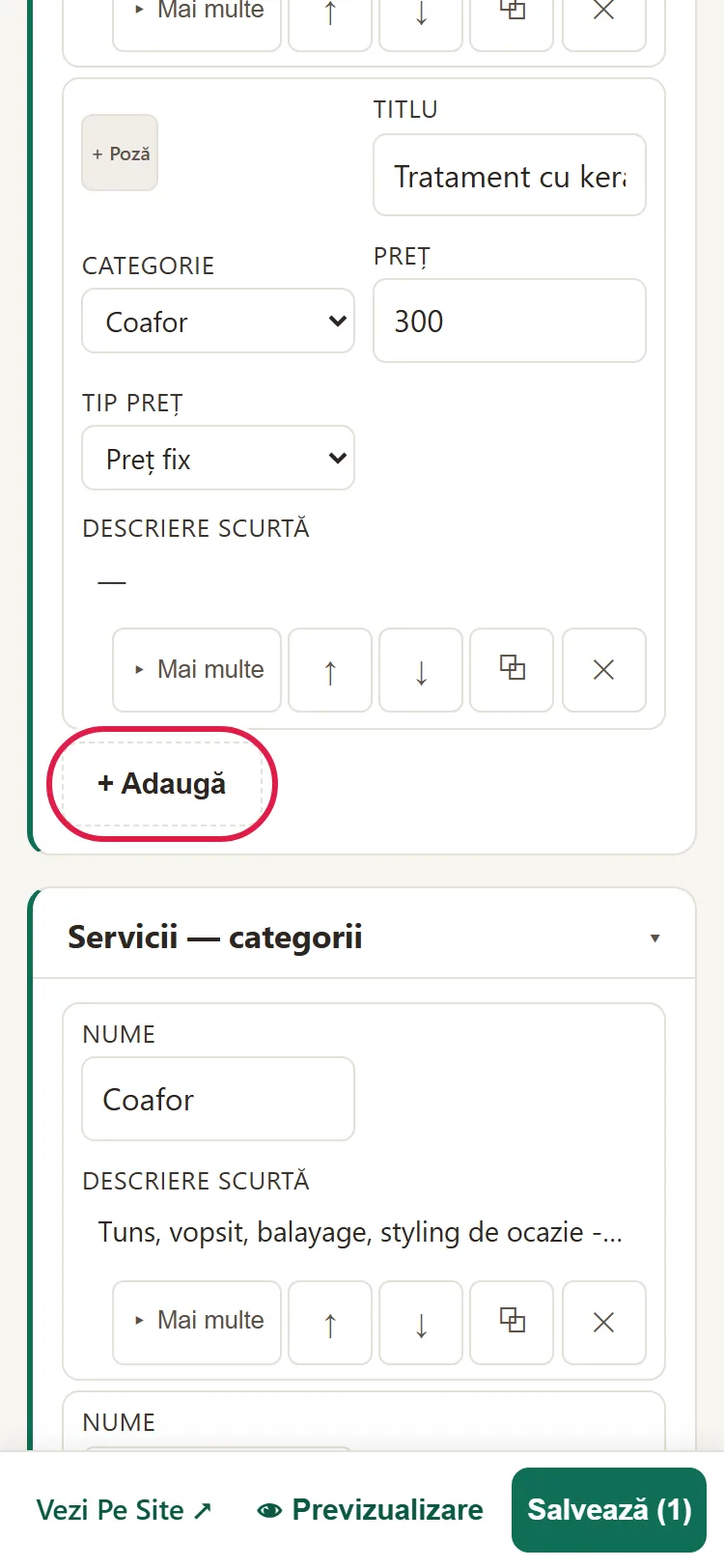
- Scrie titlul și prețul, apoi completează restul la ▸ Mai multe. Ca să pornești de la un serviciu asemănător, apasă ⧉ pe rândul lui: se face o copie pe care o schimbi.
- Ordinea serviciilor o schimbi cu ↑ ↓.
- Apasă Salvează. Mesajul îți spune și ce pagini noi s-au făcut.
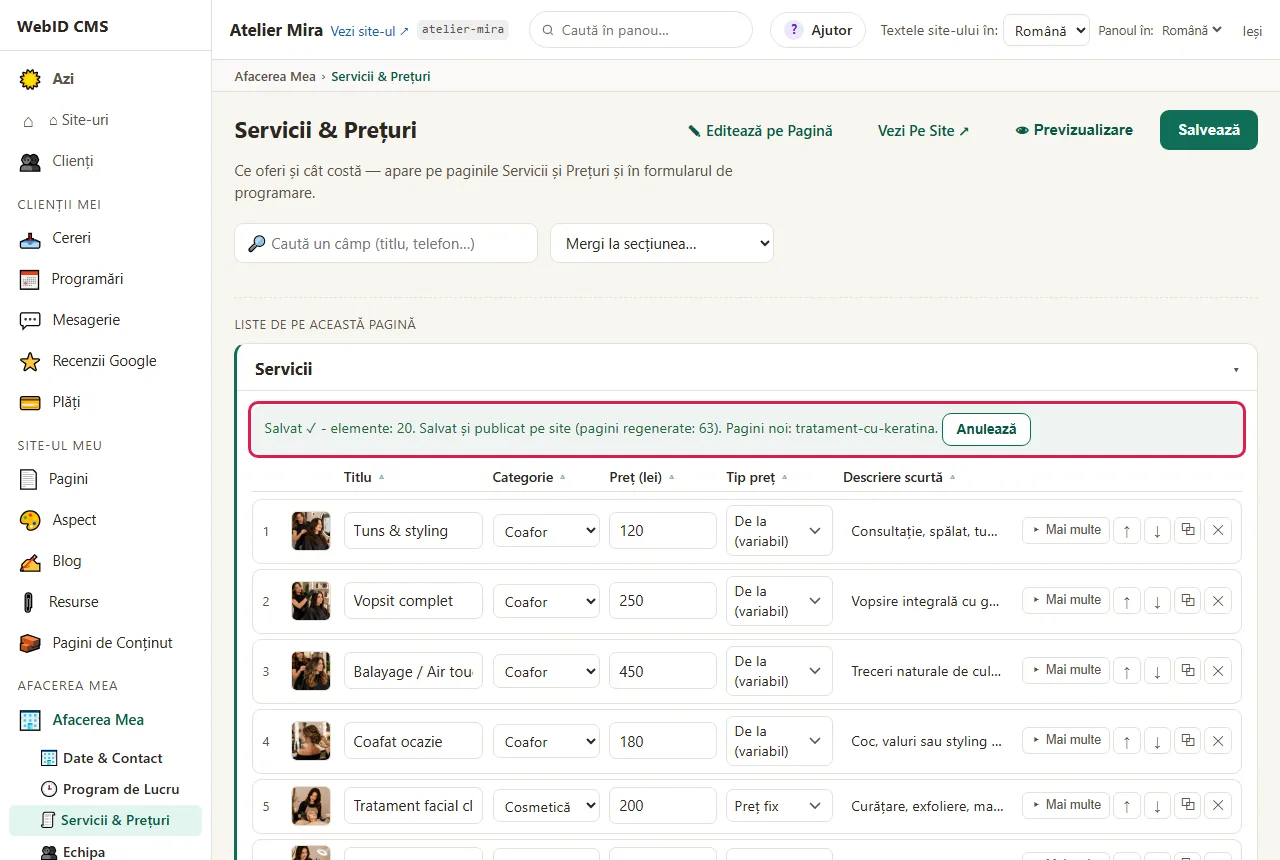
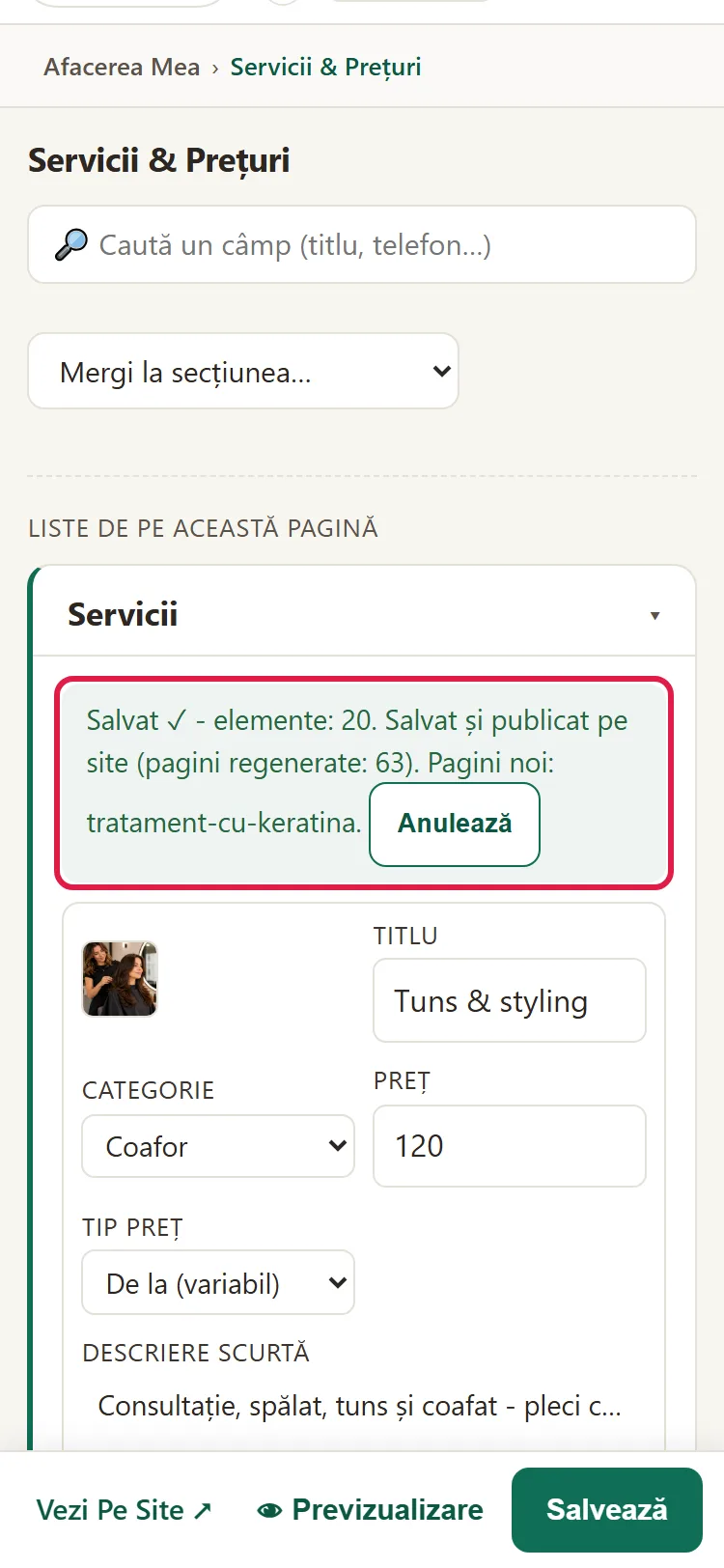
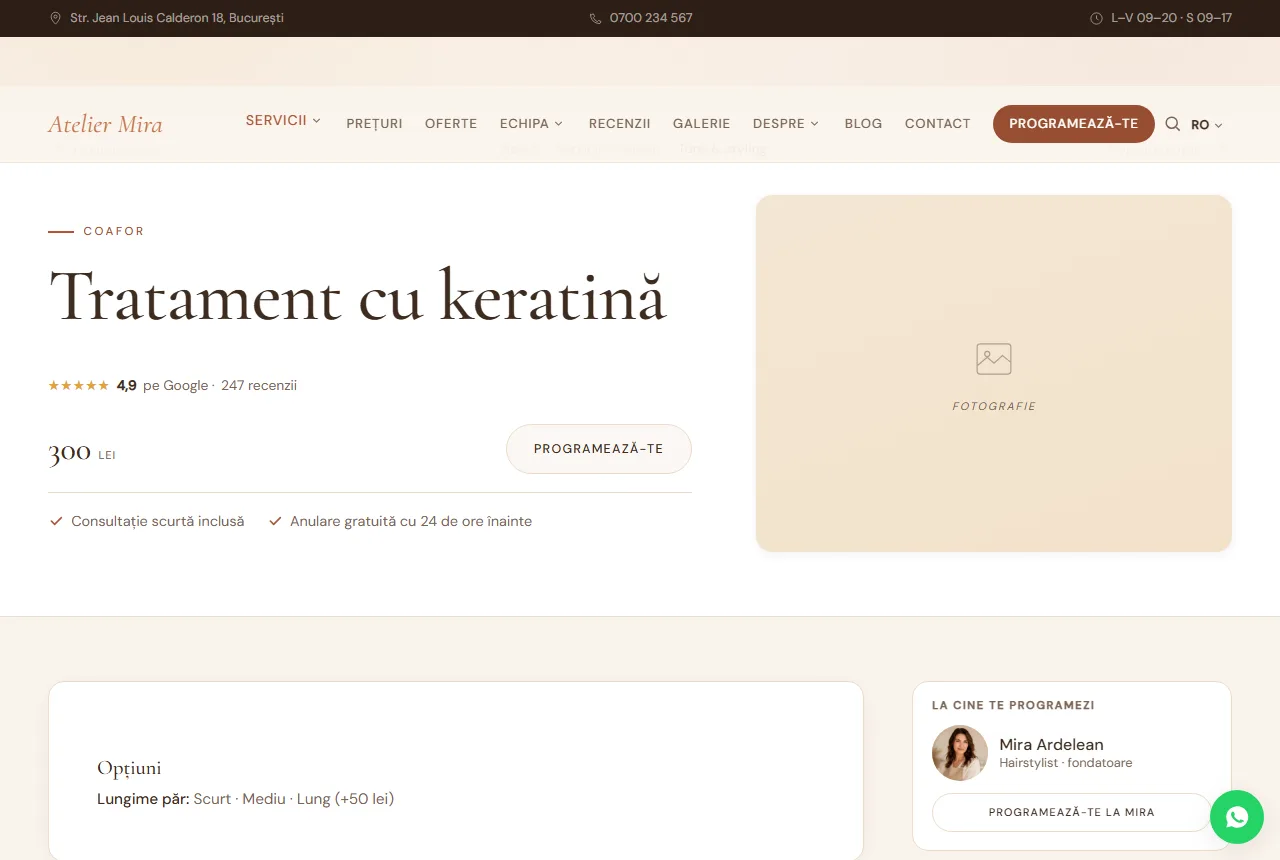
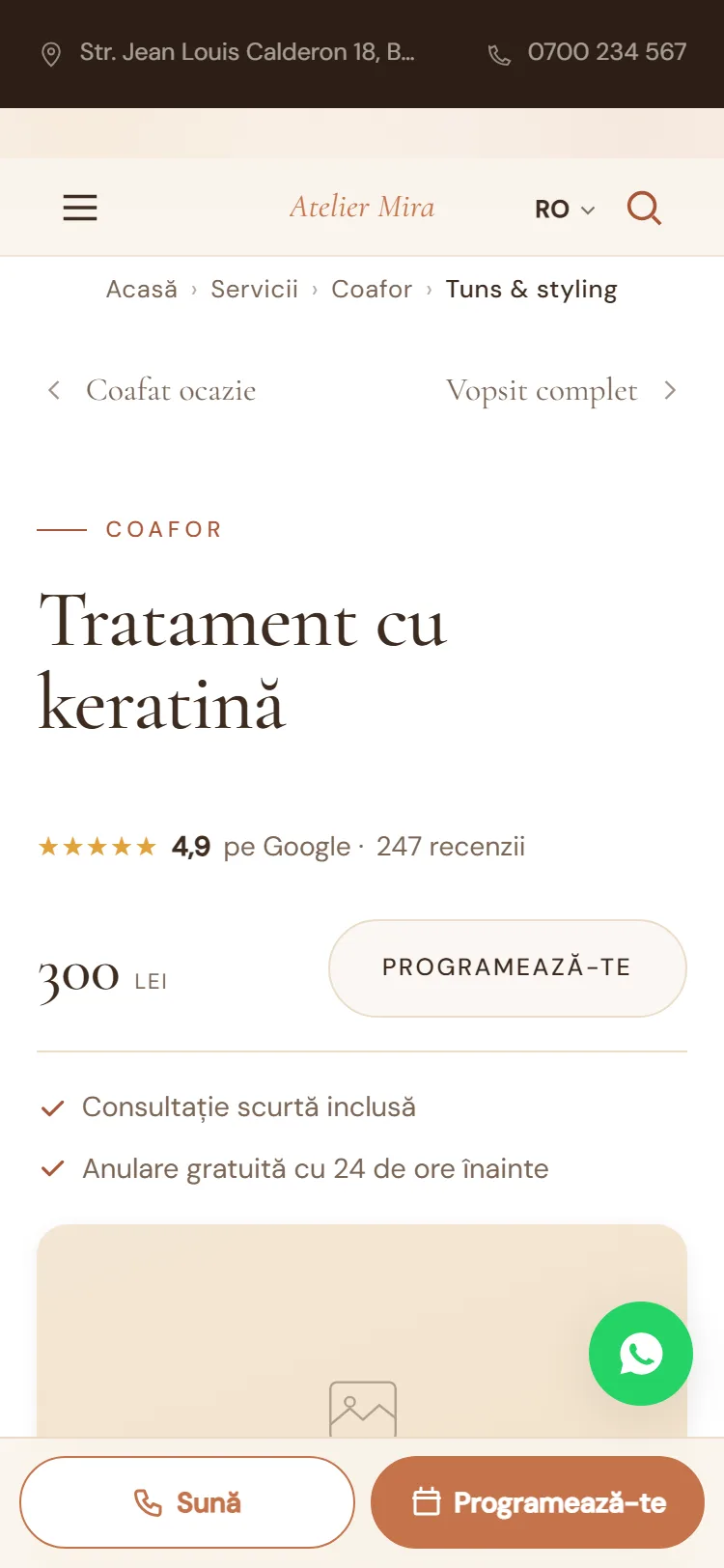
- Serviciul nou are pe loc pagina lui pe site, publică din acel moment, și apare în liste, în formularul de programare (dacă primești programări online) și, dacă meniul e reglat așa, în meniu.
Cum scoți un serviciu pe care nu-l mai faci
- Apasă ✕ pe rândul serviciului.
- Apasă Salvează.
- Se deschide fereastra "Ai scos ... din listă": alege ce se întâmplă cu pagina serviciului, ca în ghidul Ce faci cu o pagină pe care nu o mai vrei.
Cum schimbi categoriile și pachetele
Pe același ecran, sub servicii, ai lista categoriilor și lista Pachete (numele, serviciile incluse, prețul pachetului, prețul "era", o notă și dacă e evidențiat). Le schimbi la fel: scrii în tabel, apeși + Adaugă pentru unul nou sau ✕ ca să scoți unul, apoi Salvează. Preț pachet și Preț "era" le scrii tu: nu se schimbă singure când schimbi prețul unui serviciu din pachet.
Cum schimbi toate serviciile dintr-un fișier Excel
Atenție: importul înlocuiește toate listele: specialiști, servicii și categorii. Ce lipsește din fișier dispare din listă.
- Jos pe ecran, deschide Din Excel.
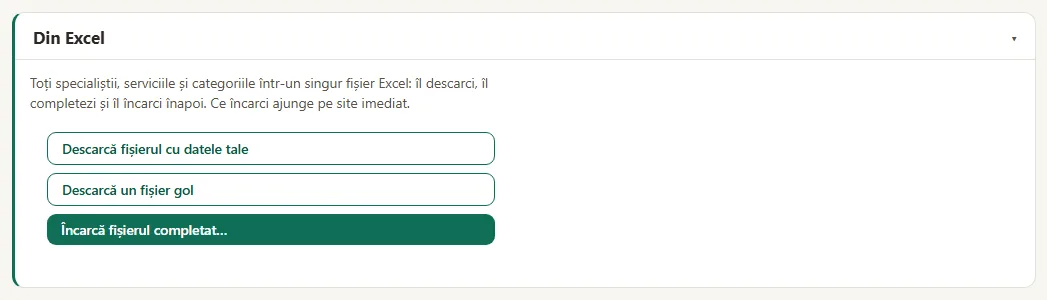
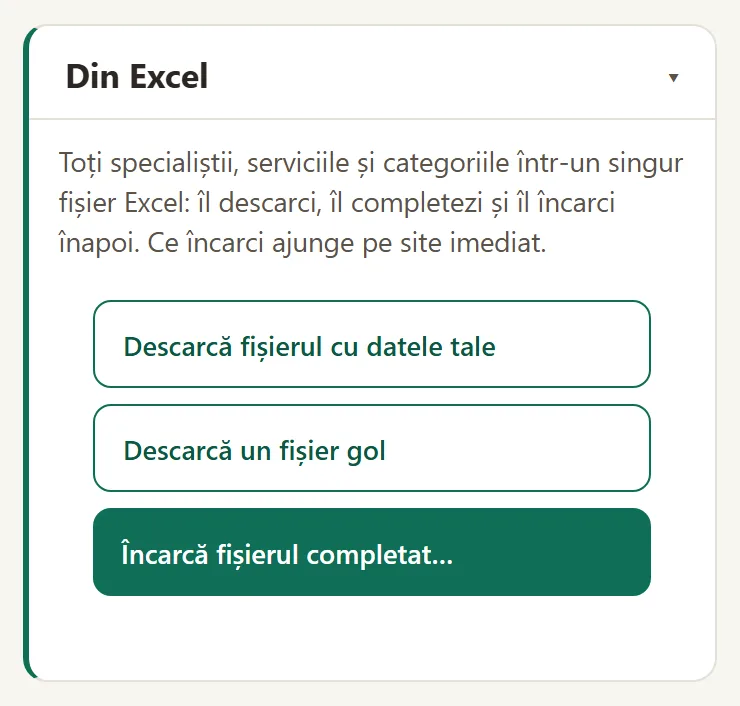
- Apasă Descarcă fișierul cu datele tale. Primești specialiștii, serviciile și categoriile într-un singur fișier Excel. Lucrează mereu pe fișierul ăsta: când îl încarci, listele din panou devin exact ce e în fișier. Un serviciu, o categorie sau un coleg care lipsește din fișier dispare din listă, dar pagina lui rămâne pe site. După import, panoul nu te întreabă ce faci cu ea. Descarcă un fișier gol e doar pentru un site fără niciun serviciu încă.
- Schimbă ce vrei în fișier și salvează-l.
- Apasă Încarcă fișierul completat… și alege fișierul. Apare "Importat ✓", cu câte servicii, categorii și specialiști au intrat, iar site-ul se actualizează.
Ca să scoți un serviciu, folosește ✕ în listă, nu ștergerea din fișier: doar așa te întreabă panoul ce se întâmplă cu pagina lui.
Cum schimbi prețurile de pe pagina "Prețuri"
Pagina "Prețuri" nu are prețuri ale ei: le ia din lista de mai sus. Schimbi prețul în Servicii & Prețuri și apare singur și acolo. În Pagini › Prețuri schimbi doar textele paginii.
Probleme frecvente
- "Mai lipsește ceva înainte de salvare." Un câmp obligatoriu e gol, de obicei titlul. Completează-l și salvează din nou.
- "Pe pagina Prețuri e tot prețul vechi." Reîncarcă pagina site-ului. Dacă n-ai apăsat Salvează, prețul nou nu a ajuns pe site.
- "Nu pot schimba adresa serviciului." Adresa unei pagini care există se schimbă doar cu SEO - configurare, fiindcă o adresă schimbată poate pierde locul câștigat în Google.
- "Serviciul nou a apărut și în meniu." În Antet & Meniu, rândul "Servicii" pune singur serviciile în submeniu. Dacă nu vrei asta, alege acolo Nimic la Sub ea, apar singure.
- "Altceva nu merge." Scrie-ne la contact@webid.ro și ne uităm.
Ce nu face
- Nu e un magazin online: nu are coș de cumpărături, stocuri sau livrare.
- Când scoți un serviciu cu ✕, pagina lui nu dispare singură: panoul te întreabă ce se întâmplă cu ea. La importul din Excel nu te întreabă.
- Pe un site în mai multe limbi, fiecare limbă are lista ei de servicii. Un preț schimbat sau un serviciu nou adăugat în română nu apare singur în engleză: repeți schimbarea și acolo, din Textele site-ului în:.
- Câmpurile Durată (min) și Specialiști se văd mereu, dar contează doar dacă primești programări online.
Ce date folosește
Ghidul ăsta nu atinge date personale. Ce publici pe site e conținutul tău; dacă pui nume sau fotografii ale oamenilor, ai nevoie de acordul lor. Câmpul "Specialiști" doar leagă serviciile de oamenii din "Echipa", iar fișierul Excel descărcat conține numele și rolul lor, fără e-mail.