Ce pui la punct în prima săptămână în panou
În primele zile după ce primești site-ul, pui la punct câteva lucruri pe care le faci o singură dată. Cel mai important e primul: anunțurile pe e-mail, ca să afli de fiecare cerere nouă fără să stai cu panoul deschis. Pe celelalte le poți împărți pe câteva zile.
Ce îți arată lista "Mai ai de pus la punct"
- Deschide "Azi" și găsește secțiunea Mai ai de pus la punct. Fiecare rând are ○ (de făcut) sau ✓ (gata).
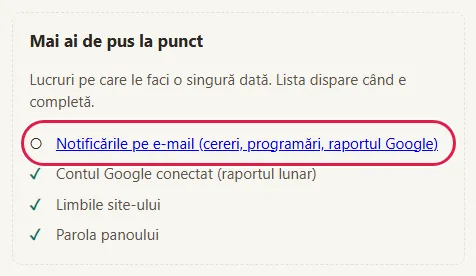
- Apasă un rând ○ ca să mergi direct la ecranul lui.
Rândurile pe care le poți vedea:
- Notificările pe e-mail (cereri, programări, raportul Google): îl vezi mereu. Primește ✓ când site-ul poate trimite e-mailuri, nu când ai primit proba: proba o faci oricum, la Ziua 1.
- Contul Google conectat (raportul lunar): doar dacă ai SEO - configurare sau Vizibilitate.
- Limbile site-ului: doar dacă ai opționalul Site în mai multe limbi. Se bifează când site-ul are a doua limbă.
- Parola panoului: de obicei e deja ✓, fiindcă ai intrat cu ea.
Lista dispare când toate rândurile sunt ✓. Nu urmărește verificarea în doi pași, datele firmei sau colegii: pașii de mai jos despre ele sunt recomandarea noastră.
Ziua 1: cum pornești anunțurile pe e-mail
- Apasă rândul Notificările pe e-mail… din "Azi" sau mergi la Cont & Setări › Setări › Notificări pe E-mail.
- La Cum se trimite, verifică să nu fie ales Oprit. Dacă e ales și nu ai datele de e-mail de la firma de găzduire, scrie-ne la contact@webid.ro și le punem noi.
- Verifică adresa din Adresa la care primești.
- Apasă Trimite o probă. Panoul salvează întâi ce ai schimbat mai sus.
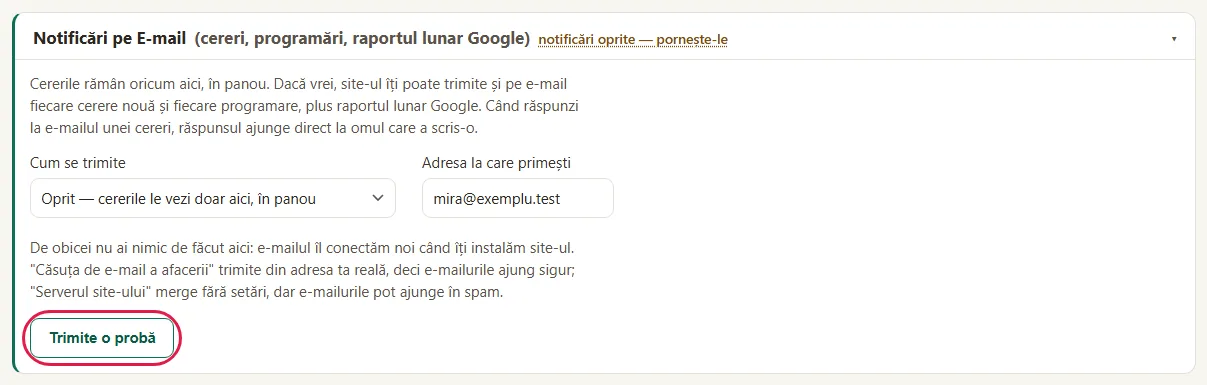
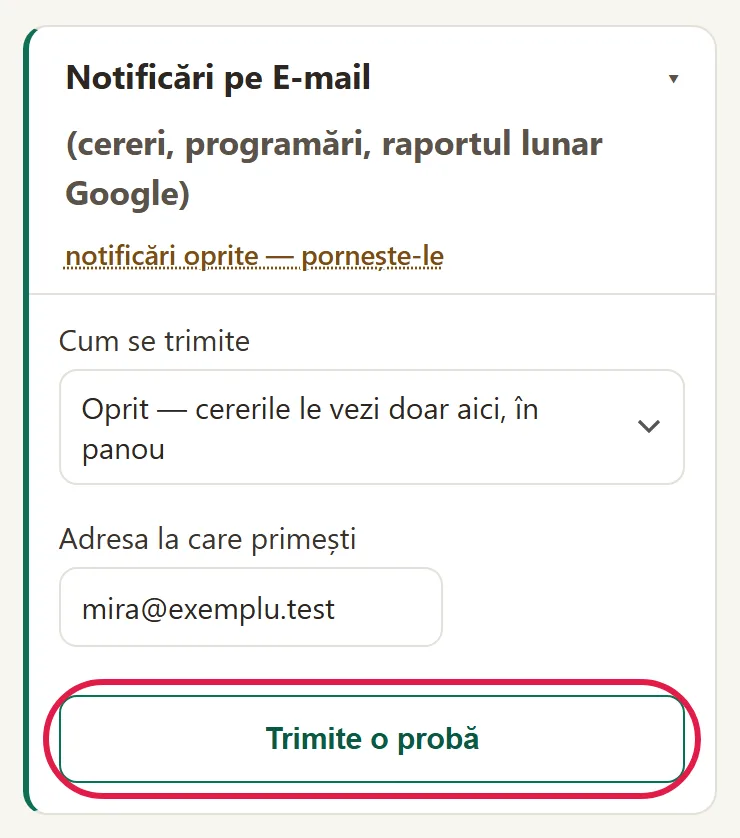
- Caută e-mailul de probă în căsuța ta (și în Spam).
- Mai jos, la Ce anunțuri primești, alege anunțurile pe care le vrei.
- Apasă Salvează, sus.
Toți pașii, cu fiecare anunț în parte: Cum alegi ce anunțuri primești pe e-mail și cine le mai primește.
Ziua 1–2: cum pornești verificarea în doi pași
Cu ea, la intrare îți cerem, pe lângă parolă, și un cod din telefon. Panoul nu te obligă, dar ți-o recomandăm.
- Mergi la Cont & Setări › Contul Meu și deschide Verificarea în doi pași.

- Apasă Pornește Verificarea și urmează pașii de pe ecran: scanezi codul cu aplicația de pe telefon, păstrezi codurile de rezervă, alegi întrebarea de siguranță.
Toți pașii: Cum pornești verificarea în doi pași, ca parola singură să nu mai ajungă.
Ziua 2–3: cum verifici datele firmei
- Începe cu Afacerea Mea › Date & Contact: verifică telefonul și adresa: după ele te găsesc clienții. Apoi apasă Salvează.
- În "Azi", la Schimbă rapid, apasă pe rând Prețurile, Programul de Lucru, Pozele din Galerie și Textul de pe Pagina Principală. Vezi doar butoanele pe care site-ul tău le are.

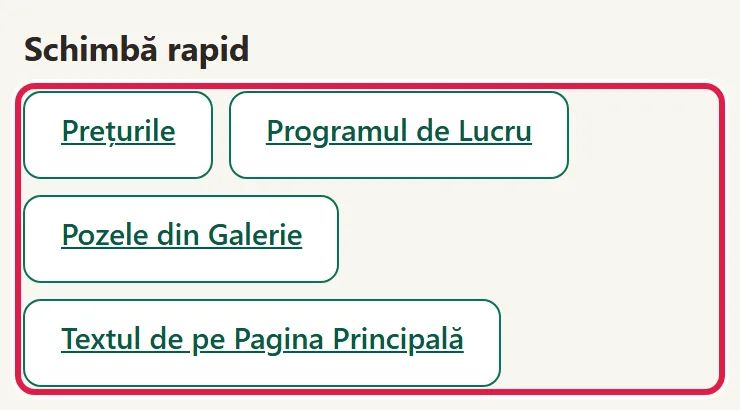
- Corectează ce nu e bine și apasă Salvează.
Pentru fiecare schimbare în parte: Cum îți schimbi singur site-ul.
Când e cazul: cum îți aduci colegii
- Mergi la Cont & Setări › Utilizatori și apasă Invită pe cineva.
Toți pașii: Cum îți aduci colegii în panou, fiecare cu ce are voie să facă.
O singură dată: cum pornești opționalele pe care le ai
- Mergi la Cont & Setări › Contul Meu și uită-te la Ce ai acum: acolo vezi ce opționale ai.
- Pornește-le pe rând, cu ghidul fiecăruia:
- SEO: îți conectezi contul Google, de la rândul ○ Contul Google conectat din "Azi"; vezi Cum te găsesc mai mulți clienți pe Google.
- Programări: vezi Cum primești programări fără telefoane și fără neprezentări.
- Încasări cu cardul (dacă ai Mentenanță): vezi Cum primești plata cu cardul pentru un serviciu sau un avans.
- Blogging Plus: aprobi primele subiecte din planul blogului și pornești primul articol; vezi Cum scrii pe blog cu AI. Creditele lunii rămân valabile luna asta și încă două, așa că nu se pierd dacă începi mai târziu în săptămână.
- Site în mai multe limbi: rândul ○ Limbile site-ului din "Azi"; vezi Cum îți arăți site-ul și în altă limbă.
Oricând: cum pornești turul panoului
- Apasă Ajutor (cu semnul întrebării), sus, lângă căutare, apoi Turul General.
Ce găsești în fiecare zonă: Cum găsești repede orice în panou.
Ce folosești după prima săptămână
"Azi" devine locul tău de zi cu zi: sus vezi cererile noi și programările, dedesubt Schimbă rapid. Lista "Mai ai de pus la punct" nu mai apare când toate rândurile sunt ✓.
Probleme frecvente
- "Rândul cu anunțurile rămâne ○, deși am pus adresa." Rândul se bifează doar când site-ul poate trimite e-mailuri. Cel mai des, la Cum se trimite e ales Oprit; altfel, lipsesc sau sunt greșite datele căsuței de e-mail. Alege altă variantă sau completează datele și apasă Salvează. Dacă nu ai datele de e-mail de la firma de găzduire, scrie-ne la contact@webid.ro și le punem noi.
- "Îmi apare: Proba nu a plecat." Cel mai des, datele căsuței de e-mail nu se potrivesc cu cele de la firma de găzduire. Scrie-ne la contact@webid.ro ce apare după "Proba nu a plecat:". De obicei, datele le punem noi când îți instalăm site-ul.
- "Nu văd Utilizatori sau Setări." Ai intrat cu un cont de coleg cu rol Editor. Roagă-l pe proprietarul site-ului să facă el acești pași.
- "Lista a dispărut, dar n-am făcut tot." Toate rândurile ei erau gata. Verificarea în doi pași și colegii nu sunt în listă: pune-le la punct după pașii de mai sus.
- "Altceva nu merge." Scrie-ne la contact@webid.ro ce vezi pe ecran și ne uităm.
Ce nu face
- Lista din "Azi" are doar cele patru rânduri. Nu urmărește verificarea în doi pași, datele firmei, colegii, programările sau plățile.
- Rândul anunțurilor se bifează când site-ul poate trimite e-mailuri, nu când ți-ai ales anunțurile sau ai primit proba.
- Lista nu se poate ascunde. Dispare doar când e completă.
- Rândul "Parola panoului" te duce în "Setări". De acolo apeși Mergi la Contul Meu →.
Ce date folosește
Ghidul ăsta nu adaugă date noi: lista "Mai ai de pus la punct" se calculează din setările pe care le ai deja și nu se păstrează nicăieri. Ce date folosește fiecare pas (notificările, verificarea în doi pași, colegii) scrie în ghidul lui.