Cum traduci textele site-ului: singur, în Excel sau făcute de noi
Limba nouă de pe site pornește cu o copie a textelor în română, iar tu le înlocuiești cu traducerea. Panoul nu traduce singur. Ai trei variante: scrii traducerea direct în panou (bună pentru texte puține), lucrezi într-un fișier Excel (bună pentru multe texte sau pentru un traducător) sau ne lași pe noi.
Primele două merg oricând; a treia, traducerea întregului site, o facem noi, cu AI, când adaugi limba tradusă. Îți trebuie limba deja construită pe site (ghidul Cum îți arăți site-ul și în altă limbă) și rol de proprietar sau administrator în panou.
Cum traduci direct în panou
Merge bine pentru corecturi și pentru texte puține.
- Deschide Site-ul Meu, apoi Pagini.
- În antetul panoului, la Textele site-ului în:, alege limba (de exemplu English). Pagina se reîncarcă, cu textele site-ului în limba aleasă (meniurile panoului rămân în limba lor).
- Schimbă textele, ca în română.
- Apasă Salvează. Ce salvezi se vede pe site imediat.
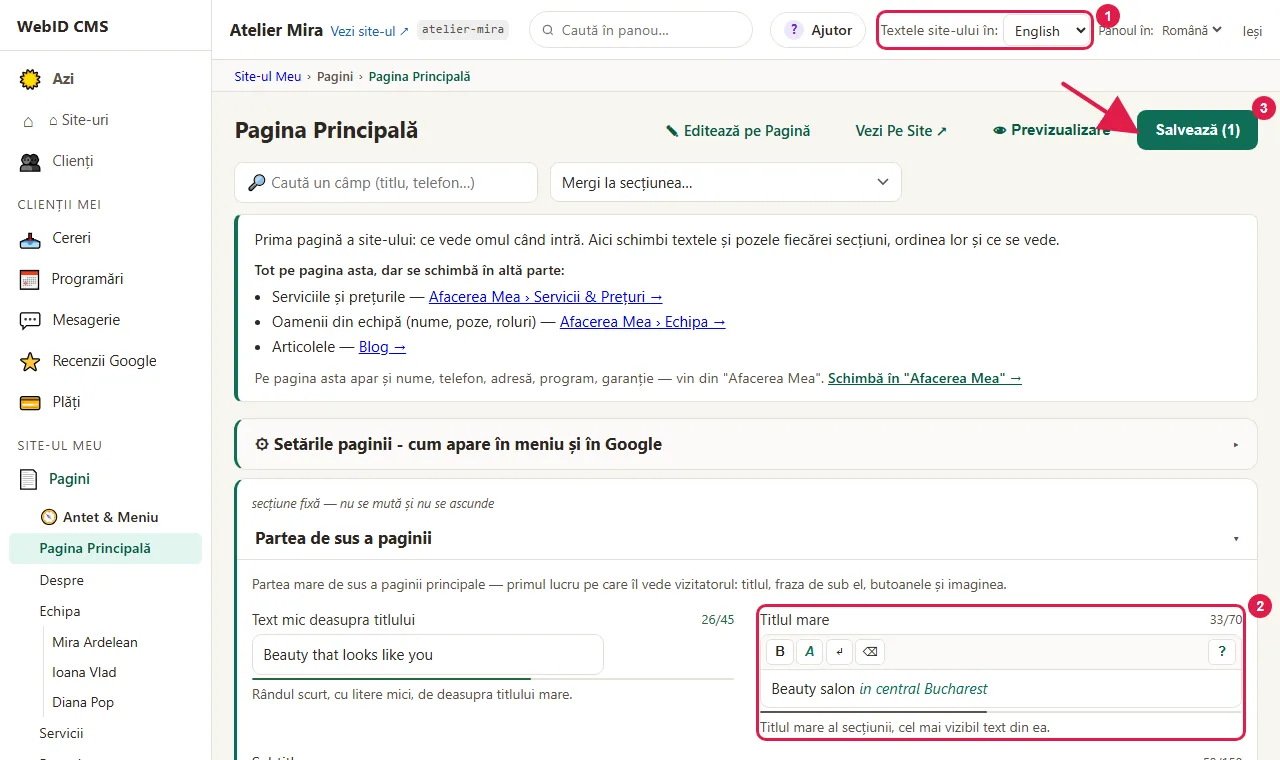
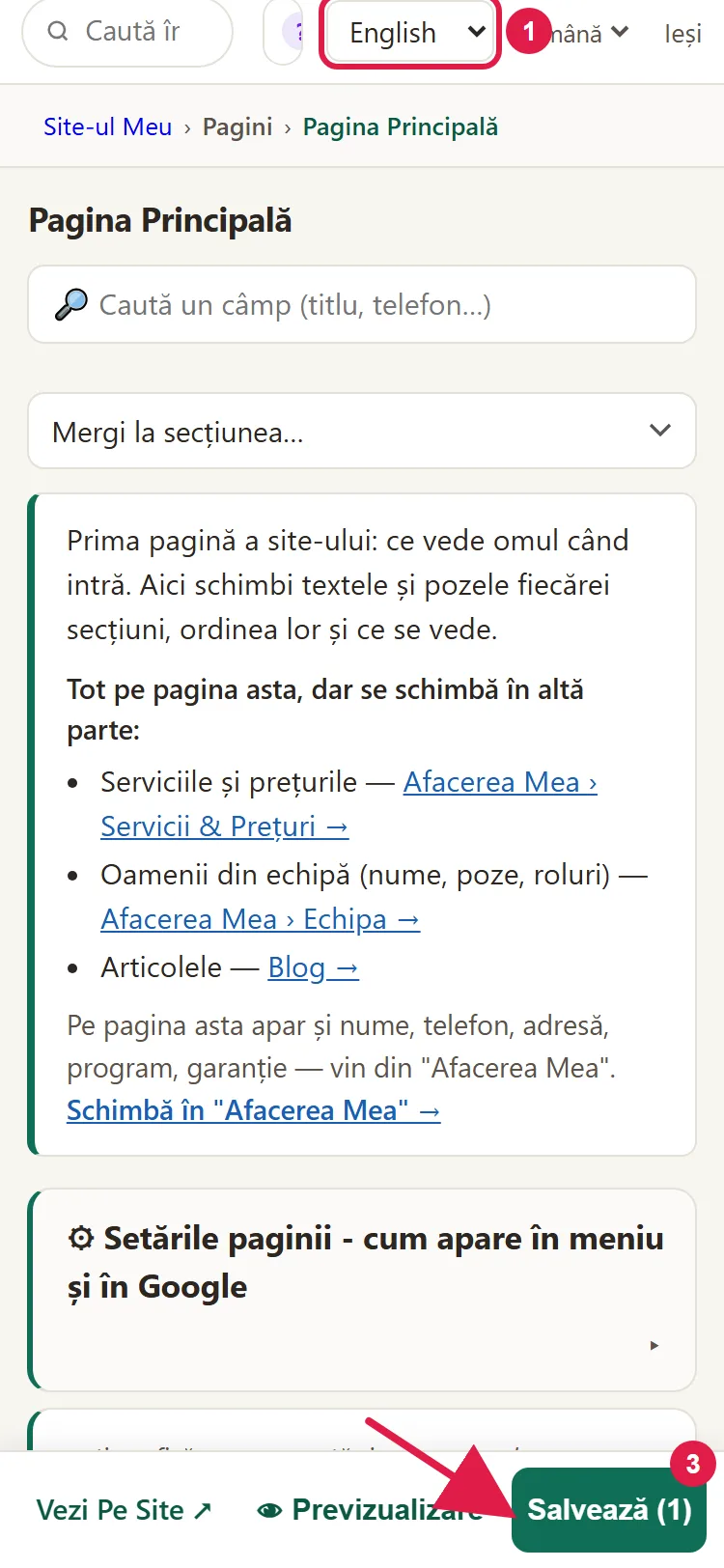
- Pentru Blog și Resurse, intră din meniul din stânga după ce ai ales limba în Pagini. Panoul rămâne pe limba aleasă.
- Serviciile, echipa și întrebările din Afacerea Mea urmează și ele limba aleasă în Pagini.
Cum traduci în Excel
Merge bine pentru multe texte deodată sau când lucrezi cu un traducător.
Descarci fișierul
- Deschide Cont & Setări, apoi Setări, nivelul "Site-ul ca întreg", panoul "Limbi".
- La limba pe care o traduci, apasă Export Excel. Se descarcă un fișier Excel cu toate textele de tradus.
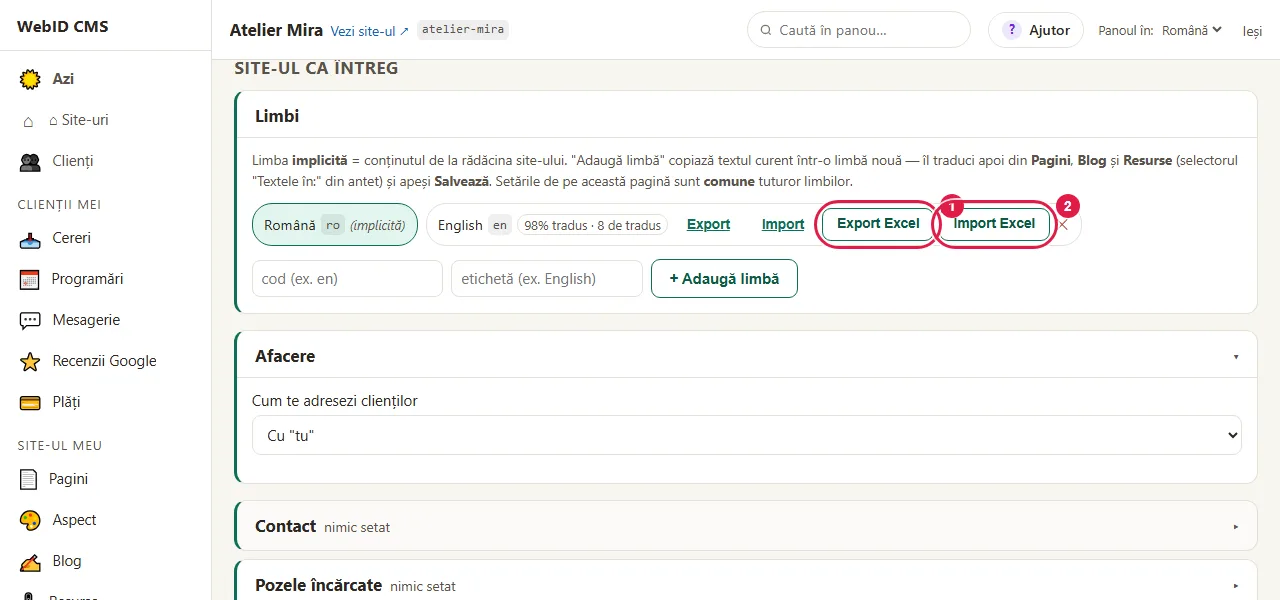
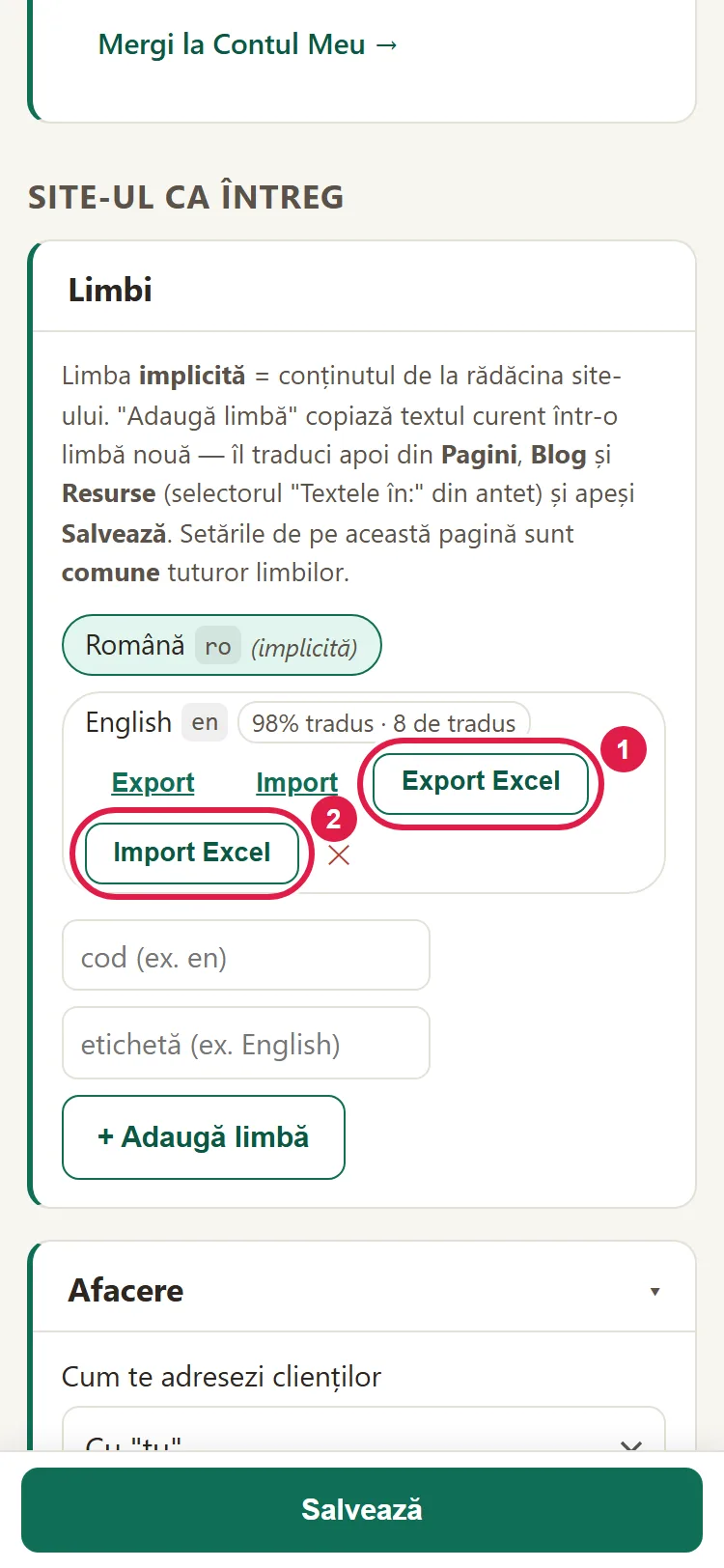
Exportă un fișier nou de fiecare dată când începi o traducere. Dacă ai corectat texte în panou după ce ai descărcat un fișier, nu mai importa fișierul vechi: ar scrie peste corecturile tale.
Completezi traducerea
În fișier, foaia "translate" are mai multe coloane. Tu (sau traducătorul) scrii doar în una.
- Scrie traducerea în coloana target, cea galbenă, pe fiecare rând.
- Nu schimba coloanele id și source (textul în română). Fără ele nu mai știm unde merge fiecare traducere.
- Rândurile care au "slug" în coloana flags sunt adresele paginilor. Tradu-le scurt, cu litere mici și cu cratime între cuvinte (de exemplu "manichiura-clasica" devine "classic-manicure").
Un rând lăsat gol nu șterge nimic: îl sărim.
Încarci fișierul tradus
- În "Limbi", apasă Import Excel și alege fișierul.
- Panoul verifică fișierul și îți arată, într-o întrebare, câte modificări face și în câte locuri. Apasă OK ca să aplici traducerea.
- Așteaptă mesajul "Traducere importată ✓".
Dacă ai tradus și adresele paginilor, adresa veche duce singură la cea nouă.
Dacă lucrezi cu un program de traducere, ai și varianta Export / Import, cu un fișier JSON în loc de Excel. Varianta asta îți păstrează textele corectate în panou după export.
Cum ne lași pe noi să traducem
E varianta potrivită dacă n-ai timp sau n-ai un traducător: textele site-ului le traduce AI-ul nostru, apoi trec printr-un corector automat, iar tu le verifici la final. Butoanele și banda despre cookie-uri nu intră aici: în engleză sunt gata traduse; pentru altă limbă, le traducem noi, o singură dată, odată cu limba. Limba tradusă costă €59, €99 sau €149, o singură dată, după mărimea site-ului (Site în mai multe limbi). Traducerea o comanzi după ce textele tale sunt pe site, ca să n-o plătești de două ori.
- În panou, deschide "Contul Meu › Ce mai poți adăuga" și apasă Adaugă în Coș pe cardul Limbă pe site (pașii sunt în Cum adaugi un opțional nou pe site-ul tău). Mărimea n-o alegi tu: coșul o calculează după numărul de pagini ale site-ului, cu articolele, și o vezi înainte să plătești. Peste 200 de pagini, traducem primele 200, iar restul le traduci cu Traducere pagini noi. Fiecare limbă are prețul ei.
- Traducem textele site-ului tău. Ce ai corectat între timp în panou nu suprascriem.
- Verifici rezultatul în panou, ca la traducerea directă de mai sus, și corectezi ce vrei.
Un articol de blog sau o resursă se traduce cu Tradu în urmat de limbă, din editorul lui. Folosește o traducere de pagină (Traducere pagini noi: 10 pagini = €29), nu credite Blogging Plus, iar articolul tradus ajunge ca ciornă în lista limbii și îl aprobi tu. Merge doar cu Site în mai multe limbi activ.
Cum vezi cât mai ai de tradus
În "Limbi", fiecare limbă arată cât e tradus și câte texte mai ai, sau un procent cu ✓ când e gata. Ține mouse-ul pe el ca să vezi câte texte din total sunt traduse.
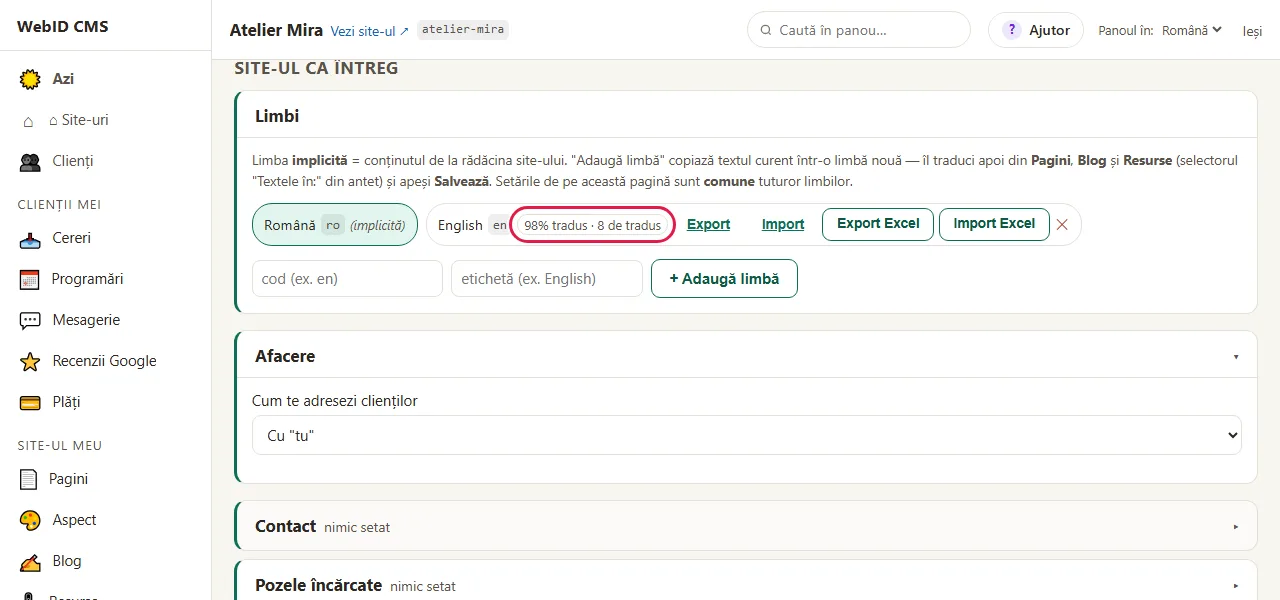
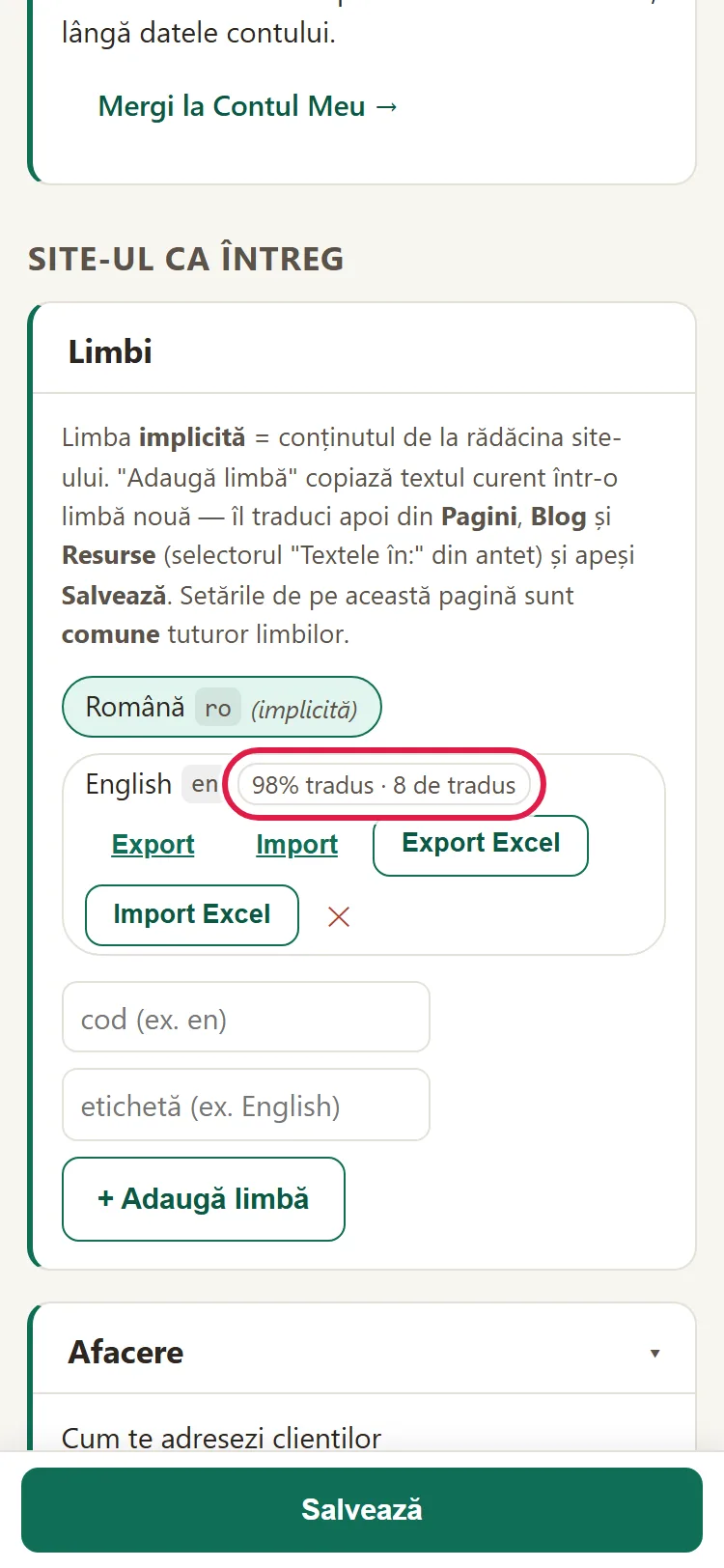
Un text lăsat la fel ca în română se numără ca netradus. Procentul arată cât e completat, nu cât de bună e traducerea.
Probleme frecvente
- "Îmi apare: Fișier XLSX invalid sau necitibil." Fișierul nu e cel exportat din panou sau i-ai șters coloanele id ori target. Exportă din nou și scrie doar în target.
- "Îmi apare: Suportul XLSX nu s-a încărcat - reîncarcă pagina." Reîncarcă pagina "Setări" și încearcă din nou.
- "Îmi apare: Fișier JSON invalid." Fișierul JSON s-a stricat la editare. Exportă din nou.
- "Îmi apare mesajul Bundle invalid: fișier nepermis…" Ai schimbat coloana file sau id. Exportă din nou și scrie doar în target.
- "Am importat și pe site e tot textul vechi." Scrie-ne la contact@webid.ro și ne uităm.
- "Am ales 'English' în Blog și nu se schimbă nimic." Alege limba în Pagini, apoi intră în Blog din meniu.
- "Altceva nu merge." Scrie-ne la contact@webid.ro ce vezi pe ecran și ne uităm.
Ce nu face
- Varianta în panou și cea în Excel nu traduc singure: textul îl scrii tu sau traducătorul tău.
- Procentul tradus nu observă când schimbi textul în română după ce l-ai tradus: traducerea veche rămâne numărată ca gata. Când schimbi un text în română, schimbă-l și în celelalte limbi.
- Prețurile și alte valori care nu se traduc nu apar în fișier și nu se pot schimba prin import.
- Textele fixe ale site-ului (butoanele, banda despre cookie-uri) nu sunt în fișier. În engleză sunt gata traduse; pentru altă limbă, le traducem noi, o singură dată, odată cu limba.
- Importul nu atinge textele în română: scrie doar în limba aleasă.
- Mesajele de după import apar în română chiar și când panoul e în engleză.
Ce date folosește
Când traduci singur, în panou sau în Excel, textele rămân la tine: fișierul exportat ajunge doar pe desktopul tău și la cine i-l trimiți, iar fiecare import lasă o linie în jurnalul site-ului (data și numărul de modificări). La limba tradusă de noi, textele publice ale site-ului (inclusiv numele din echipă, dacă apar) sunt traduse cu AI, prin Anthropic, și trecute printr-un corector automat. Furnizorii sunt în DPA.